
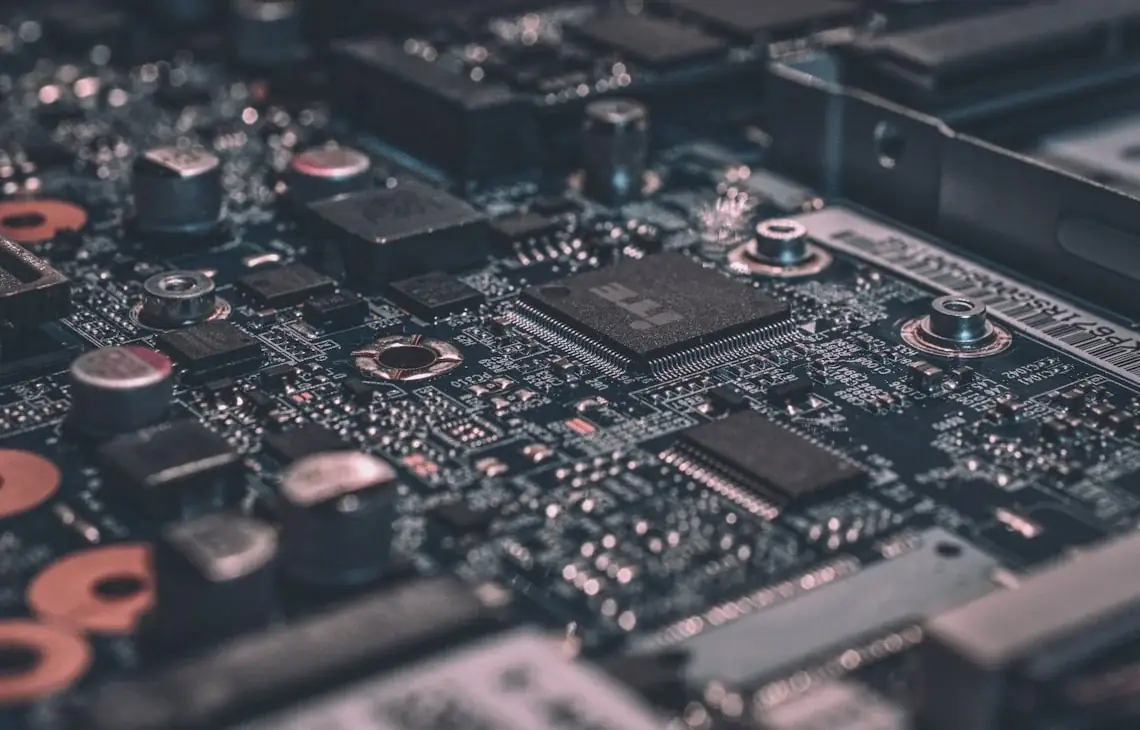
Czytnik kart pamięci w laptopach HP Pavilion znajduje się z boku obudowy i jest wlutowany w płytę główną. Usterka może objawiać się na różne sposoby: karta nie jest wykrywana mimo prawidłowego włożenia, odczyt nie rozpoczyna się albo karta zostaje zablokowana w szczelinie. Przyczyną może być uszkodzenie mechaniczne, zalanie lub problem związany z odczytem i konfiguracją systemu. Objaw nie przesądza samodzielnie, który element wymaga pracy, dlatego przed naprawą sprawdzamy zachowanie czytnika.
Naprawiamy czytniki kart pamięci w HP Pavilion, w tym usterki wymagające precyzyjnego mikrolutowania na płycie głównej. Sprawdzamy również konfigurację sterownika w systemie Windows 10 lub Windows 11, ponieważ jego prawidłowe ustawienie jest konieczne do poprawnej pracy czytnika. Obsługujemy wyłącznie na dojeździe do klienta w Warszawie, przez całą dobę. Po naprawie wykonujemy test funkcjonalny i udzielamy gwarancji na przeprowadzone prace.
Położenie czytnika i znaczenie jego konstrukcji
W HP Pavilion czytnik kart pamięci jest umieszczony z boku obudowy i wlutowany w płytę główną. To oznacza, że naprawa może wymagać pracy bezpośrednio przy płycie, a nie tylko poprawienia ustawień lub wymiany łatwo dostępnego dodatku. Gdy dojdzie do uszkodzenia mechanicznego, zalania albo problemów z odczytem, trzeba ustalić, czy winny jest sam czytnik, jego połączenia, czy konfiguracja systemu.
Położenie szczeliny sprawia, że użytkownik ma z nią częsty kontakt podczas wkładania i wyjmowania karty. Jeżeli karta zostanie wsunięta nieprawidłowo albo coś ją blokuje, dalsze próby mogą utrudnić ocenę sytuacji. Warto od razu powiedzieć, czy karta zatrzymała się w środku, czy została włożona pod kątem oraz czy problem występuje z jedną kartą, czy z różnymi nośnikami. Te informacje pomagają ukierunkować sprawdzenie.
Wlutowanie czytnika w płytę nie oznacza, że każde zgłoszenie wymaga mikrolutowania. Najpierw diagnozujemy objaw i sprawdzamy, czy system Windows prawidłowo widzi urządzenie. Dopiero potem określamy, czy potrzebna jest ingerencja w elementy elektroniczne. Właściwy zakres prac wynika ze stanu konkretnego laptopa, a nie wyłącznie z samego faktu, że karta nie pojawia się w systemie.
Typowe objawy awarii czytnika
Jednym z częściej spotykanych problemów jest brak wykrywania karty mimo prawidłowego umieszczenia jej w szczelinie. Nośnik może nie pojawiać się w systemie, a użytkownik nie otrzymuje sygnału, że czytnik rozpoczął pracę. W takiej sytuacji trzeba sprawdzić zarówno działanie czytnika, jak i jego konfigurację w Windows. Nie można na tej podstawie od razu wnioskować, że płyta główna wymaga naprawy.
Inny objaw to zablokowanie karty w czytniku. W HP Pavilion może się zdarzyć, że nośnik nie daje się normalnie wysunąć albo pozostaje w szczelinie. Warto powstrzymać się od wyciągania go ostrym narzędziem, bo można uszkodzić mechanizm lub styki. Przy takim zgłoszeniu ważne jest ustalenie, czy karta jest unieruchomiona mechanicznie, czy użytkownik może ją wyjąć, ale komputer jej nie rozpoznaje.
Problemy mogą być także okresowe: raz karta działa, a innym razem odczyt nie rozpoczyna się mimo podobnych warunków. Zmienność może wskazywać na niestabilny styk, uszkodzenie czytnika, kłopot z kartą albo błąd konfiguracji. Pomaga odnotowanie, kiedy objaw występuje, lecz nie należy wielokrotnie wkładać i wyjmować nośnika tylko po to, by go odtworzyć. Serwisant może przeprowadzić kontrolę w sposób ograniczający ryzyko dalszego uszkodzenia.
Uszkodzenie mechaniczne, zalanie i kłopoty z odczytem
Uszkodzenie mechaniczne może powstać w obrębie szczeliny, elementów utrzymujących kartę lub połączeń czytnika. W przypadku karty zablokowanej w środku pierwszym zadaniem jest ocena, czy mechanizm pozwala na bezpieczne jej wyjęcie. Jeśli położenie karty albo stan szczeliny budzi wątpliwości, nie należy wyciągać jej na siłę. Nacisk może spowodować dodatkowe uszkodzenie, zwłaszcza gdy elementy czytnika są już naruszone.
Zalanie wymaga szczególnej uwagi, nawet jeśli laptop nadal się uruchamia. Płyn może oddziaływać na styki czytnika i fragmenty płyty głównej, a objawy nie muszą wystąpić natychmiast. Warto zgłosić, że doszło do kontaktu z cieczą, i opisać, kiedy to nastąpiło oraz co wydarzyło się później. Te okoliczności wpływają na zakres oględzin. Samo osuszenie zewnętrznej części obudowy nie potwierdza, że wnętrze jest wolne od skutków zalania.
Problemy z odczytem mogą mieć również źródło poza czytnikiem. Trzeba sprawdzić, czy sam nośnik jest sprawny, czy system rozpoznaje urządzenie oraz czy sterownik jest prawidłowo skonfigurowany. Usterka czytnika i nieprawidłowe działanie sterownika mogą dawać podobny skutek: brak dostępu do zawartości karty. Rozdzielenie tych możliwości pozwala dobrać naprawę do przyczyny i ograniczyć niepotrzebną ingerencję w płytę.
Jak sprawdzamy czytnik w HP Pavilion
Diagnozę zaczynamy od ustalenia objawów i okoliczności ich wystąpienia. Pytamy, czy karta została zablokowana, czy czytnik w ogóle jej nie wykrywa, czy problem pojawił się po zalaniu oraz czy wcześniej działał prawidłowo. Sprawdzamy stan szczeliny i widoczne oznaki uszkodzenia. Jeżeli karta pozostaje w środku, najpierw oceniamy sposób jej bezpiecznego wyjęcia, zamiast od razu próbować ją wyszarpać.
Następnie weryfikujemy, czy system Windows 10 lub Windows 11 prawidłowo rozpoznaje czytnik i czy sterownik jest skonfigurowany do jego obsługi. Prawidłowa konfiguracja sterownika jest warunkiem działania komponentu, dlatego sprawdzenie systemu stanowi część diagnostyki. Jeżeli komputer nie rozpoznaje czytnika albo karta nie jest widoczna, porównujemy zachowanie systemu z tym, co można stwierdzić podczas oględzin elementu i jego połączeń.
Jeśli objawy wskazują na usterkę sprzętową, kontrolujemy czytnik i jego połączenia z płytą. Ze względu na wlutowanie elementu ewentualna naprawa może wymagać precyzyjnego mikrolutowania. Decyzję podejmujemy po określeniu miejsca problemu. Diagnostyka nie polega na wymianie części na próbę: jej celem jest ustalenie, czy usterka dotyczy czytnika, jego połączeń, sterownika, czy nośnika używanego przez klienta.
Na czym polega naprawa i mikrolutowanie
Gdy uszkodzenie dotyczy czytnika lub jego połączeń na płycie, naprawa wymaga precyzyjnej pracy przy niewielkich elementach. Mikrolutowanie pozwala zająć się połączeniami w miejscu, w którym czytnik jest wlutowany. Zakres działań zależy od tego, co wykazała kontrola. Nie każda awaria wymaga tych samych czynności, dlatego przed rozpoczęciem naprawy ustalamy, jakie elementy wymagają interwencji i jaki rezultat należy potwierdzić testem.
Jeżeli problem wiąże się z uszkodzeniem mechanicznym, sprawdzamy, czy przywrócenie prawidłowej pracy wymaga naprawy lub wymiany elementu czytnika. Przy zablokowanej karcie bierzemy pod uwagę zarówno jej bezpieczne usunięcie, jak i stan szczeliny po wyjęciu. Samo odzyskanie karty nie oznacza jeszcze, że czytnik działa prawidłowo. Po usunięciu przyczyny sprawdzamy, czy może przyjąć nośnik i go odczytać.
Jeżeli sprzętowo czytnik działa, a problem wynika z konfiguracji sterownika, działania dotyczą Windows 10 lub Windows 11. Weryfikujemy, czy system poprawnie rozpoznaje urządzenie i czy ustawienia pozwalają na odczyt. Gdy diagnoza wskazuje na więcej niż jedną przyczynę, łączymy odpowiednie czynności i po zakończeniu sprawdzamy całość. Pozwala to potwierdzić, że zarówno komponent, jak i konfiguracja współpracują prawidłowo.
Dlaczego test po naprawie jest istotny
Po naprawie wykonujemy test funkcjonalny, ponieważ sam wygląd szczeliny czy płytki nie przesądza o poprawnym odczycie. Sprawdzamy, czy czytnik reaguje na prawidłowo włożoną kartę oraz czy komputer ją wykrywa. Test obejmuje zachowanie komponentu w praktyce, a nie wyłącznie potwierdzenie wykonania prac lutowniczych. W przypadku zgłoszeń dotyczących blokowania zwracamy uwagę także na mechaniczne działanie szczeliny.
Kontrola systemowa ma znaczenie zwłaszcza wtedy, gdy sterownik był częścią problemu. Czytnik może być fizycznie sprawny, lecz nie działać poprawnie, jeśli Windows nie rozpoznaje go właściwie. Dlatego po czynnościach przy sprzęcie sprawdzamy również, czy system widzi urządzenie i czy odczyt przebiega zgodnie ze zgłoszonym zastosowaniem. Zakres testu dostosowujemy do objawu, który klient opisał przed naprawą.
Jeśli użyta karta jest jedynym nośnikiem, na którym można zweryfikować objaw, uwzględniamy jej stan w ocenie. Uszkodzona lub problematyczna karta może utrudnić rozpoznanie usterki czytnika. Z tego powodu przy zgłoszeniu warto opisać, czy podobny kłopot pojawił się z innymi kartami. Test funkcjonalny po naprawie pomaga potwierdzić rezultat w warunkach odpowiadających zgłoszeniu, bez formułowania obietnic wykraczających poza wykonane sprawdzenie.
Czego nie robić, gdy karta utknęła
Nie wyciągaj karty na siłę, jeśli nie wysuwa się zwykłym sposobem. Szarpanie może naruszyć mechanizm czytnika, styki albo samą kartę. Nie wkładaj do szczeliny noża, igły, pęsety ani innych przedmiotów bez oceny położenia nośnika. Wąska przestrzeń utrudnia kontrolę ruchu narzędzia, a przypadkowy nacisk może zwiększyć zakres uszkodzenia. Jeśli karta jest zakleszczona, najlepiej zaprzestać prób i zgłosić problem.
Nie wkładaj kolejnych kart, aby sprawdzić, czy szczelina nadal działa. Jeżeli mechanizm jest uszkodzony lub coś blokuje wnętrze, następny nośnik może również utknąć. Nie warto też przechylać czy potrząsać laptopem, próbując wysunąć kartę. Takie działania nie pozwalają ocenić, co znajduje się w środku, i mogą obciążyć inne elementy komputera. Opis zachowania czytnika wystarczy, by zaplanować kontrolę.
Po zalaniu nie uruchamiaj wielokrotnie laptopa tylko po to, by sprawdzać, czy czytnik już działa. Jeżeli ciecz dostała się do wnętrza, objawy mogą dotyczyć również innych obszarów płyty. Zgłoś kontakt z płynem i podaj, co można zaobserwować. Nie próbuj samodzielnie czyścić styków preparatem ani suszyć szczeliny gorącym powietrzem. Takie czynności mogą utrudnić późniejszą ocenę lub spowodować dodatkowe uszkodzenie.
- Nie szarp zakleszczonej karty.
- Nie wsuwaj narzędzi do szczeliny.
- Nie testuj kolejnych nośników przy zablokowanym mechanizmie.
- Po zalaniu ogranicz uruchamianie komputera do czasu sprawdzenia.
Przykładowe zgłoszenia z praktyki serwisowej
Do serwisu trafia laptop, w którym karta pamięci pozostała w szczelinie i nie daje się normalnie wyjąć. Użytkownik może nie wiedzieć, czy przeszkodą jest mechanizm, czy sposób ułożenia nośnika. W takiej sytuacji najpierw sprawdzamy położenie karty i stan szczeliny. Dopiero po bezpiecznym usunięciu nośnika można ocenić, czy czytnik wymaga dalszej naprawy i czy po jej wykonaniu prawidłowo przyjmuje kartę.
Inny przypadek to karta, która jest prawidłowo włożona, ale nie pojawia się w Windows. Jeśli system nie wykrywa jej za każdym razem, sprawdzamy, czy widzi sam czytnik, oraz weryfikujemy sterownik. Gdy konfiguracja jest poprawna, a objaw pozostaje, potrzebna jest kontrola sprzętowa. Takie rozróżnienie ma znaczenie, bo brak dostępu do danych nie przesądza, czy problem leży w nośniku, systemie czy wlutowanym czytniku.
Zgłoszenia po zalaniu mogą początkowo dotyczyć tylko odczytu kart, choć komputer nadal się uruchamia. Informacja o kontakcie z cieczą kieruje uwagę na dokładniejszą ocenę czytnika oraz fragmentu płyty, z którym jest połączony. Nie zakładamy, że każde zalanie wywołało tę samą usterkę. Sprawdzamy rzeczywisty stan urządzenia i dopiero na tej podstawie określamy zakres naprawy oraz testu końcowego.
- Karta została zablokowana i wymaga ostrożnego sprawdzenia szczeliny.
- Windows nie widzi karty, choć została prawidłowo włożona.
- Problemy z odczytem pojawiły się po kontakcie laptopa z cieczą.
Pytania o czytnik kart w HP Pavilion
Czy czytnik w HP Pavilion jest osobnym modułem?
W opisanych laptopach HP Pavilion czytnik znajduje się z boku obudowy i jest wlutowany w płytę główną. Dlatego naprawa usterki sprzętowej może wymagać precyzyjnego mikrolutowania, zależnie od wyniku diagnozy.
Co zrobić, gdy karta utknęła w szczelinie?
Nie wyciągaj jej na siłę ani nie używaj narzędzi wkładanych do czytnika. Zgłoś, że karta jest zablokowana, i opisz, czy można ją poruszyć lub częściowo wysunąć. Serwisant oceni bezpieczny sposób postępowania.
Czy brak wykrywania karty zawsze oznacza uszkodzenie czytnika?
Nie. Przyczyną może być karta, konfiguracja sterownika w Windows 10 lub Windows 11 albo usterka czytnika i jego połączeń. Sprawdzamy te możliwości przed doborem zakresu naprawy.
Czy naprawa może wymagać mikrolutowania?
Tak, jeśli diagnoza wskaże uszkodzenie wlutowanego czytnika lub jego połączeń z płytą główną. Zakres prac ustalamy po kontroli, a po naprawie przeprowadzamy test funkcjonalny.
Czy po naprawie sprawdzacie odczyt?
Tak. Wykonujemy test funkcjonalny, aby sprawdzić, czy czytnik reaguje na kartę i czy system prawidłowo ją wykrywa. Udzielamy gwarancji na wykonaną naprawę.
Jak pracujemy u klienta
Dojeżdżamy do klientów w Warszawie przez całą dobę. Na miejscu diagnozujemy czytnik, sprawdzamy sterownik w Windows i, gdy jest to potrzebne, wykonujemy naprawę wymagającą mikrolutowania. Po pracy testujemy działanie komponentu i udzielamy gwarancji na naprawę.