Czytnik kart pamięci – naprawy jakie najczęściej wykonujemy
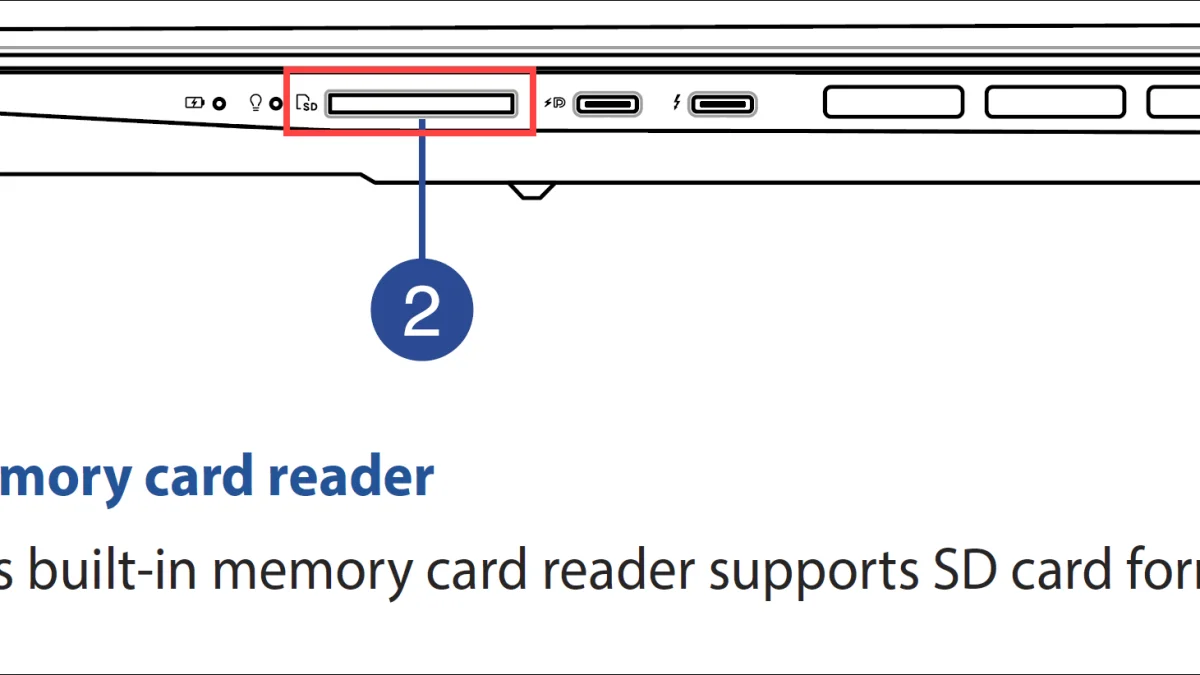
Czytnik kart pamięci – naprawy jakie najczęściej wykonujemy to temat dotyczący usterek wbudowanego czytnika SD, microSD, SDHC i SDXC w laptopach, problemów z odczytem kart, sterownikami, gniazdem, stykami, adapterami oraz układami odpowiedzialnymi za komunikację z nośnikiem.
Najczęściej diagnozujemy laptopy, które nie wykrywają karty pamięci, pokazują komunikat o błędzie nośnika, proszą o formatowanie karty, rozłączają kartę podczas kopiowania plików, nie widzą czytnika w systemie Windows albo działają poprawnie tylko z zewnętrznym czytnikiem USB.
Naprawa czytnika kart pamięci wymaga sprawdzenia, czy problem dotyczy samej karty, adaptera, gniazda, sterownika, ustawień BIOS-u, kontrolera, płyty głównej czy systemu plików. Podobne objawy mogą mieć przyczyny mechaniczne, elektroniczne i programowe.
Czytnik kart pamięci – naprawy jakie najczęściej wykonujemy w laptopach
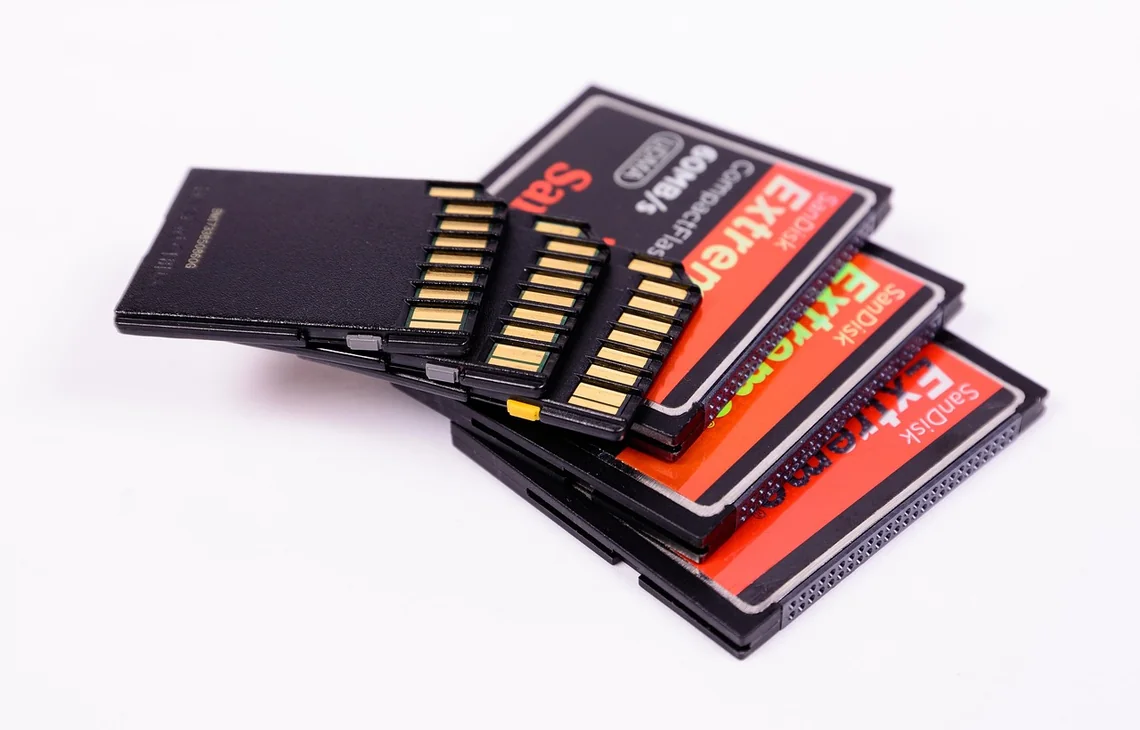
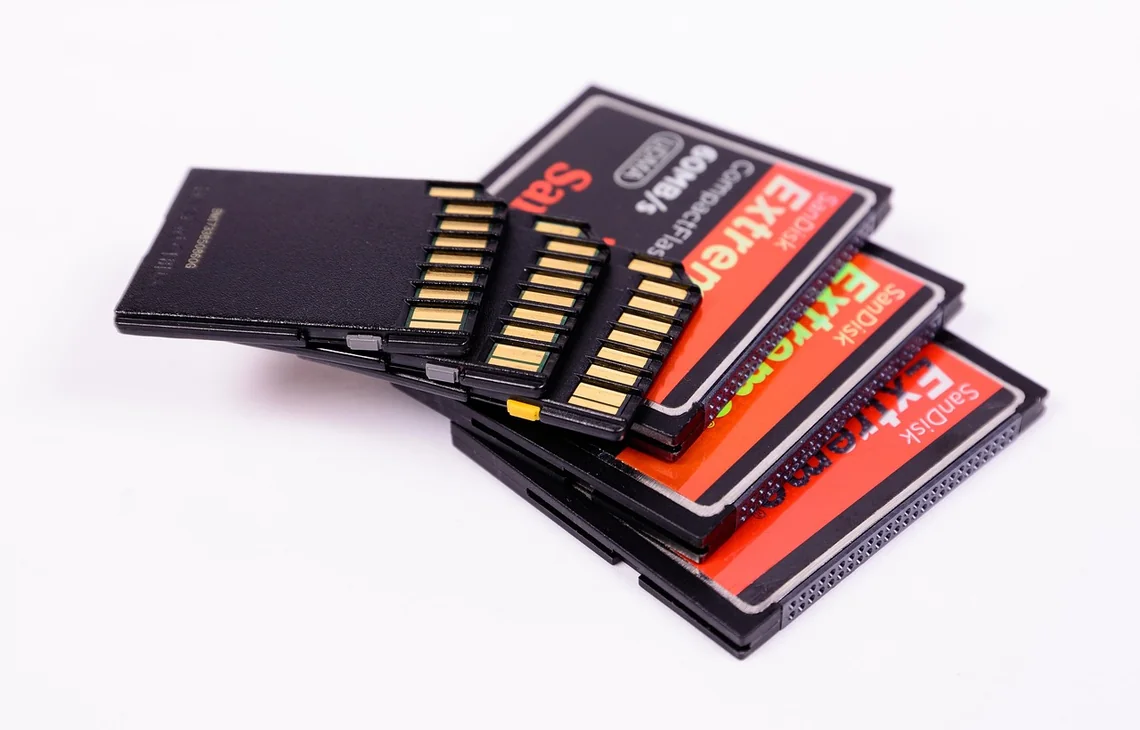
Czytnik kart pamięci – naprawy jakie najczęściej wykonujemy obejmuje diagnostykę, czyszczenie, konfigurację, wymianę i naprawę problemów związanych z odczytem kart SD, microSD, SDHC, SDXC oraz kart używanych przez aparaty fotograficzne, kamery, telefony, rejestratory, drony i urządzenia przemysłowe. Wbudowany czytnik kart jest wygodnym elementem laptopa, ponieważ pozwala szybko przenosić zdjęcia, filmy, dokumenty i dane bez używania dodatkowego adaptera USB. Gdy przestaje działać, użytkownik często traci możliwość szybkiego kopiowania materiałów z nośników zewnętrznych.
Usterki czytnika kart pamięci mogą mieć charakter mechaniczny, elektroniczny lub systemowy. Problem mechaniczny może dotyczyć zabrudzonego slotu, wygiętych styków, zablokowanej karty, uszkodzonego adaptera microSD albo wyłamanej obudowy gniazda. Problem elektroniczny może wynikać z uszkodzonego modułu czytnika, taśmy, złącza, kontrolera USB, układu na płycie głównej albo zalania. Problem systemowy może być związany ze sterownikiem, ustawieniami Windows, BIOS-em, systemem plików, literą dysku albo błędami na samej karcie.
Diagnostyka czytnika kart pamięci
Diagnostykę zaczynamy od ustalenia, czy laptop nie widzi żadnej karty, czy problem dotyczy tylko jednej karty, jednego typu nośnika albo konkretnego adaptera. Sprawdzamy, czy karta działa w innym komputerze, aparacie lub zewnętrznym czytniku USB. Jeżeli karta jest poprawnie wykrywana w innych urządzeniach, podejrzenie kieruje się w stronę czytnika w laptopie, sterownika, gniazda lub systemu. Jeżeli karta nie działa nigdzie, problem może dotyczyć samego nośnika.
Kontrolujemy również, czy czytnik jest widoczny w Menedżerze urządzeń, czy pojawia się w zarządzaniu dyskami, czy system przypisuje literę dysku, czy nie zgłasza błędu sterownika oraz czy BIOS nie ma zablokowanego interfejsu czytnika. Sprawdzamy także zachowanie laptopa po włożeniu i wyjęciu karty, reakcję systemu na różne formaty kart oraz stabilność podczas kopiowania większych plików.
Najczęstsze objawy uszkodzonego czytnika kart pamięci
- laptop nie wykrywa karty SD po włożeniu jej do wbudowanego czytnika,
- czytnik kart nie jest widoczny w Menedżerze urządzeń lub zarządzaniu dyskami,
- Windows prosi o formatowanie karty, mimo że karta zawiera ważne dane,
- karta pojawia się i znika podczas kopiowania plików,
- czytnik działa tylko z niektórymi kartami, a innych nośników nie widzi,
- karta blokuje się w slocie albo nie wchodzi prawidłowo do gniazda,
- adapter microSD nie jest odczytywany, mimo że sama karta jest sprawna,
- po aktualizacji Windows czytnik kart przestał działać,
- po zalaniu laptopa slot SD działa niestabilnie albo całkowicie przestał reagować.
Czytnik nie wykrywa karty SD
Brak wykrywania karty SD jest najczęstszym zgłoszeniem. Przyczyną może być uszkodzona karta, zabrudzony styk, nieprawidłowy adapter, uszkodzone gniazdo, brak sterownika albo wyłączony czytnik w BIOS-ie. W pierwszej kolejności sprawdzamy, czy karta działa w innym urządzeniu i czy inna karta działa w tym samym laptopie. Taki test pozwala oddzielić usterkę nośnika od usterki czytnika.
Jeżeli żadna karta nie jest wykrywana w laptopie, sprawdzamy widoczność czytnika w systemie. Jeżeli czytnik pojawia się w Menedżerze urządzeń, ale nie pokazuje karty, problem może dotyczyć slotu, styków lub systemu plików. Jeżeli czytnika nie ma w systemie, trzeba sprawdzić sterownik, BIOS, kontroler i połączenie modułu z płytą główną.
Uszkodzone styki i zabrudzony slot SD
Gniazdo czytnika kart pamięci ma delikatne styki, które odpowiadają za kontakt z kartą. Kurz, pył, okruchy, korozja albo wygięty pin mogą spowodować brak odczytu, przerywanie połączenia lub błędy podczas kopiowania. Często problem pojawia się po noszeniu laptopa w torbie, użytkowaniu w zapylonym środowisku albo wkładaniu kart z zabrudzonymi stykami.
Podczas diagnostyki sprawdzamy stan slotu, widoczne zabrudzenia, wygięte elementy i reakcję karty po delikatnym dociśnięciu. Czytnika nie należy czyścić przypadkowymi płynami ani metalowymi narzędziami, ponieważ można uszkodzić styki lub spowodować zwarcie. Jeżeli zabrudzenie jest powierzchowne, możliwe jest bezpieczne oczyszczenie gniazda. Jeżeli styki są uszkodzone mechanicznie, konieczna może być wymiana czytnika lub całego modułu.
Wymiana czytnika kart pamięci w laptopie
Wymiana czytnika kart pamięci jest potrzebna wtedy, gdy gniazdo jest mechanicznie uszkodzone, styki są wyłamane, moduł nie komunikuje się z płytą główną albo czytnik działa niestabilnie mimo poprawnych sterowników i sprawnych kart. W zależności od konstrukcji laptopa czytnik może być częścią płyty głównej, osobnej płytki z portami, modułu I/O, płytki USB albo elementem zintegrowanym z obudową.
Przed wymianą trzeba dobrać właściwą część do konkretnego modelu laptopa. Znaczenie ma typ slotu, obsługiwane karty, kształt płytki, położenie gniazda, rodzaj taśmy, numer części i zgodność z obudową. Po montażu wykonujemy test kilku kart, sprawdzamy odczyt, zapis, stabilność kopiowania, wykrywanie po ponownym uruchomieniu oraz działanie pozostałych portów znajdujących się na tym samym module.
Sterowniki czytnika kart i błędy Windows
Nie każda awaria czytnika kart oznacza uszkodzenie sprzętu. Po aktualizacji Windows, reinstalacji systemu albo instalacji nieprawidłowych sterowników czytnik może zniknąć z systemu, działać tylko częściowo albo wykrywać kartę jako nieznane urządzenie. Często potrzebny jest właściwy sterownik kontrolera kart pamięci, sterownik chipsetu albo sterownik kontrolera USB, ponieważ wiele czytników pracuje jako urządzenie wewnętrznie podłączone do magistrali USB.
Naprawa systemowa obejmuje sprawdzenie Menedżera urządzeń, identyfikatora sprzętu, błędów sterownika, aktualizacji Windows, sterowników chipsetu, kontrolera pamięci masowej i ustawień zasilania. Jeżeli czytnik działa w innym systemie albo po zmianie sterownika, problem nie leży w gnieździe, lecz w konfiguracji oprogramowania. W takich przypadkach wymiana części nie jest potrzebna.
System prosi o formatowanie karty
Komunikat o konieczności formatowania karty wymaga ostrożności, szczególnie jeżeli na nośniku znajdują się ważne zdjęcia, filmy lub dokumenty. Taki komunikat może oznaczać uszkodzony system plików, błąd karty, niekompatybilny format albo problem z czytnikiem. Nie należy automatycznie formatować karty, jeśli dane mają zostać zachowane. Formatowanie może utrudnić późniejsze odzyskanie plików.
W ramach diagnostyki sprawdzamy kartę w innym czytniku, kontrolujemy widoczność nośnika w zarządzaniu dyskami i oceniamy, czy problem dotyczy karty, czy laptopa. Jeżeli karta działa poprawnie w innym urządzeniu, przyczyną może być czytnik lub system. Jeżeli błąd występuje wszędzie, należy traktować kartę jako potencjalnie uszkodzony nośnik danych i ograniczyć dalsze zapisywanie na niej informacji.
Karta pojawia się i znika podczas kopiowania
Przerywane działanie czytnika jest szczególnie niebezpieczne podczas kopiowania zdjęć lub filmów. Jeżeli karta znika z systemu w trakcie transferu, może dojść do uszkodzenia plików albo systemu plików. Przyczyną może być słaby kontakt w gnieździe, zabrudzone styki, uszkodzony adapter microSD, niestabilny sterownik, ustawienia oszczędzania energii albo uszkodzony moduł czytnika.
Sprawdzamy stabilność mechanicznego połączenia, zachowanie na różnych kartach, transfer dużych plików, ustawienia zasilania i błędy systemowe. Jeżeli problem pojawia się przy lekkim poruszeniu kartą, najczęściej dotyczy gniazda lub styków. Jeżeli karta znika po kilku minutach bezczynności, przyczyną może być zarządzanie energią lub sterownik.
Adapter microSD i zgodność kart pamięci
Wiele problemów z czytnikiem wynika z adapterów microSD. Sama karta microSD może być sprawna, ale adapter SD może mieć zużyte styki, pękniętą obudowę albo uszkodzony przełącznik blokady zapisu. Zdarza się również, że starszy czytnik nie obsługuje nowszych kart SDXC lub kart o większej pojemności. Wtedy karta może być niewidoczna albo wymagać innego systemu plików.
Podczas diagnostyki testujemy kartę w innym adapterze, sprawdzamy obsługiwane standardy czytnika, stan przełącznika LOCK, typ karty, pojemność i format. Jeżeli problem dotyczy tylko jednego adaptera, naprawa laptopa nie jest potrzebna. Jeżeli czytnik nie obsługuje danego standardu, rozwiązaniem może być zgodny czytnik zewnętrzny albo modernizacja, jeżeli konstrukcja laptopa na to pozwala.
Czytnik kart po zalaniu laptopa
Zalanie laptopa może uszkodzić slot kart pamięci, moduł I/O, taśmę, złącze, kontroler i płytę główną. Płyn może powodować korozję styków, zwarcia i niestabilne wykrywanie karty. Objawy mogą pojawić się natychmiast albo po czasie, gdy osady zaczną zakłócać połączenia. Szczególnie ryzykowne są napoje słodkie, kawa, herbata i płyny zawierające minerały.
Po zalaniu nie należy wkładać kart pamięci ani uruchamiać laptopa bez diagnostyki. W serwisie sprawdzamy slot, płytkę z czytnikiem, taśmy, złącza, klawiaturę, baterię, płytę główną i ślady korozji. Jeżeli uszkodzenie dotyczy samego modułu, możliwa jest jego wymiana. Jeżeli płyn dotarł do płyty głównej, konieczna jest dalsza diagnostyka elektroniki.
BIOS, kontroler i ustawienia zasilania
W niektórych laptopach czytnik kart pamięci można wyłączyć w BIOS-ie lub w ustawieniach zabezpieczeń interfejsów. Zdarza się również, że Windows odłącza urządzenie w celu oszczędzania energii, co powoduje problemy po wybudzeniu laptopa albo po dłuższej bezczynności. Taki objaw bywa mylony z uszkodzeniem sprzętu.
Sprawdzamy ustawienia BIOS-u, widoczność kontrolera, plan zasilania Windows, selektywne wstrzymywanie USB i zachowanie urządzenia po restarcie oraz po wybudzeniu. Jeżeli zmiana ustawień przywraca działanie czytnika, naprawa nie wymaga wymiany części. Jeżeli czytnik nadal znika, konieczne jest sprawdzenie sterownika, modułu i płyty głównej.
Zakres najczęstszych napraw czytnika kart pamięci
- diagnostyka czytnika kart pamięci przy braku odczytu SD, microSD, SDHC i SDXC,
- czyszczenie slotu SD, kontrola zabrudzeń, styków i mechanicznego połączenia karty,
- wymiana uszkodzonego czytnika kart albo modułu I/O z gniazdem SD,
- naprawa sterowników, chipsetu, kontrolera USB i błędów po aktualizacji Windows,
- sprawdzanie adapterów microSD, przełącznika LOCK i zgodności kart pamięci,
- diagnostyka przerywanego odczytu podczas kopiowania zdjęć, filmów i dokumentów,
- kontrola BIOS-u, ustawień zasilania i blokady interfejsu czytnika,
- diagnostyka po zalaniu, sprawdzanie korozji, taśm, złączy i płyty głównej,
- test końcowy odczytu, zapisu, stabilności transferu i wykrywania kart po restarcie.
Dlaczego warto wykonać diagnostykę czytnika kart pamięci
Czytnik kart pamięci jest niewielkim elementem laptopa, ale jego awaria może utrudnić pracę z aparatem, kamerą, telefonem, rejestratorem lub innymi urządzeniami zapisującymi dane na kartach SD. Brak odczytu, komunikat o formatowaniu, znikanie karty, przerywany transfer albo brak widoczności czytnika w systemie mogą wynikać z wielu przyczyn. Problem może znajdować się w karcie, adapterze, gnieździe, sterowniku, BIOS-ie, systemie plików, module I/O albo płycie głównej.
Jeżeli laptop nie czyta kart pamięci, karta pojawia się i znika, system prosi o formatowanie, czytnik nie jest widoczny w Windows, slot jest zabrudzony albo po zalaniu przestał działać odczyt SD, warto rozpocząć od pełnej diagnostyki. Prawidłowo wykonana naprawa pozwala przywrócić stabilny odczyt kart, bezpieczne kopiowanie danych i wygodne korzystanie z laptopa bez przypadkowej wymiany sprawnych części.
Serwis laptopów i komputerów
Naprawa laptopów i komputerów stacjonarnych – Warszawa i okolice. Serwis na miejscu oraz dojazd do klienta.
Obszar działania
Warszawa – wszystkie dzielnice – oraz sąsiednie miejscowości. Sprzęt przyjmujemy w serwisie, dojeżdżamy też do domu i do firmy.
