
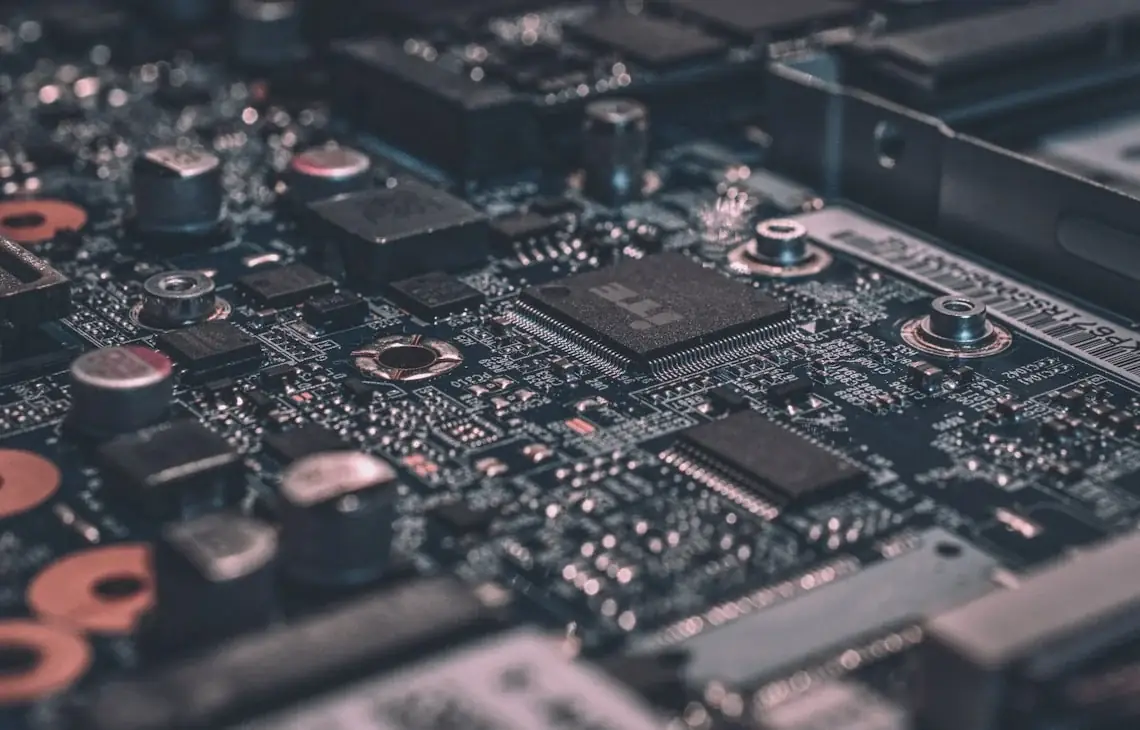
Czytnik kart pamięci w laptopie Dell XPS pozwala szybko skopiować zdjęcia, nagrania i inne pliki bez dodatkowego adaptera. Wąska konstrukcja urządzenia oznacza jednak, że jego czytnik microSD jest zminiaturyzowany i umieszczony w ograniczonej przestrzeni obudowy. Gdy karta przestaje być wykrywana, wysuwa się z oporem albo działa tylko po poruszeniu, przyczyna może leżeć w samym czytniku, jego stykach, zabrudzeniu lub uszkodzeniu powstałym podczas codziennego użytkowania.
Serwisujemy czytniki kart pamięci w laptopach Dell XPS po uszkodzeniach mechanicznych, zalaniu i zużyciu styków. Zaczynamy od sprawdzenia, czy problem powtarza się na różnych kartach i czy dotyczy samego gniazda, czy również działania laptopa. Naprawę prowadzimy ostrożnie, ponieważ cienka aluminiowa obudowa i kompaktowa budowa wymagają precyzyjnego demontażu. Obsługujemy klientów z dojazdem, także poza standardowymi godzinami pracy.
Jak rozpoznać problem z czytnikiem microSD
Najbardziej oczywistym objawem jest brak reakcji laptopa po wsunięciu karty. System może nie pokazać nowego nośnika, choć karta wcześniej działała w innym urządzeniu. Czasem czytnik reaguje dopiero po ponownym włożeniu karty albo po lekkiej zmianie jej położenia. Takie zachowanie może wskazywać na niestabilny kontakt, ale samo w sobie nie przesądza jeszcze, czy uszkodzone są styki, karta czy oprogramowanie.
Innym sygnałem jest konieczność używania coraz większej siły przy wkładaniu lub wyjmowaniu karty. Gniazdo powinno przyjmować nośnik bez szarpania i wyraźnego oporu. Jeżeli karta zacina się, nie wysuwa prawidłowo albo pozostaje w szczelinie, dalsze próby mogą pogłębić uszkodzenie mechaniczne. W takiej sytuacji lepiej nie podważać jej metalowym narzędziem ani nie próbować wyciągać na siłę.
Objawy mogą być okresowe. Czytnik potrafi działać z jedną kartą, a nie reagować na inną, albo przerywać odczyt podczas kopiowania. Warto zwrócić uwagę, czy problem występuje po konkretnym zdarzeniu, takim jak upadek, kontakt z cieczą lub intensywne przenoszenie laptopa. Informacja o okolicznościach usterki pomaga ukierunkować diagnostykę, choć ostateczne rozpoznanie wymaga sprawdzenia urządzenia.
Co może uszkodzić czytnik w Dell XPS
Miniaturowe gniazdo jest narażone na obciążenia przy częstym wkładaniu kart. Jeżeli nośnik trafia do szczeliny pod kątem, jego krawędź może naciskać na elementy czytnika zamiast płynnie wejść na miejsce. Powtarzane nieprawidłowe wkładanie może prowadzić do obluzowania lub zużycia styków. Podobny skutek może mieć przypadkowe uderzenie w wystającą kartę, kiedy laptop jest przenoszony lub znajduje się na biurku.
Zabrudzenia także utrudniają prawidłowy kontakt. Kurz, drobiny materiału albo osad mogą gromadzić się w szczelinie, szczególnie gdy komputer jest często używany w różnych miejscach. Do problemów może doprowadzić również zalanie. Nawet niewielka ilość cieczy może pozostawić osad lub wpłynąć na styki, a objawy nie zawsze pojawiają się natychmiast. Jeżeli laptop miał kontakt z płynem, warto przekazać tę informację serwisantowi.
Nie każda usterka odczytu oznacza jednak uszkodzenie gniazda. Wadliwa karta, nieobsługiwany format nośnika, problem z systemem albo usterka innego elementu mogą dawać podobne objawy. Dlatego wymiana czytnika bez sprawdzenia przyczyny może nie rozwiązać problemu. Diagnostyka pozwala ustalić, czy naprawy wymaga sam czytnik, czy źródło kłopotu leży gdzie indziej.
Co sprawdzamy przed rozpoczęciem naprawy
Najpierw zbieramy opis objawów: kiedy czytnik przestał działać, czy problem pojawił się nagle i czy laptop był narażony na upadek lub zalanie. Następnie sprawdzamy reakcję urządzenia na kartę oraz zachowanie systemu. Porównujemy działanie na kilku nośnikach, jeśli są dostępne, aby ograniczyć ryzyko pomylenia usterki karty z usterką laptopa. Ważne jest także sprawdzenie, czy problem występuje stale, czy tylko w określonych warunkach.
Oględziny gniazda pozwalają ocenić, czy szczelina nie jest zablokowana i czy nie widać oznak uszkodzenia mechanicznego. Sprawdzamy, czy karta wchodzi prawidłowo i czy styki mogą utrzymywać kontakt. Przy podejrzeniu zalania zwracamy uwagę na ślady cieczy oraz osad. Konstrukcja Dell XPS wymaga uważnego podejścia już na etapie dostępu do podzespołów, ponieważ wąska obudowa nie pozostawia wiele miejsca na przypadkowe ruchy.
Wynik diagnozy omawiamy przed właściwą naprawą. Wyjaśniamy, co udało się ustalić i jaki zakres pracy ma sens w danej sytuacji. Jeśli objawy nie potwierdzają uszkodzenia czytnika, wskazujemy dalszy kierunek sprawdzenia zamiast zakładać z góry wymianę części. Takie podejście pomaga uniknąć naprawy elementu, który nie odpowiada za problem.
Naprawa delikatnego gniazda w cienkiej obudowie
Dostęp do czytnika wymaga odpowiedniego demontażu laptopa. W Dell XPS istotne jest, aby nie wyginać cienkiej aluminiowej obudowy ani nie przenosić naprężeń na sąsiednie elementy. Pracę wykonujemy etapami i kontrolujemy sposób otwierania urządzenia. Precyzja ma znaczenie nie tylko dla samej naprawy, lecz także dla ponownego złożenia komputera bez pogorszenia dopasowania obudowy.
Zakres naprawy zależy od tego, co pokaże diagnostyka. Przy problemie ze stykami konieczne może być przywrócenie prawidłowego kontaktu albo naprawa uszkodzonego elementu. Jeżeli przyczyną jest mechaniczne naruszenie gniazda, oceniamy możliwość jego naprawy lub wymiany. Przy śladach zalania trzeba uwzględnić oczyszczenie miejsca i sprawdzenie, czy ciecz nie wpłynęła na inne podzespoły.
Po wykonaniu prac sprawdzamy działanie czytnika z kartą i obserwujemy, czy połączenie pozostaje stabilne. Kontrolujemy zarówno wykrywanie nośnika, jak i jego osadzenie w gnieździe. Sama poprawa widoczna przy jednym krótkim teście nie wystarcza, jeśli wcześniej problem był okresowy. Dlatego staramy się odtworzyć warunki, w których usterka występowała, w zakresie możliwym podczas diagnostyki.
Jak ograniczyć ryzyko kolejnych problemów
Najlepszą ochroną gniazda jest spokojne i prawidłowe wkładanie karty. Nie należy wciskać jej pod kątem ani poprawiać położenia ostrym przedmiotem. Jeżeli karta stawia nietypowy opór, warto przerwać próbę i sprawdzić jej ułożenie. Wąska szczelina może utrudniać obserwację, dlatego pośpiech łatwo prowadzi do nacisku na delikatne elementy.
- Przed włożeniem sprawdź orientację karty zgodnie z oznaczeniami na laptopie.
- Nie pozostawiaj karty wystającej podczas przenoszenia urządzenia.
- Chroń szczelinę przed kurzem i wilgocią, szczególnie w trakcie pracy poza domem.
- Gdy nośnik się zablokuje, nie wyciągaj go na siłę i nie podważaj metalowym narzędziem.
Jeżeli dojdzie do kontaktu laptopa z cieczą, nie warto wielokrotnie wkładać karty, aby sprawdzać, czy czytnik już działa. Takie próby mogą utrudnić ocenę sytuacji i nie usuwają osadu. Lepiej zanotować, co się wydarzyło, i przekazać tę informację podczas zgłoszenia. Podobnie po upadku warto wspomnieć, czy karta była wtedy włożona, bo mogła przenieść siłę uderzenia na gniazdo.
Regularne czyszczenie powinno być ostrożne. Nie należy wlewać preparatów do szczeliny ani używać przypadkowych płynów, które mogą pozostawić osad lub przedostać się do wnętrza obudowy. Jeżeli widać zabrudzenie, ale nie da się go bezpiecznie usunąć, lepiej zlecić ocenę serwisowi. Przy małym gnieździe łatwo niechcący pogłębić problem, próbując dotrzeć do niego samodzielnie.
Czego unikać przy braku odczytu
Nie należy wielokrotnie wciskać tej samej karty z coraz większą siłą. Jeśli gniazdo jest przekrzywione albo zablokowane, nacisk może uszkodzić styki i mechanizm utrzymujący kartę. Warto też unikać poruszania kartą podczas kopiowania danych. Przerywanie kontaktu może przerwać transfer i utrudnić ustalenie, czy problem wynika z karty, czy czytnika.
- Nie podważaj zablokowanej karty nożem, śrubokrętem ani innym metalowym przedmiotem.
- Nie rozpylaj środka czyszczącego bezpośrednio do gniazda.
- Nie rozbieraj cienkiej obudowy bez przygotowania do bezpiecznego demontażu.
- Nie zakładaj, że każda karta, która nie jest widoczna, oznacza awarię czytnika.
Warto też powstrzymać się od pochopnego formatowania karty. Jeśli nośnik zawiera ważne pliki, formatowanie może utrudnić ich odzyskanie, a nie naprawi mechanicznego problemu z gniazdem. Najpierw trzeba ustalić, czy karta jest odczytywana przez inne urządzenie i czy laptop reaguje na inną kartę. Przy podejrzeniu uszkodzenia danych lepiej nie wykonywać kolejnych zapisów na nośniku.
Samodzielne rozkręcanie komputera może być ryzykowne, zwłaszcza gdy celem jest jedynie sprawdzenie czytnika. W kompaktowej obudowie łatwo uszkodzić mocowanie, przewód lub sąsiadujący element. Jeśli urządzenie jest objęte gwarancją producenta, ingerencja może dodatkowo skomplikować dalszą obsługę. W razie wątpliwości bezpieczniej opisać objaw i umówić diagnozę z dojazdem.
Przykładowe sytuacje z serwisu
Do serwisu trafiają laptopy, w których karta jest widoczna tylko po jej ponownym włożeniu. Taki objaw może wynikać z niestabilnego styku, ale wymaga sprawdzenia również samego nośnika i działania systemu. Po potwierdzeniu problemu z gniazdem oceniamy jego stan oraz zakres potrzebnej pracy. Kluczowe jest to, by nie sprowadzać każdej usterki do jednej przyczyny przed oględzinami.
Inna sytuacja to karta, która po przenoszeniu laptopa zaczyna zacinać się w szczelinie. Jeżeli nośnik wystawał z obudowy, mógł zostać przypadkowo uderzony i obciążyć czytnik. W takich przypadkach kontrolujemy nie tylko wykrywanie karty, ale też jej prawidłowe wsuwanie i wysuwanie. Jeżeli użytkownik próbował wcześniej wyciągać kartę narzędziem, informacja ta również pomaga ocenić możliwe uszkodzenia.
Zdarza się także, że problem pojawia się po zalaniu lub intensywnym użytkowaniu w zapylonym otoczeniu. Objaw może początkowo być niewielki, na przykład odczyt działa raz, a raz nie. Sprawdzamy wtedy obecność osadu i stan styków, a także to, czy usterka ogranicza się do czytnika. Przykłady te pokazują, dlaczego diagnoza powinna uwzględniać historię urządzenia, a nie tylko sam komunikat systemu.
Pytania o czytnik kart w Dell XPS
Czy brak wykrywania karty zawsze oznacza uszkodzony czytnik?
Nie. Przyczyną może być również karta pamięci, jej format, ustawienia systemu albo inna usterka laptopa. Porównanie działania na kilku kartach pomaga zawęzić problem, ale pełne rozpoznanie wymaga sprawdzenia urządzenia i gniazda.
Czy mogę samodzielnie wyjąć kartę, która utknęła?
Jeżeli karta nie wysuwa się prawidłowo, nie należy jej podważać ani ciągnąć z dużą siłą. Można przerwać próbę i skontaktować się z serwisem. Metalowe narzędzie może uszkodzić gniazdo lub styki, a dodatkowy nacisk utrudnić późniejszą naprawę.
Czy zalanie może uszkodzić sam czytnik?
Tak, ciecz lub osad pozostały po jej wyschnięciu mogą wpłynąć na styki i działanie gniazda. Nie zawsze objawy pojawiają się natychmiast. Warto zgłosić kontakt z płynem nawet wtedy, gdy czytnik jeszcze czasami działa.
Dlaczego naprawa wymaga ostrożnego demontażu?
Dell XPS ma cienką, kompaktową obudowę i zminiaturyzowany czytnik microSD. Przy dostępie do elementu trzeba unikać wyginania aluminium i przenoszenia naprężeń na inne części. Ostrożny demontaż pomaga zachować prawidłowe dopasowanie obudowy po naprawie.
Jak przygotować się do wizyty serwisanta?
Warto opisać, kiedy problem się pojawił, czy poprzedził go upadek lub kontakt z cieczą oraz czy czytnik działał z innymi kartami. Jeżeli na nośniku są ważne pliki, należy o tym powiedzieć i nie formatować go przed diagnozą.
Jak pracujemy
Obsługujemy klientów z dojazdem do miejsca wskazanego w Warszawie i okolicy, również przez całą dobę. Na miejscu sprawdzamy objawy, omawiamy diagnozę i uzgadniamy zakres naprawy. Po wykonaniu pracy testujemy czytnik, a na naprawę udzielamy gwarancji. Nie trzeba dostarczać laptopa do punktu serwisowego.