
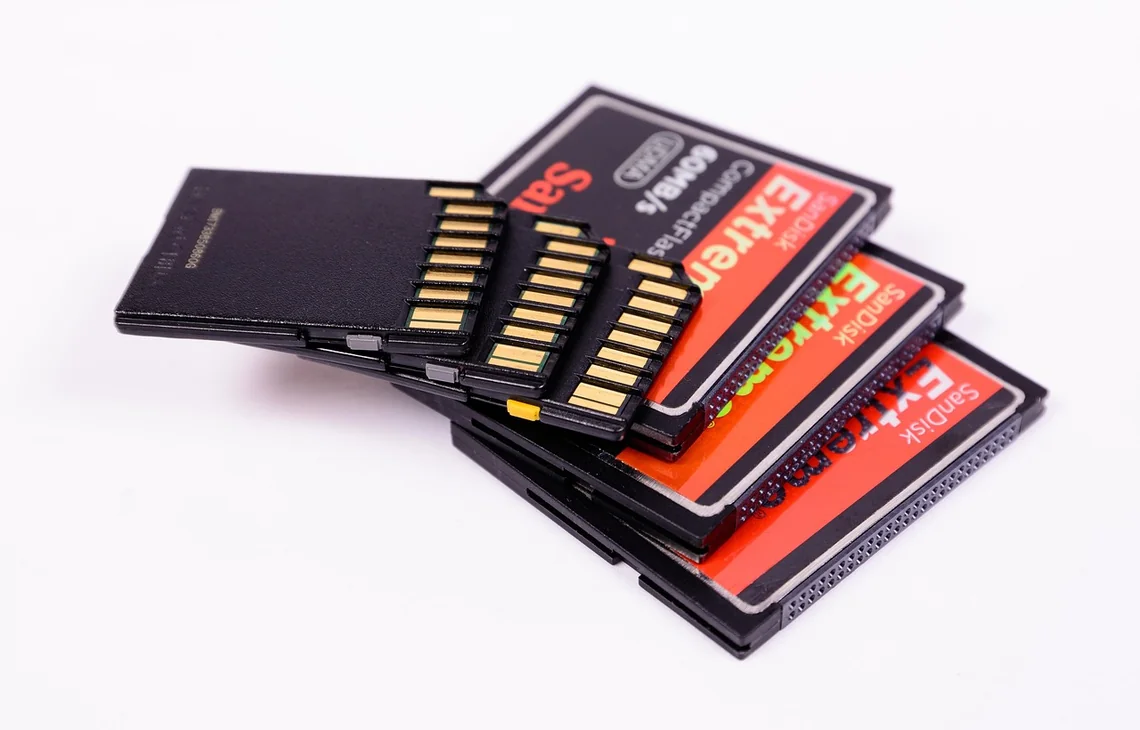
W laptopie Acer Predator czytnik kart pamięci może ułatwiać przenoszenie zdjęć i nagrań z aparatów oraz kamer. Gdy komputer przestaje rozpoznawać nośnik, karta utknie w szczelinie albo odczyt danych zwalnia, trudno od razu stwierdzić, czy przyczyną jest karta, czytnik czy inne zakłócenie w działaniu urządzenia. Objawy mogą pojawić się po mechanicznym uszkodzeniu, zalaniu lub dłuższym okresie eksploatacji. Zanim podejmiesz próbę wyciągania karty albo czyszczenia gniazda, warto opisać problem serwisowi.
Serwisujemy czytniki kart pamięci w Acer Predator po uszkodzeniach mechanicznych, zalaniu i spadkach prędkości odczytu. Diagnozujemy objawy, oceniamy stan gniazda i sprawdzamy, czy problem powtarza się z różnymi kartami. Jeśli usterka dotyczy modułu, naprawa może obejmować jego wymianę oraz test transferu. Obsługujemy klientów w Warszawie z dojazdem, przez całą dobę. W tym artykule opisujemy sygnały awarii, bezpieczne postępowanie z kartą oraz przebieg diagnostyki i naprawy.
Czytnik kart w Acer Predator i jego zastosowanie
Czytnik kart pamięci w laptopie umożliwia korzystanie z kompatybilnych nośników bez dodatkowego urządzenia pośredniczącego. W Acer Predator przydaje się między innymi przy przenoszeniu danych z kamer i aparatów. Poprawne działanie wymaga sprawnej szczeliny i elementów, które łączą kartę z komputerem. Gdy pojawia się problem, laptop może nie wykrywać nośnika, tracić połączenie w trakcie pracy albo odczytywać dane wolniej. Ten sam objaw może mieć jednak więcej niż jedną przyczynę.
Regularne wkładanie i wyjmowanie kart oznacza mechaniczne użytkowanie gniazda. Upadek, nacisk w niewłaściwym kierunku lub kontakt z cieczą również mogą wpłynąć na jego pracę. Nie przesądza to automatycznie, że czytnik jest uszkodzony, ale takie okoliczności warto przekazać podczas zgłoszenia. Dzięki temu możemy uwzględnić je przy oględzinach i sprawdzić właściwe elementy. Model gamingowy nie zmienia podstawowej zasady: najpierw rozpoznajemy przyczynę, a potem dobieramy odpowiednie czynności.
Po czym poznać usterkę czytnika
Do typowych sygnałów należą karta, która utknęła w szczelinie, brak reakcji po jej włożeniu oraz spadki prędkości odczytu po dłuższym czasie użytkowania. Zdarza się także, że komputer widzi nośnik tylko przez chwilę albo połączenie przerywa się podczas kopiowania. Ważne jest, czy problem występuje zawsze, czy tylko czasami, oraz czy pojawia się z jedną kartą, czy z kilkoma. Te szczegóły pomagają ustalić, czy sprawdzenia wymaga czytnik, karta, czy oba elementy.
Zanotuj, czy karta wchodzi do gniazda gładko, czy napotkała opór i czy jej wykrycie zmienia się po poruszeniu laptopem. Nie poruszaj jednak celowo kartą w czasie pracy: taki test może pogorszyć kontakt. Przy zauważalnie wolniejszym odczycie zwróć uwagę, czy pliki kopiują się stabilnie, czy proces zatrzymuje się lub kończy błędem. Nie formatuj nośnika pochopnie, bo formatowanie może wpłynąć na dostęp do danych, które chcesz zachować.
Możliwe źródła problemu
W Acer Predator spotykamy karty zablokowane w szczelinie oraz obniżoną prędkość odczytu po latach eksploatacji. Kłopot może wynikać z mechanicznego uszkodzenia gniazda, zużycia czytnika, skutków zalania albo problemu z samą kartą. W opisie usługi wskazano także naprawę uszkodzonych komponentów po przepięciu. To, czy takie uszkodzenie odpowiada za dany przypadek, można stwierdzić dopiero po diagnostyce. Nie należy przypisywać przepięciu każdej usterki ani zakładać, że objaw oznacza jedną konkretną część do wymiany.
Jeżeli karta działa prawidłowo w innym urządzeniu, a w laptopie nie jest wykrywana, może to wskazywać na problem po stronie czytnika lub komputera. Gdy problem występuje tylko z jednym nośnikiem, trzeba uwzględnić jego stan. To wskazówki, nie ostateczne rozpoznanie. Również zalanie może prowadzić do różnych objawów, a urządzenie przez pewien czas może pozornie działać normalnie. Przekaż serwisowi zarówno aktualne symptomy, jak i informacje o wcześniejszych zdarzeniach, które mogły mieć wpływ na laptop.
Jak postąpić, gdy karta nie chce wyjść
Nie próbuj podważać zablokowanej karty nożem, pęsetą ani innym ostrym przedmiotem. Wąska szczelina zawiera elementy, które łatwo naruszyć, a dodatkowy nacisk może uszkodzić mechanizm. Nie wkładaj do gniazda kolejnego nośnika, aby wypchnąć kartę, i nie potrząsaj laptopem. Przerwij próby, zanotuj, czy karta wystaje i czy wcześniej była wkładana bez oporu, a następnie zadzwoń do serwisu. Bezpieczne wyjęcie powinno poprzedzać ocenę, czy czytnik nadal działa.
Jeśli karta nie utknęła i komputer nadal ją odczytuje, skopiuj ważne pliki, o ile transfer przebiega stabilnie. Gdy połączenie zanika, nie kontynuuj zapisu ani nie uruchamiaj przypadkowych narzędzi naprawczych bez kopii danych. Po kontakcie laptopa z cieczą nie używaj czytnika, by sprawdzić, czy „jeszcze działa”. Wyłącz urządzenie, jeśli możesz zrobić to bezpiecznie, i zgłoś zalanie. Dalsze korzystanie może zwiększyć ryzyko uszkodzenia, dlatego lepiej pozostawić ocenę sprzętu serwisowi.
Co sprawdzamy podczas diagnostyki
Najpierw pytamy o przebieg problemu: kiedy się pojawił, czy dotyczy jednej karty, czy poprzedziło go uderzenie, zalanie albo przepięcie. Potem oglądamy szczelinę i sprawdzamy zachowanie czytnika. Jeśli karta jest zablokowana, oceniamy bezpieczny sposób jej wyjęcia. Jeżeli nośnik jest dostępny, porównujemy działanie z inną sprawną kartą, by oddzielić usterkę karty od problemu laptopa. Nie wykonujemy tych samych czynności w każdym przypadku, ponieważ objawy mogą wynikać z różnych przyczyn.
Przy spadku prędkości odczytu sprawdzamy stabilność transferu i bierzemy pod uwagę stan wykorzystywanego nośnika. Jeśli zgłoszenie dotyczy przepięcia lub zalania, oględziny obejmują również możliwe skutki takiego zdarzenia dla elementów odpowiedzialnych za pracę czytnika. Po ustaleniu przyczyny wyjaśniamy, jakie działania są zasadne. Diagnoza ma wskazać, czy potrzebna jest wymiana modułu, naprawa uszkodzonego komponentu czy dalsze sprawdzenie innego źródła problemu. Nie wyciągamy wniosków wyłącznie z nazwy objawu.
Naprawa i kontrola działania po pracach
W zależności od ustaleń naprawa może obejmować wymianę modułu czytnika albo naprawę uszkodzonego komponentu. Jeżeli karta utknęła w gnieździe, najpierw trzeba ją wyjąć bez pogłębiania uszkodzenia, a następnie ocenić mechanizm. Po zalaniu lub przepięciu zakres prac zależy od stanu elementów. Nie każdy przypadek wymaga identycznej naprawy, dlatego omawiamy wynik diagnostyki przed rozpoczęciem właściwych czynności. Takie podejście ogranicza ryzyko wykonywania prac, które nie odpowiadają faktycznej usterce.
Po zakończeniu sprawdzamy, czy laptop rozpoznaje kartę i czy transfer działa prawidłowo. Test pozwala zweryfikować pracę czytnika po naprawie, lecz nie oznacza, że uszkodzone pliki na karcie zostaną odzyskane. Jeśli zawartość nośnika jest ważna, powiedz o tym przed rozpoczęciem działań. W miarę możliwości unikamy niepotrzebnych prób zapisu na karcie z niestabilnym połączeniem. Po naprawie przekazujemy informację o wykonanych pracach oraz o tym, jakie zachowanie czytnika zostało sprawdzone.
Jak chronić dane i gniazdo
- Wkładaj kartę zgodnie z jej kształtem i nie dociskaj jej, jeśli napotyka opór.
- Nie wyciągaj zablokowanego nośnika przy użyciu ostrych narzędzi.
- Jeśli transfer jest stabilny, zachowaj kopię ważnych plików w innym miejscu.
- Przy przerywanym odczycie ogranicz zapisywanie nowych danych na karcie.
- Po zalaniu lub przepięciu zgłoś zdarzenie przed dalszym używaniem czytnika.
Proste zasady ostrożności nie zastąpią naprawy, ale mogą uchronić przed dodatkowym uszkodzeniem. Szczególnie ważne jest, by nie wymuszać ruchu karty i nie używać przypadkowych środków czyszczących wewnątrz gniazda. Gdy komputer przerywa odczyt, wystrzegaj się wielokrotnego powtarzania tej samej operacji na ważnych plikach. Powiedz serwisowi, czy kopia danych istnieje i czy priorytetem jest zachowanie zawartości karty. Te informacje pomagają dobrać ostrożne postępowanie.
Przykładowe sytuacje spotykane w serwisie
Jedno zgłoszenie może dotyczyć karty, która po użyciu aparatu nie daje się wyjąć z laptopa. Użytkownik zauważa, że nośnik utknął, ale nie próbuje go podważać. W takiej sytuacji sprawdzamy mechanizm i stan gniazda, a potem ustalamy, czy czytnik wymaga dalszej naprawy. W innym przypadku komputer widzi kartę, lecz odczyt jest wolniejszy niż wcześniej. Wtedy trzeba sprawdzić zarówno zachowanie czytnika, jak i sam nośnik, by nie przypisać problemu niewłaściwemu elementowi.
Zdarzają się także zgłoszenia po kontakcie z cieczą lub po przepięciu. Opis zdarzenia ma znaczenie nawet wtedy, gdy laptop nadal się uruchamia. Czytnik może nie działać prawidłowo, mimo że inne funkcje komputera wydają się dostępne. Bywa też, że karta jest widoczna tylko przez część czasu, a kopiowanie zostaje przerwane. Każdy z tych scenariuszy wymaga osobnej oceny. Przykłady pokazują, dlaczego nie warto z góry zakładać, że wolny odczyt, brak wykrywania i zablokowana karta mają tę samą przyczynę.
Najczęstsze pytania o naprawę Acer Predator
Czy każdy problem z odczytem oznacza uszkodzony moduł?
Nie. Podobne objawy mogą wynikać z karty, gniazda albo ich połączenia. Diagnoza pozwala ustalić, który element wymaga naprawy.
Co zrobić, jeśli karta utknęła?
Nie podważaj jej i nie wciskaj kolejnej karty. Przerwij próby, opisz sytuację i zadzwoń do serwisu, aby ustalić bezpieczne dalsze postępowanie.
Czy po zalaniu można sprawdzić czytnik, wkładając kartę?
Lepiej tego nie robić. Zgłoś kontakt z cieczą i ogranicz korzystanie z laptopa do czasu oceny sprzętu.
Czy po naprawie sprawdzacie transfer?
Tak, po wymianie modułu sprawdzamy działanie czytnika, w tym prędkość transferu. Zakres kontroli zależy od wykonanych prac.
Czy naprawa czytnika przywróci pliki, których nie można otworzyć?
Naprawa czytnika przywraca działanie gniazda, ale sama w sobie nie oznacza odzyskania danych z uszkodzonej karty. Zgłoś znaczenie plików przed pracami.
Kiedy warto zadzwonić do serwisu
Zadzwoń, gdy czytnik nie wykrywa kart, odczyt zauważalnie zwolnił, połączenie przerywa się albo nośnik utknął w szczelinie. Skontaktuj się z nami również po zalaniu, uszkodzeniu mechanicznym lub podejrzeniu skutków przepięcia. Podczas rozmowy opisz, czy problem dotyczy różnych kart, kiedy się pojawił i jakie zdarzenie mogło go poprzedzić. Nie musisz samodzielnie wskazywać uszkodzonego elementu: wystarczy rzeczowy opis tego, co dzieje się podczas korzystania z laptopa.
Jeśli na karcie znajdują się ważne dane, powiedz o tym od razu. To szczególnie istotne, gdy odczyt jest niestabilny albo kopiowanie kończy się błędem. Nie wykonuj kolejnych prób zapisu ani nie formatuj nośnika tylko po to, by sprawdzić, czy zacznie działać. W przypadku karty zablokowanej w szczelinie nie próbuj jej wyjmować narzędziami. Serwis ustali dalsze postępowanie na podstawie objawów i stanu laptopa podczas wizyty.
Jak pracujemy
Dojeżdżamy do klienta w Warszawie i przyjmujemy zgłoszenia przez całą dobę. Na miejscu diagnozujemy czytnik, omawiamy ustalenia oraz wykonujemy uzgodnioną naprawę. Po pracach sprawdzamy działanie gniazda, a na wykonaną naprawę udzielamy gwarancji. Jej zakres wyjaśniamy przy przekazaniu sprzętu.