
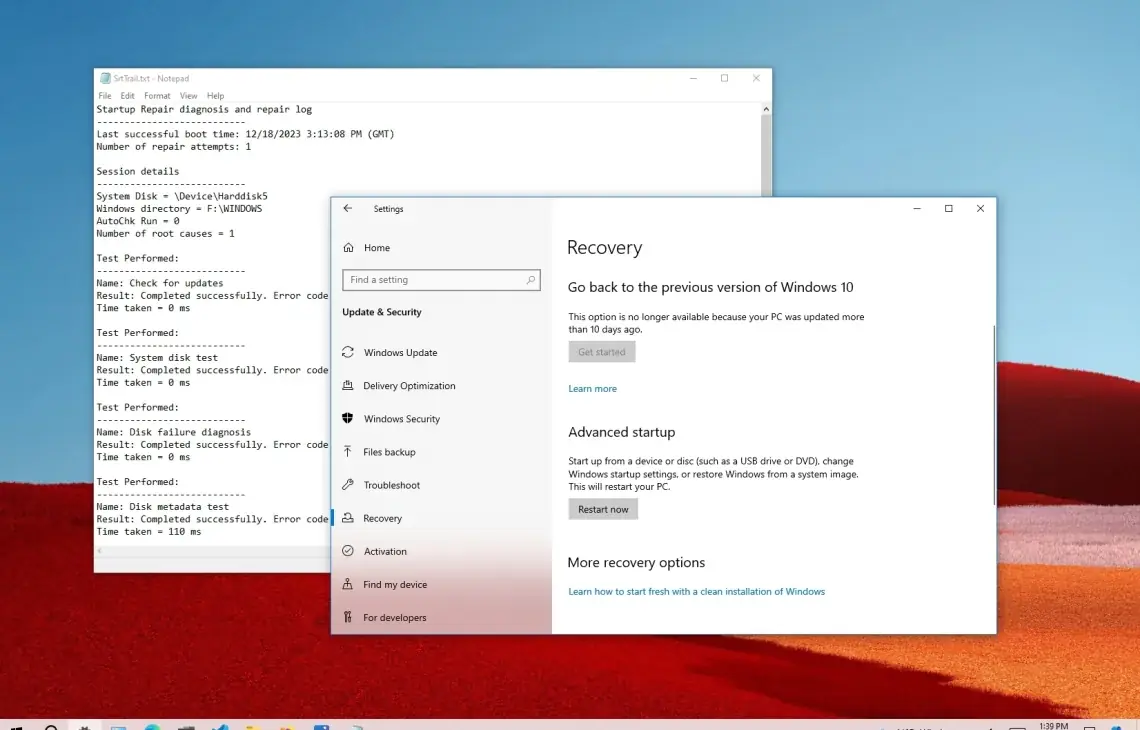
Komputer nie startuje, wpada w pętlę naprawy, pokazuje czarny ekran albo komunikat o braku systemu? Podczas wizyty domowej w Warszawie (Wiatraczna) usuwamy błędy uruchamiania Windows i przywracamy stabilny rozruch bez ryzykownych „prób na ślepo”.
Wykonujemy diagnostykę laptopów, sprawdzamy dysk i konfigurację UEFI/BIOS, a następnie dobieramy bezpieczną metodę naprawy – z testami po zakończeniu prac.
Usuwanie błędów uruchamiania systemu – wizyta domowa Warszawa Wiatraczna
Awaria startu systemu to jedna z najbardziej stresujących sytuacji: komputer nagle przestaje się uruchamiać, pojawia się automatyczna naprawa, komunikat o braku urządzenia rozruchowego albo niekończące się kręcenie kropek. Czasem problem występuje po aktualizacji Windows, czasem po zaniku zasilania, a bywa też skutkiem zużycia dysku lub błędów w konfiguracji rozruchu. W takich przypadkach najważniejsze są dwie rzeczy: diagnoza przyczyny oraz bezpieczna naprawa bez utraty danych, jeśli to możliwe.
Działamy lokalnie w ramach usługi „Wizyty domowe” w rejonie Wiatracznej. To podejście doceniają klienci szukający fraz takich jak serwis laptopów Warszawa czy naprawa laptopów Wiatraczna – liczy się skuteczność i przewidywalny rezultat.
Najczęstsze objawy problemów z uruchamianiem
Błędy rozruchu mogą wyglądać różnie, ale w praktyce dają powtarzalne symptomy. Podczas wizyty domowej reagujemy m.in. na sytuacje takie jak:
- pętla „Automatyczna naprawa” / „Diagnozowanie komputera” bez skutku,
- czarny ekran po włączeniu lub ekran z kursorem,
- komunikaty typu „No boot device”, „Operating System not found”,
- nieudane aktualizacje i cofanie zmian przy starcie,
- błędy BCD/EFI, uszkodzony sektor rozruchowy,
- niebieski ekran (BSOD) pojawiający się w trakcie ładowania systemu,
- zawieszanie się na logo producenta lub logo Windows.
Niezależnie od objawu, kluczowe jest ustalenie, czy problem jest stricte programowy (bootloader, aktualizacja, sterownik), czy sprzętowy (dysk, kontroler, zasilanie, RAM).
Diagnostyka laptopów – od tego zaczynamy
Zanim wykonamy jakąkolwiek naprawę, przeprowadzamy diagnostyka laptopów i komputerów w zakresie startu systemu. To etap, który odróżnia profesjonalne działania od losowego „klikania opcji naprawy”. Weryfikujemy m.in.:
- stan dysku (objawy zużycia, błędy odczytu, niestabilność pracy nośnika),
- tryb rozruchu UEFI/Legacy oraz zgodność z układem partycji (GPT/MBR),
- wpisy rozruchowe EFI/BCD i ich spójność,
- konsekwencje ostatnich aktualizacji lub zmian w sterownikach,
- podstawowe logi naprawy uruchamiania (jeśli system je tworzy),
- ustawienia BIOS/UEFI (kolejność bootowania, Secure Boot, wykrywanie dysku).
Dzięki temu możemy dobrać właściwą metodę naprawy i zminimalizować ryzyko pogorszenia sytuacji – szczególnie wtedy, gdy dysk jest w słabszej kondycji, a priorytetem jest ochrona danych.
Skąd biorą się błędy uruchamiania Windows?
Problemy rozruchowe mają zwykle kilka powtarzalnych przyczyn. Najczęściej spotykamy:
- uszkodzone pliki startowe (np. BCD/EFI) po nieprawidłowym wyłączeniu lub przerwaniu aktualizacji,
- błędy systemu plików wynikające z nagłych restartów lub problemów z zasilaniem,
- awarie lub degradację dysku (HDD/SSD) – szczególnie, gdy komputer wcześniej zwalniał,
- konflikty sterowników po aktualizacji lub instalacji oprogramowania niskopoziomowego,
- zmiany w BIOS/UEFI (np. przełączenie trybu bootowania, Secure Boot),
- złośliwe oprogramowanie, które modyfikuje elementy uruchamiania.
Niektóre z tych przyczyn da się naprawić bez ingerencji w dane, inne wymagają planu awaryjnego (zabezpieczenie plików, migracja na nowy dysk, naprawa systemu lub reinstalacja).
Jak wygląda usuwanie błędów uruchamiania – krok po kroku
1) Ocena ryzyka i priorytet: dane czy natychmiastowy start?
W pierwszej kolejności ustalamy, co jest najważniejsze: szybkie przywrócenie uruchamiania, czy maksymalna ochrona danych (często oba cele da się pogodzić). Jeśli widzimy symptomy problemów z dyskiem, działamy ostrożnie i rekomendujemy bezpieczne podejście.
2) Naprawa środowiska rozruchowego
Gdy przyczyna leży w bootloaderze, partycji EFI lub wpisach rozruchowych, wykonujemy naprawę elementów startowych systemu. To często rozwiązuje pętle naprawy, komunikaty o braku systemu oraz błędy po aktualizacji.
3) Kontrola spójności systemu i dysku
W zależności od objawów wykonujemy sprawdzenie systemu plików i podstawowych komponentów Windows, aby wykluczyć korupcję danych na dysku. Jeśli to konieczne, stabilizujemy system, usuwając skutki nieudanej aktualizacji lub konfliktów sterowników.
4) Testy po naprawie
Po zakończeniu działań przeprowadzamy testy: restart, wybudzenie, kolejne uruchomienia, a także weryfikację, czy system startuje konsekwentnie i bez powrotu do ekranu naprawy. To kluczowe, bo „jednorazowy start” nie oznacza jeszcze trwałej poprawy.
5) Zalecenia na przyszłość
Na koniec przekazujemy praktyczne wskazówki: jak ograniczyć ryzyko awarii startu, kiedy wykonać kopię zapasową, oraz na co zwracać uwagę (np. nietypowe dźwięki dysku, spadki wydajności, błędy aktualizacji).
Cennik (opisowy) – od czego zależy zakres prac?
Nie publikujemy konkretnych cen w treści, ponieważ naprawa rozruchu może mieć różny poziom złożoności. Najczęściej spotykane warianty usługi to:
- Naprawa podstawowa – usunięcie typowych błędów startowych i przywrócenie rozruchu, gdy dysk jest sprawny.
- Naprawa z diagnostyką rozszerzoną – gdy występują objawy problemów z nośnikiem, BSOD przy starcie lub niestabilność systemu.
- Naprawa z zabezpieczeniem danych – gdy priorytetem jest ochrona plików i minimalizacja ryzyka dalszych uszkodzeń.
- Scenariusz alternatywny – gdy naprawa rozruchu nie jest opłacalna lub bezpieczna i lepsza jest reinstalacja z migracją danych (po wcześniejszej analizie).
W każdym przypadku najpierw wyjaśniamy, co robimy i dlaczego – tak, aby decyzje były świadome, a efekt przewidywalny.
Dlaczego warto zlecić to lokalnie na Wiatracznej?
Naprawa błędów uruchamiania wymaga doświadczenia w systemach Windows, UEFI/BIOS, pracy z partycjami i diagnostyce dysków. Wizyta domowa ma dodatkową zaletę: komputer jest naprawiany w realnym środowisku użytkowania, bez konieczności transportu i bez zbędnych przestojów. Działamy jako serwis laptopów Warszawa z naciskiem na skuteczną diagnostykę i stabilne rozwiązania, a nie doraźne obejścia.
To szczególnie ważne, gdy awaria rozruchu jest objawem głębszego problemu, który klienci potocznie określają jako naprawa laptopów Wiatraczna.
Podsumowanie
Usuwanie błędów uruchamiania systemu to usługa, w której liczy się diagnoza, bezpieczeństwo danych i testy po naprawie. Jeśli komputer nie startuje, wpada w pętlę naprawy lub pokazuje komunikaty o braku systemu – podczas wizyty domowej na Wiatracznej wykonamy diagnostyka laptopów, naprawimy rozruch i sprawdzimy stabilność działania, aby problem nie wracał po kolejnym restarcie.
Warianty problemów z uruchamianiem systemu
Błędy rozruchu w komputerach stacjonarnych i laptopach można podzielić na kilka odmiennych wariantów w zależności od etapu, na którym dochodzi do zatrzymania procedury startowej:
- Brak wykrycia nośnika pamięci masowej – objawia się czarnym ekranem z komunikatem informującym o braku urządzenia bootowalnego, czyli dysku zawierającego pliki instalacyjne środowiska operacyjnego. Zjawisko to wynika z problemów komunikacji na poziomie magistrali SATA lub PCIe (złączy przesyłu danych między płytą główną a nośnikiem), samoczynnego przestawienia priorytetów w programie konfiguracyjnym UEFI/BIOS (oprogramowaniu układowym płyty głównej) lub awarii kontrolera pamięci flash.
- Uszkodzenie partycji rozruchowej EFI lub sektora MBR – komputer rozpoznaje obecność nośnika, jednak nie może zainicjować menedżera rozruchu, czyli programu ładującego jądro oprogramowania do pamięci operacyjnej. W tym wariancie pojawiają się kody błędów konfiguracji BCD (bazy danych zawierającej parametry startowe środowiska Windows), co najczęściej następuje po przerwanej operacji zapisu.
- Zawieszenie podczas inicjalizacji jądra lub usług systemowych – na ekranie widoczne jest logo producenta sprzętu wraz z obracającym się wskaźnikiem ładowania, po czym proces ulega zatrzymaniu. Sytuacja ta wskazuje zazwyczaj na uszkodzenie rejestru systemowego (centralnej bazy konfiguracji oprogramowania) lub wystąpienie błędów logicznych w strukturze systemu plików NTFS (standardowego formatu zapisu danych w środowisku Windows).
- Krytyczny błąd zatrzymania (BSOD – Blue Screen of Death) podczas startu – pojawienie się niebieskiego ekranu z kodem usterki bezpośrednio przed wyświetleniem panelu logowania. Najczęściej sygnalizuje to konflikt sterowników magistrali dyskowej lub błędy w obszarze pamięci RAM (pamięci operacyjnej służącej do tymczasowego przechowywania danych).
Błędy przy próbie samodzielnej naprawy rozruchu
W przypadku problemów z załadowaniem środowiska operacyjnego podejmowanie prób naprawy bez odpowiedniego zaplecza diagnostycznego często prowadzi do powikłań. Do najczęściej powtarzających się błędów należą:
- Wielokrotne wymuszanie wyłączenia przyciskiem zasilania – nagłe odcinanie dopływu prądu podczas trwającej próby odczytu może spowodować uszkodzenie mechaniczne głowic w tradycyjnych dyskach talerzowych HDD lub wywołać błędy komórek pamięci w nośnikach półprzewodnikowych SSD (dyskach opartych na pamięci flash).
- Uruchamianie funkcji przywracania do ustawień fabrycznych – automatyczne kreatory przywracania środowiska formatują partycję systemową, co prowadzi do skasowania plików prywatnych, folderu dokumentów oraz konfiguracji poczty i programów.
- Wpisywanie niesprawdzonych poleceń w wierszu poleceń trybu ratunkowego WinRE – środowisko WinRE (moduł ratunkowy wbudowany w system Windows) udostępnia narzędzia tekstowe, w których użycie poleceń diskpart lub fixmbr bez znajomości struktury tablicy partycji może zniszczyć układ logiczny nośnika.
- Agresywne skanowanie uszkodzonego nośnika programami do regeneracji sektorów – próba uruchomienia automatycznego skanowania powierzchni dysku wykazującego usterki w raporcie SMART (wewnętrznym systemie samodiagnostyki parametrów dysku) wywołuje intensywną pracę głowic i przyspiesza całkowite zablokowanie pamięci.
Kiedy brak startu NIE jest błędem systemu operacyjnego?
W praktyce serwisowej istotne jest precyzyjne odróżnienie problemów z oprogramowaniem od uszkodzeń czysto sprzętowych, które dają zbliżone objawy wizualne:
- Brak przejścia procedury POST – procedura POST to wstępny test sprawności podzespołów wykonywany przez płytę główną natychmiast po naciśnięciu włącznika. Jeżeli komputer włącza wentylatory, lecz nie wyświetla żadnego obrazu, logotypu ani podświetlenia matrycy, usterka nie dotyczy systemu Windows, lecz sekcji zasilania płyty głównej, procesora lub modułu pamięci RAM.
- Uszkodzenie matrycy lub układu podświetlenia – w sytuacji, gdy po włączeniu słychać dźwięk logowania do środowiska Windows, a diody sygnalizacyjne wskazują poprawną pracę nośnika, brak obrazu oznacza awarię taśmy sygnałowej, podświetlenia ekranu LED lub układu graficznego, podczas gdy sam system operacyjny ładuje się prawidłowo w tle.
- Zużycie baterii podtrzymującej pamięć CMOS – rozładowanie baterii pastylkowej na płycie głównej powoduje resetowanie parametrów konfiguracyjnych po każdym odłączeniu zasilania sieciowego, co skutkuje samoczynnym przestawieniem trybu kontrolera dyskowego z AHCI (zaawansowanego trybu obsługi dysków) na IDE lub zmianą trybu rozruchu z UEFI na Legacy i brakiem możliwości załadowania zainstalowanego oprogramowania.
Przykładowy przebieg naprawy w warsztacie serwisowym
W warsztacie stacjonarnym w Warszawie na Pradze-Południe diagnozujemy usterki rozruchu w oparciu o ponad 20 lat doświadczenia oraz ponad 10 000 urządzeń przyjętych na stanowiska naprawcze. Typowy proces serwisowy przebiega według ściśle określonych procedur bezpieczeństwa danych.
Przykładowy przypadek dotyczy laptopa, który po przerwanej instalacji aktualizacji wpadł w pętlę automatycznej naprawy. Zamiast podejmować próby ponownego uruchamiania na sprzęcie, nośnik zostaje wymontowany i podłączony do dedykowanego mostka diagnostycznego w trybie tylko do odczytu. Po weryfikacji parametrów SMART i wykluczeniu uszkodzeń fizycznych struktury nośnika, technicy wykonują kopię zapasową kluczowych plików rejestru systemowego oraz danych.
Następnie przy użyciu zewnętrznego środowiska naprawczego weryfikowana jest spójność bazy BCD oraz korygowane są wpisy w menedżerze rozruchu EFI. Po wyczyszczeniu uszkodzonych kolejek aktualizacji system plików zostaje zweryfikowany pod kątem spójności metadanych. Złożony komputer przechodzi serię ponownych uruchomień kontrolnych, weryfikację stabilności pod obciążeniem oraz kontrolę poprawnego wybudzania ze stanu uśpienia. W sytuacji, gdy konieczna okazuje się wymiana wyeksploatowanego nośnika na nowy dysk SSD, czas realizacji naprawy wynosi z reguły do 3 dni, a na zamontowane podzespoły przysługuje gwarancja do 12 miesięcy.
Czy naprawa błędów uruchamiania systemu wiąże się z ryzykiem utraty danych?
W przypadku awarii o podłożu programowym pliki osobiste, zdjęcia oraz dokumenty pozostają nienaruszone na partycji danych. Przed rozpoczęciem jakichkolwiek modyfikacji w strukturze partycji lub rejestru systemowego wykonywana jest kopia bezpieczeństwa newralgicznych plików, co eliminuje ryzyko ich utraty.
Co należy zrobić w momencie pojawienia się pętli automatycznej naprawy?
Zaleca się jednorazowe wyłączenie komputera i powstrzymanie się od wielokrotnego restartowania urządzenia. Wielokrotne wymuszanie rozruchu przy uszkodzonym systemie plików może pogłębić błędy logiczne w strukturze katalogów i utrudnić późniejsze odtworzenie konfiguracji.
Ile trwa diagnostyka i przywrócenie sprawności rozruchu?
Podstawowa weryfikacja parametrów dysku i naprawa wpisów rozruchowych w warunkach warsztatowych jest realizowana sprawnie, natomiast w sytuacjach wymagających głębokiego skanowania powierzchni nośnika lub migracji systemu na nowy nośnik czas realizacji naprawy w warsztacie wynosi z reguły do 3 dni.
Czy błędy uruchamiania mogą powrócić po wykonanej naprawie?
Jeżeli źródłem problemu był jednorazowy błąd aktualizacji lub nagły zanik zasilania, poprawnie naprawiony system zachowuje pełną stabilność. W sytuacji, gdy przyczyną problemów jest postępujące zużycie komórek pamięci dysku, trwałym rozwiązaniem jest montaż nowego nośnika, który objęty jest gwarancją do 12 miesięcy.