
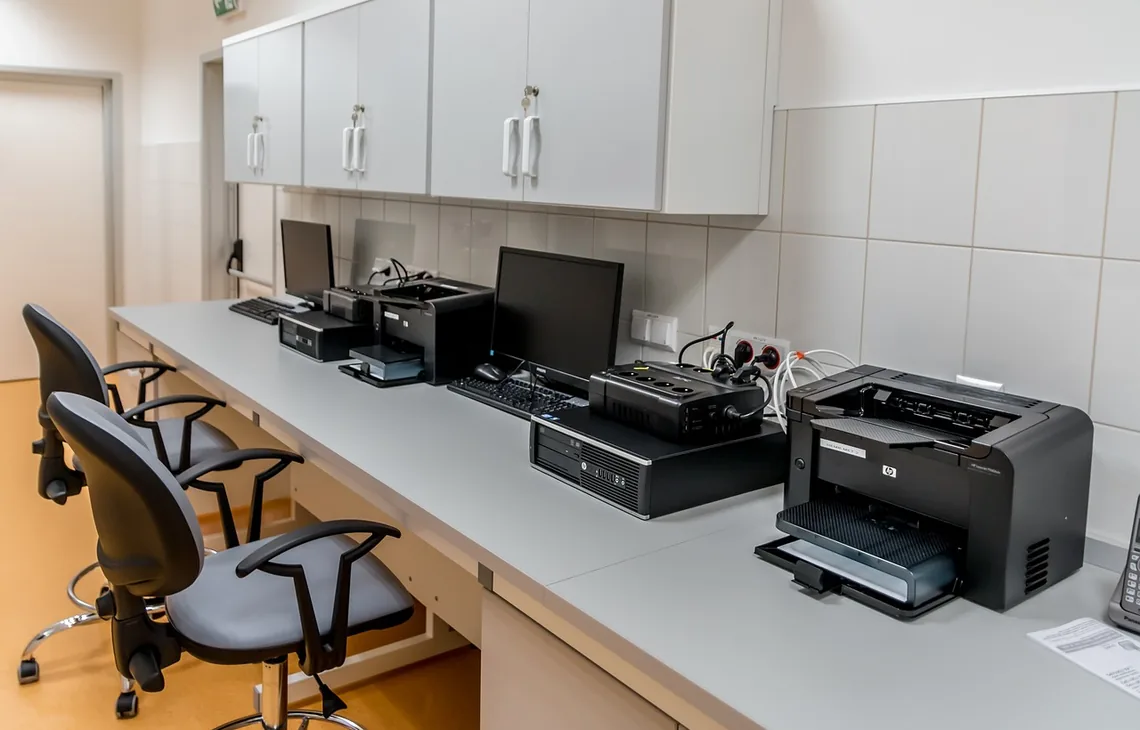
Drukarka nie jest widoczna, nie drukuje przez Wi-Fi albo co chwilę prosi o ponowną instalację? W ramach wizyty domowej wykonujemy profesjonalną konfigurację drukarek w Warszawie (Wiatraczna) – od sterowników, przez sieć, po ustawienia skanowania i drukowania.
Ustawiamy drukarki USB i sieciowe, porządkujemy kolejkę wydruku oraz testujemy działanie na komputerze, aby wszystko działało stabilnie po restarcie.
Konfiguracja drukarek z dojazdem – Warszawa Wiatraczna
Nowoczesna drukarka potrafi drukować szybko i w świetnej jakości, ale w praktyce najwięcej problemów sprawia nie sam sprzęt, tylko połączenie i konfiguracja: sterowniki, sieć Wi-Fi, wykrywanie w Windows, kolejka wydruku, uprawnienia, a czasem konflikty po aktualizacjach systemu. Jeśli drukarka „zniknęła”, drukuje puste strony, zatrzymuje się w połowie, nie działa skanowanie albo urządzenie jest widoczne tylko na jednym komputerze – najczęściej wystarczy prawidłowo ustawić całą ścieżkę: od komputera, przez router, po samą drukarkę.
W ramach usługi „Wizyty domowe” realizujemy konfigurację drukarek na miejscu w Warszawie w rejonie Wiatracznej. Działamy metodycznie jak profesjonalny serwis laptopów Warszawa: najpierw diagnoza przyczyny, potem właściwa konfiguracja i testy. W kontekście lokalizacji często pojawia się Aleja Stanów Zjednoczonych 72 – to charakterystyczny punkt odniesienia w okolicy, w której zapewniamy wsparcie.
Najczęstsze problemy z drukarkami – co naprawiamy podczas wizyty
Użytkownicy zgłaszają podobne objawy, ale źródło bywa różne. Najczęściej rozwiązujemy:
- drukarka niewidoczna w systemie (Windows nie wykrywa urządzenia lub dodaje je jako „nieznane”),
- brak drukowania mimo połączenia (kolejka stoi, zadania „wiszą”, status offline),
- problemy z Wi-Fi (drukarka łączy się i rozłącza, zmienia adres IP, gubi sieć),
- drukowanie na złą drukarkę (kilka podobnych wpisów w urządzeniach, duplikaty sterowników),
- błędy sterowników po aktualizacji Windows lub po instalacji innego urządzenia,
- brak skanowania mimo że drukowanie działa (profil skanera, usługi, uprawnienia),
- drukowanie „krzaków” lub złe formatowanie (nieprawidłowy sterownik, konflikt języka PCL/PS),
- problemy w sieci domowej (drukarka działa na kablu, ale nie po Wi-Fi; albo odwrotnie).
W wielu przypadkach problem nie wynika z uszkodzenia urządzenia, lecz z ustawień systemu i sieci. Dlatego kluczowa jest prawidłowa diagnostyka, a nie wielokrotne „przeinstalowywanie w ciemno”.
Diagnostyka laptopów a problemy z drukarką
Drukarka to urządzenie zewnętrzne, ale jej działanie zależy od komputera. Jeśli system jest niestabilny, ma konflikty sterowników, błędy aktualizacji lub zainstalowane narzędzia „optymalizujące”, mogą one blokować komunikację i powodować losowe awarie. Dlatego podczas wizyty wykonujemy także diagnostyka laptopów w zakresie niezbędnym do stabilnego drukowania:
- sprawdzamy usługi drukowania i stan kolejki wydruku,
- weryfikujemy sterowniki i ich wersje (w tym duplikaty i pozostałości po starych instalacjach),
- kontrolujemy uprawnienia, profil sieci (publiczny/prywatny) oraz podstawowe ustawienia zapory,
- sprawdzamy połączenie USB (kabel/port) lub sieć (Wi-Fi/LAN) i stabilność adresacji,
- testujemy drukowanie i skanowanie po restarcie, aby efekt był trwały.
Jeżeli okaże się, że źródłem problemu jest sam komputer (np. system po aktualizacji działa niestabilnie), wówczas rozszerzamy działania w kierunku usług, które klienci często określają jako naprawa laptopów Wiatraczna – wszystko po to, aby drukarka działała normalnie w codziennej pracy.
Konfiguracja drukarki krok po kroku
1) Ustalenie typu połączenia: USB, Wi-Fi, LAN, sieć lokalna
Na start ustalamy, jak drukarka ma działać: lokalnie po USB (najprościej, ale ogranicza mobilność) czy jako drukarka sieciowa (Wi-Fi lub kabel LAN), dostępna dla kilku urządzeń. W środowiskach domowych często najlepszy jest model sieciowy, ale wymaga uporządkowania routera i ustawień adresacji.
2) Instalacja właściwego sterownika i profilu urządzenia
Dobieramy poprawny sterownik (nie zawsze „automatyczny z Windows” jest najlepszy) i konfigurujemy urządzenie tak, aby system rozpoznawał je stabilnie. W razie potrzeby usuwamy duplikaty, czyścimy pozostałości po wcześniejszych instalacjach i ustawiamy jeden, prawidłowy profil jako domyślny.
3) Konfiguracja drukarki w sieci: adres IP, wykrywanie, stabilność
W przypadku drukarki sieciowej sprawdzamy, czy urządzenie ma stabilny adres w sieci lokalnej (problemem bywa zmiana adresu po restarcie routera, co powoduje „offline”). Porządkujemy konfigurację tak, aby komputer zawsze trafiał do tej samej drukarki. Weryfikujemy też siłę sygnału Wi-Fi i warunki (zakłócenia, odległość, przeszkody).
4) Ustawienia jakości, formatów i preferencji
Konfigurujemy typowe preferencje: papier, format, druk dwustronny, tryb ekonomiczny, jakość, skalowanie oraz marginesy – tak, by wydruki wyglądały prawidłowo w codziennych zastosowaniach (dokumenty, faktury, materiały do szkoły).
5) Skanowanie i funkcje dodatkowe
W wielu domach kluczowe jest skanowanie do PDF lub do folderu. Ustawiamy skanowanie tak, aby działało wygodnie (aplikacja, skrót, zapis do wskazanego miejsca) i testujemy poprawność. Jeśli drukarka jest wielofunkcyjna, dopinamy wszystkie funkcje w sposób spójny.
6) Testy końcowe i kontrola po restarcie
Na koniec wykonujemy test wydruku i test skanu, sprawdzamy zachowanie kolejki, status online/offline oraz działanie po ponownym uruchomieniu komputera. Dzięki temu konfiguracja jest odporna na typowe „powroty problemu” następnego dnia.
Dlaczego drukarka działa na jednym komputerze, a na innym nie?
To częsty scenariusz w domach i małych biurach. Przyczyny zwykle mieszczą się w jednym z obszarów:
- różne sterowniki na różnych komputerach i konflikty wersji,
- inne profile sieci (np. jeden komputer ma sieć jako „publiczną”, co ogranicza wykrywanie),
- zapora lub oprogramowanie zabezpieczające blokujące komunikację,
- zmienny adres IP drukarki i zapisany „stary” port w systemie,
- problemy systemowe – wtedy potrzebna jest diagnostyka laptopów i uporządkowanie usług.
Podczas wizyty domowej porządkujemy konfigurację tak, aby wszystkie urządzenia w domu korzystały z drukarki w ten sam, przewidywalny sposób.
Cennik (opisowy) – od czego zależy zakres prac
Nie podajemy sztywnych kwot w treści, ponieważ konfiguracja drukarki może być prosta lub wymagać szerszych działań. Najczęściej realizujemy:
- Konfigurację podstawową – dodanie drukarki, instalacja sterownika, test wydruku i ustawienie domyślnej.
- Konfigurację sieciową – drukarka po Wi-Fi/LAN, stabilizacja adresacji, konfiguracja na kilku komputerach.
- Konfigurację z diagnostyką problemów – naprawa kolejki, usuwanie duplikatów, błędy sterowników, problemy po aktualizacji.
- Konfigurację wielofunkcyjną – druk + skanowanie do PDF/folderu, ustawienia profili i testy.
Po wstępnej ocenie na miejscu jasno określamy, jaki wariant ma zastosowanie, aby rezultat był trwały, a nie „tylko do pierwszego restartu”.
Dlaczego warto: wizyta domowa na Wiatracznej
Konfiguracja drukarki najlepiej wychodzi w realnym środowisku: z Twoją siecią, routerem, komputerami i typowymi dokumentami. Wizyta domowa pozwala od razu wykryć problemy z Wi-Fi, konflikty ustawień, błędy sterowników oraz nieprawidłowe zachowanie kolejki wydruku. Działamy w Warszawie w rejonie Wiatracznej – a jako punkt odniesienia w okolicy często pojawia się Aleja Stanów Zjednoczonych 72. Jeśli przy okazji wyjdą problemy po stronie komputera, możemy zaproponować działania serwisowe zgodne z tym, czego oczekują osoby szukające usług typu serwis laptopów Warszawa lub naprawa laptopów Wiatraczna.
Konfiguracja drukarek – stabilne drukowanie bez frustracji
Jeśli drukarka nie działa, gubi połączenie, drukuje błędnie lub nie skanuje, najskuteczniejsze jest uporządkowanie konfiguracji od podstaw: sterowniki, porty, sieć i testy. Podczas wizyty domowej wykonujemy konfigurację drukarek w Warszawie (Wiatraczna) w sposób kompleksowy, z naciskiem na bezpieczeństwo ustawień i trwały efekt po restarcie. Dzięki temu drukowanie i skanowanie stają się po prostu przewidywalne – dokładnie tak, jak powinno być.