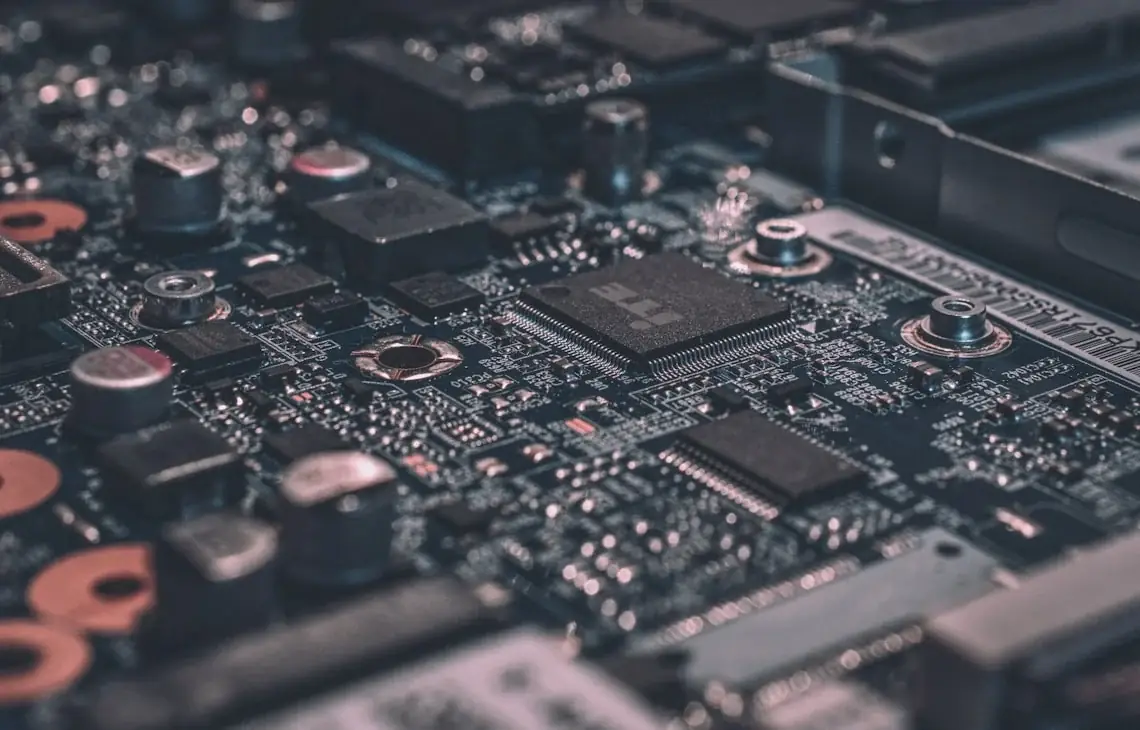
Serwis Wiatraczna obsługuje laptopy z dojazdem do klienta w Warszawie, także całą dobę. W przypadku Toshiba/Dynabook znaczenie ma dokładne rozpoznanie modelu i stanu płyty, ponieważ części do tych serii mogą być rzadziej dostępne. Poniżej wyjaśniamy, jakie objawy mogą wskazywać na awarię układu LAN/PHY, jak przebiega diagnoza oraz jak podchodzimy do naprawy bez zgadywania i wymiany podzespołów na chybił trafił.
Jaką rolę pełni układ LAN/PHY w Toshiba i Dynabook
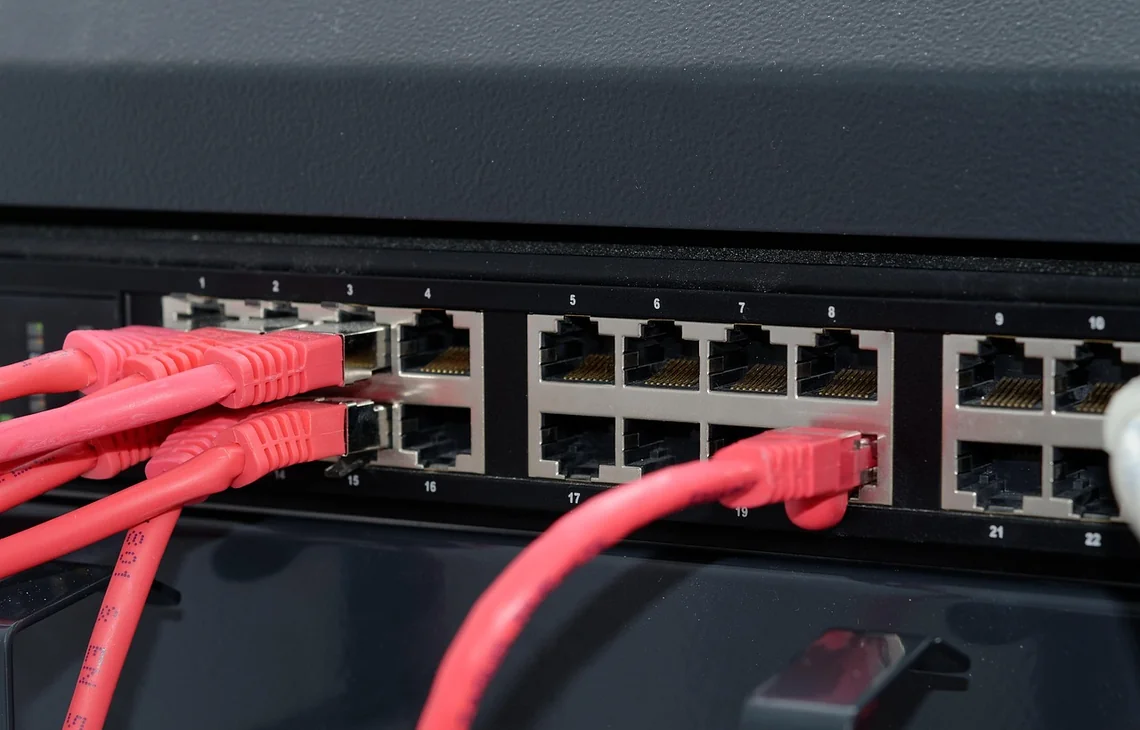
Port RJ-45 jest fizycznym gniazdem, do którego podłącza się przewód sieciowy. Za obsługę sygnału po stronie laptopa odpowiada między innymi układ LAN/PHY, współpracujący z pozostałymi elementami płyty głównej. Sprawna komunikacja tych części pozwala komputerowi wykryć połączenie i przesyłać dane przez sieć przewodową. Jeżeli któryś element toru ulegnie uszkodzeniu, objawy mogą pojawić się mimo prawidłowego działania samego routera.
W seriach biznesowych Toshiba i Dynabook spotyka się klasyczne rozwiązania z układem PHY obsługującym Ethernet. Sam fakt, że port znajduje się w laptopie, nie oznacza jednak, że każda jego awaria wymaga naprawy właśnie układu. Przyczyną może być również gniazdo, połączenia na płycie, zasilanie obwodu albo uszkodzenie po zalaniu. Dlatego najpierw sprawdzamy, w którym miejscu sygnał przestaje być prawidłowo obsługiwany.
Objawy, które mogą wskazywać na problem
Najbardziej typowy sygnał to brak wykrywania kabla po wpięciu go do portu RJ-45. System może nie pokazywać połączenia przewodowego albo zachowywać się tak, jakby przewodu w ogóle nie podłączono. Zdarza się też, że połączenie jest niestabilne: znika po poruszeniu wtyczką, rozłącza się w trakcie pracy lub nie daje się ponownie nawiązać. Każdy z tych objawów wymaga sprawdzenia, bo podobnie może zachowywać się uszkodzony przewód lub gniazdo.
Warto zwrócić uwagę, czy problem występuje zawsze, czy tylko w określonych warunkach. Jeżeli ten sam przewód i port sieciowy działają z innym urządzeniem, a laptop nie wykrywa połączenia, wskazuje to na konieczność diagnozy komputera, ale samo w sobie nie przesądza o uszkodzeniu PHY. Pomocna jest też informacja, czy usterka pojawiła się nagle, po zalaniu, po dłuższym użytkowaniu albo po zdarzeniu mechanicznym w okolicy portu.
- Komputer nie reaguje na podłączenie sprawdzonego przewodu Ethernet.
- Połączenie przewodowe jest przerywane lub działa tylko chwilowo.
- Wtyczka nie trzyma się prawidłowo w gnieździe RJ-45.
- Objaw pojawił się po kontakcie portu z cieczą albo po jego uszkodzeniu.
Co może doprowadzić do awarii
W starszych lub intensywnie używanych laptopach usterka może wynikać z wieloletniej eksploatacji. Elementy elektroniczne oraz połączenia na płycie pracują w zmiennych warunkach, a z czasem mogą przestać zapewniać stabilne działanie. Z zewnątrz problem często wygląda niepozornie: laptop uruchamia się normalnie, inne funkcje działają, a kłopot dotyczy wyłącznie sieci przewodowej. To nie wyklucza uszkodzenia układu LAN ani jego obwodu.
Drugą znaną przyczyną jest zalanie portu RJ-45. Ciecz może pozostawić osad i doprowadzić do korozji w gnieździe lub jego sąsiedztwie, a uszkodzenie nie zawsze daje się zauważyć bez rozebrania urządzenia. Zdarza się, że laptop nadal działa po incydencie, a problemy z Ethernetem pojawiają się dopiero później. W takiej sytuacji dalsze podłączanie przewodu może utrudnić ocenę stanu portu i płyty.
Najpierw odróżniamy usterkę laptopa od problemu z siecią
Przed ingerencją w płytę trzeba upewnić się, że testujemy znane, działające elementy zewnętrzne. Sprawdzamy przewód i dostępny port sieciowy, a także obserwujemy, czy laptop wykrywa wpięcie kabla. Pozwala to ograniczyć ryzyko pomylenia awarii układu z problemem po stronie infrastruktury. Jeśli użytkownik ma możliwość bezpiecznie sprawdzić ten sam przewód z innym urządzeniem, taka informacja także może być użyteczna podczas zgłoszenia.
Wynik prostego testu nie zastępuje pomiarów na płycie. Nawet gdy kabel działa z innym komputerem, przyczyną nadal może być mechaniczne zużycie gniazda, uszkodzenie połączeń, obwodu zasilającego PHY lub samego układu. Z kolei poprawne wykrywanie kabla przy braku dostępu do sieci może oznaczać inny rodzaj problemu niż brak reakcji portu. Rozróżniamy te przypadki, aby naprawa odpowiadała rzeczywistemu objawowi.
Jak przebiega diagnostyka układu LAN/PHY
Diagnozę zaczynamy od odtworzenia usterki i sprawdzenia zachowania portu Ethernet. Następnie oceniamy stan gniazda RJ-45 oraz jego otoczenia, zwracając uwagę na ślady uszkodzeń mechanicznych, zabrudzeń i zalania. Weryfikujemy również, czy problem dotyczy samego wykrywania połączenia, czy pojawia się na dalszym etapie pracy sieci. Takie rozdzielenie objawów pomaga wskazać, czy należy koncentrować się na porcie, układzie PHY, czy innym fragmencie płyty głównej.
Jeśli oględziny wskazują na problem elektroniczny, sprawdzamy obwód i połączenia związane z układem LAN. Ocena obejmuje stan elementów współpracujących oraz ścieżek, które mogą zostać naruszone przez ciecz lub eksploatację. Dopiero po zebraniu tych informacji można zdecydować, czy naprawa wymaga pracy przy układzie, naprawy połączeń, czy wymiany uszkodzonego elementu. Nie zakładamy z góry, że każdy brak Ethernetu oznacza konieczność wymiany PHY.
- Odtwarzamy zgłoszony objaw na porcie RJ-45.
- Sprawdzamy mechaniczny stan gniazda i ślady zalania.
- Weryfikujemy powiązany obwód oraz połączenia na płycie.
- Ustalamy, czy problem dotyczy wykrywania kabla, czy dalszej komunikacji.
Naprawa płyty i dobór części
Zakres naprawy zależy od wyniku diagnozy. Jeżeli uszkodzenie znajduje się w obwodzie układu LAN/PHY, prace mogą obejmować naprawę połączeń lub wymianę właściwego elementu. Gdy źródłem kłopotu jest gniazdo RJ-45 albo korozja po zalaniu, najpierw trzeba uwzględnić właśnie ten obszar. Wybór metody opieramy na stanie konkretnego laptopa, zamiast stosować jedną procedurę do wszystkich usterek sieciowych.
Części do Toshiba/Dynabook bywają trudniej dostępne niż elementy do popularniejszych serii. W razie potrzeby szukamy kompatybilnych zamienników, a czas realizacji zależy od możliwości ich pozyskania. Dopasowanie części wymaga uwzględnienia modelu i wersji płyty, dlatego przed podjęciem pracy identyfikujemy urządzenie. Jeśli elementu nie da się od razu dobrać, informujemy o tym i ustalamy dalszy przebieg naprawy.
Czego nie robić przy niedziałającym porcie Ethernet
Nie należy wciskać wtyczki na siłę ani poruszać nią gwałtownie w gnieździe. Jeśli port jest mechanicznie naruszony, takie próby mogą pogłębić uszkodzenie. Nie zalecamy też wkładania do środka metalowych przedmiotów ani stosowania płynów czyszczących bez rozpoznania stanu gniazda. Przy podejrzeniu zalania lepiej wyłączyć laptop i nie sprawdzać wielokrotnie, czy Ethernet już zadziałał.
Warto unikać samodzielnego rozbierania laptopa i podgrzewania płyty. Układ LAN/PHY oraz drobne elementy jego obwodu wymagają precyzyjnej pracy, a niekontrolowany nacisk lub temperatura mogą uszkodzić inne połączenia. Instalowanie kolejnych sterowników także nie naprawi pękniętego gniazda ani uszkodzonego obwodu. Gdy port nie wykrywa kabla mimo sprawdzenia przewodu, trafniejszym krokiem jest diagnostyka sprzętowa.
- Nie poruszaj wtyczką z dużą siłą, gdy port nie trzyma jej stabilnie.
- Nie wlewaj preparatów ani wody do gniazda.
- Po zalaniu nie uruchamiaj laptopa wielokrotnie w celu testu.
- Nie próbuj naprawiać układu przez punktowe podgrzewanie płyty.
Przykładowe sytuacje z praktyki serwisowej
Jednym z typowych zgłoszeń jest laptop, który działa poprawnie, ale po podłączeniu przewodu sieciowego nie pokazuje żadnej reakcji. Wstępnie można podejrzewać PHY, lecz diagnoza może wykazać luźne lub uszkodzone gniazdo. W takim przypadku wymiana układu nie rozwiązałaby źródła problemu. Dlatego sprawdzamy port i jego połączenia, zanim zdecydujemy o ingerencji w dalszą część toru Ethernet.
Inna sytuacja dotyczy laptopa po kontakcie z cieczą w okolicy portu. Początkowo użytkownik może nie zauważyć problemu, a po pewnym czasie Ethernet przestaje działać. Oględziny mogą wtedy ujawnić osad lub ślady korozji, które wymagają oczyszczenia i oceny elementów na płycie. Zdarza się też, że po wykluczeniu przewodu i zewnętrznego portu sieciowego pomiary kierują uwagę na sam układ LAN/PHY. Każdy przypadek rozstrzygamy na podstawie objawów i stanu urządzenia.
Pytania i odpowiedzi o naprawę Toshiba/Dynabook
Czy brak wykrywania kabla zawsze oznacza uszkodzenie układu PHY?
Nie. Podobny objaw może powodować gniazdo RJ-45, połączenia na płycie, obwód zasilania albo problem z przewodem lub portem sieciowym. Diagnoza pozwala rozróżnić te możliwości.
Czy zalanie portu może uszkodzić płytę główną?
Tak, ciecz lub osad mogą doprowadzić do korozji w gnieździe i jego otoczeniu. Zakres szkód zależy od miejsca kontaktu oraz stanu laptopa i wymaga oględzin.
Czy naprawa jest możliwa, gdy części do modelu są trudno dostępne?
Możliwość naprawy oceniamy po identyfikacji płyty i rodzaju uszkodzenia. Jeśli potrzebny element jest rzadziej dostępny, poszukujemy kompatybilnego zamiennika, co może wpłynąć na czas realizacji.
Czy mogę używać laptopa, gdy Ethernet nie działa?
To zależy od stanu urządzenia i przyczyny usterki. Jeśli problem pojawił się po zalaniu, laptop warto wyłączyć i zgłosić do diagnozy. Przy braku innych objawów decyzję należy oprzeć na ocenie serwisu.
Jak zgłosić problem z portem sieciowym?
Zadzwoń i opisz model laptopa, objawy oraz okoliczności ich wystąpienia. Obsługujemy wyłącznie z dojazdem do klienta, więc nie trzeba organizować wizyty w punkcie.
Jak pracujemy
Przyjeżdżamy do klienta w Warszawie, diagnozujemy laptop i przedstawiamy ustalenia przed naprawą. Po wykonaniu prac sprawdzamy działanie portu sieciowego, a na naprawę udzielamy gwarancji.