
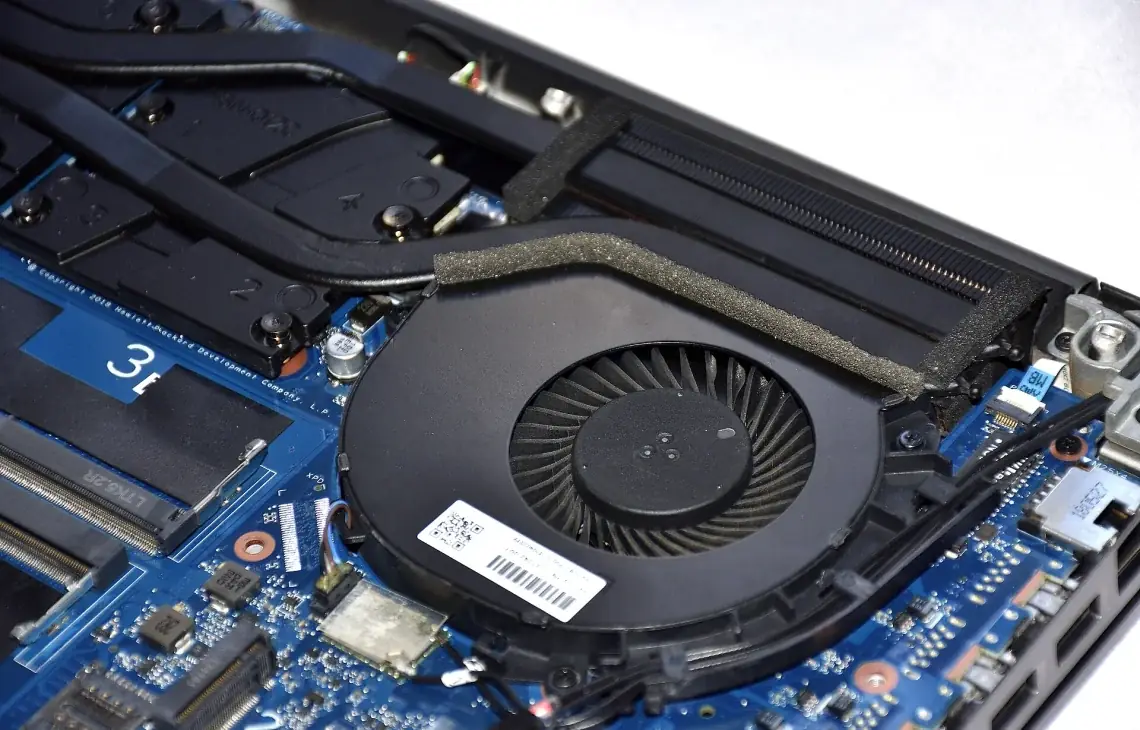
Dell Precision to mobilna stacja robocza, której układ chłodzenia musi odprowadzać ciepło z wydajnych podzespołów podczas pracy biurowej, projektowej i obliczeniowej. W Dell Precision 7770 konfiguracja z procesorem Intel Core i9-12950HX o TDP 55–157 W oraz kartą NVIDIA RTX A4500 Laptop GPU o mocy 100 W może wytwarzać przy pełnym obciążeniu łącznie do 257 W ciepła. To wymagające warunki dla wentylatorów, radiatorów i elementów przekazujących ciepło.
Gdy chłodzenie nie działa prawidłowo, laptop może pracować głośniej, mocniej się nagrzewać lub ograniczać wydajność. Przyczyną bywa kurz blokujący przepływ powietrza, zużyte łożysko wentylatora albo wysuszona pasta termoprzewodząca. Serwis Wiatraczna diagnozuje i naprawia układy chłodzenia Dell Precision z dojazdem do klienta w Warszawie, całodobowo. Właściwy zakres prac ustalamy po sprawdzeniu objawów i stanu podzespołów.
Dlaczego chłodzenie w Precision wymaga uwagi
Mobilna stacja robocza może przez dłuższy czas wykonywać zadania obciążające procesor i kartę graficzną. Wysoka moc podzespołów oznacza, że ciepło trzeba sprawnie odebrać z ich powierzchni i przekazać do radiatorów, a następnie usunąć z wnętrza obudowy. Każdy z tych etapów zależy od stanu układu chłodzenia. Jeżeli przepływ powietrza jest utrudniony albo elementy nie przylegają prawidłowo, temperatura może rosnąć szybciej, niż układ jest w stanie ją odprowadzić.
Nie oznacza to, że każda praca wentylatora jest usterką. Przy wymagającym zadaniu chłodzenie może zwiększyć obroty, by odprowadzić więcej ciepła. Warto zwrócić uwagę na zmianę względem wcześniejszej pracy laptopa: hałas pojawiający się przy prostych czynnościach, nagłe skoki temperatury, częste zwalnianie lub wyłączanie wymagają sprawdzenia. Sam dźwięk nie wskazuje jeszcze konkretnej przyczyny, dlatego diagnozę opieramy na oględzinach i testach.
- Obserwuj, czy hałas pojawia się stale, czy głównie przy obciążeniu.
- Zwróć uwagę, czy obudowa nagrzewa się bardziej niż wcześniej.
- Zanotuj, czy problem wystąpił po dłuższej pracy, czyszczeniu lub uderzeniu.
Objawy zatkanego lub zużytego układu
Jednym z typowych sygnałów jest głośna praca wentylatora po długotrwałym obciążeniu. Jeżeli kurz osadzi się na radiatorach lub w kanałach powietrznych, wentylator musi pracować intensywniej, by uzyskać chłodzenie. Zabrudzenie może ograniczyć przepływ powietrza, nawet gdy sam wentylator nadal się obraca. W efekcie laptop może długo pozostawać głośny po zakończeniu wymagającego zadania albo szybciej nagrzewać się przy ponownym obciążeniu.
Innym objawem jest szum, terkotanie lub nieregularny dźwięk, który może wskazywać na problem z łożyskiem wentylatora. Zużyte łożysko zmienia charakter pracy wirnika i może powodować drgania. Z kolei wysoka temperatura nie zawsze oznacza awarię wentylatora: problem może leżeć w zabrudzeniu, paście termoprzewodzącej lub innym elemencie odprowadzającym ciepło. Z tego powodu nie warto wybierać części wyłącznie na podstawie opisu dźwięku.
Skąd biorą się problemy z chłodzeniem
Pył i drobne zanieczyszczenia gromadzą się w laptopie w trakcie codziennego użytkowania. Mogą osiadać na wlotach, łopatkach wentylatora i powierzchni radiatora, stopniowo utrudniając przepływ powietrza. Przy intensywnej pracy stacji roboczej nawet częściowo ograniczony przepływ może stać się zauważalny: wentylator zwiększa obroty, a temperatura podzespołów rośnie. Czyszczenie z zewnątrz nie zawsze usuwa zabrudzenia z wnętrza, dlatego oceniamy stan układu po otwarciu urządzenia.
Pasta termoprzewodząca z czasem może utracić właściwości, a połączenie między układem a elementem chłodzącym przestaje skutecznie przekazywać ciepło. Zdarza się też mechaniczne zużycie wentylatora, w tym jego łożyska. W stacji roboczej pracującej pod dużym obciążeniem objawy mogą ujawniać się szczególnie wyraźnie podczas dłuższych sesji. Prawidłowe rozpoznanie wymaga sprawdzenia kilku możliwych przyczyn, zamiast zakładania, że winny jest zawsze jeden element.
Jak diagnozujemy Dell Precision
Rozpoczynamy od rozmowy o objawach: kiedy pojawia się hałas, czy laptop nagrzewa się podczas bezczynności, czy problem występuje tylko przy konkretnych zadaniach i czy urządzenie było ostatnio czyszczone albo uderzone. Te informacje pomagają odtworzyć warunki, w których usterka występuje. Następnie sprawdzamy działanie wentylatorów, przepływ powietrza i zachowanie laptopa przy pracy. Jeżeli objaw jest okresowy, istotne jest określenie, w jakiej sytuacji można go powtórzyć.
Po oględzinach oceniamy stan wnętrza i elementów odprowadzających ciepło. Sprawdzamy obecność kurzu, reakcję wentylatorów oraz powierzchnie styku wymagające wymiany pasty. Głośna praca może mieć więcej niż jedną przyczynę, dlatego weryfikujemy stan poszczególnych elementów przed doborem zakresu naprawy. Klient otrzymuje informację, co stwierdziliśmy i jakie prace są uzasadnione. Dzięki temu czyszczenie, wymiana pasty lub naprawa wentylatora odpowiadają rzeczywistemu stanowi urządzenia.
- Ustalamy okoliczności występowania objawów.
- Sprawdzamy pracę wentylatora i drożność układu.
- Oceniamy stan radiatorów oraz pasty termoprzewodzącej.
- Dobieramy zakres prac do rozpoznanej przyczyny.
Na czym polega naprawa chłodzenia
Jeżeli wewnątrz znajduje się kurz, usuwamy zabrudzenia z elementów, które ograniczają przepływ powietrza, w tym z radiatorów. Czyszczenie musi uwzględniać konstrukcję laptopa i delikatne podzespoły. Sama powierzchowna poprawa wyglądu nie wystarcza, jeżeli zanieczyszczenia pozostają w kanale chłodzącym. Po oczyszczeniu sprawdzamy, czy powietrze przepływa swobodniej, a wentylatory mogą pracować bez nadmiernego wysiłku.
W razie potrzeby wymieniamy wysuszoną pastę termoprzewodzącą, dbając o prawidłowe przygotowanie powierzchni styku. Jeśli diagnoza potwierdzi zużycie łożyska lub inną usterkę wentylatora, naprawa obejmuje odpowiednie działania przy tym elemencie. Zakres prac zależy od wyniku sprawdzenia i konstrukcji konkretnego urządzenia. Po zakończeniu montażu kontrolujemy pracę układu, zwracając uwagę na dźwięk wentylatorów i zachowanie laptopa w warunkach pracy.
Czyszczenie, pasta i wentylator
Te trzy obszary mogą dawać zbliżone objawy, ale wymagają innych działań. Kurz utrudnia wymianę powietrza, pasta odpowiada za przekazywanie ciepła do układu chłodzącego, a wentylator wymusza jego przepływ. Wymiana pasty nie usunie zatoru z radiatora, a czyszczenie nie naprawi zużytego łożyska. Dlatego najpierw ustalamy, które elementy rzeczywiście sprawiają problem. Takie podejście pomaga uniknąć niepotrzebnej ingerencji i pozwala zaplanować naprawę adekwatnie do objawów.
Nie każda naprawa wymaga wymiany wentylatora. Jeśli pracuje poprawnie, a problemem jest wyłącznie zabrudzenie lub pogorszony styk termiczny, wykonujemy czynności dotyczące tych elementów. Gdy natomiast wirnik hałasuje, zacina się albo wykazuje oznaki zużycia, samo czyszczenie może nie przywrócić cichej pracy. Po wykonaniu odpowiednich prac sprawdzamy, czy wcześniejsze objawy ustąpiły i czy chłodzenie reaguje prawidłowo podczas pracy stacji roboczej.
Czego nie robić samodzielnie
Nie wkładaj przedmiotów przez otwory wentylacyjne i nie próbuj zatrzymywać łopatek wentylatora. Takie działania mogą uszkodzić wirnik lub inne elementy, a zabrudzenia mogą zostać przesunięte głębiej. Nie należy też zakładać, że intensywne przedmuchiwanie bez rozebrania urządzenia rozwiąże problem: kurz może pozostać w radiatorze, a niewłaściwe obchodzenie się z wentylatorem może doprowadzić do uszkodzenia. Jeśli dźwięk jest nowy albo pojawia się tarcie, ogranicz obciążenie do czasu sprawdzenia laptopa.
Ostrożności wymaga również samodzielne rozbieranie Precision. Wnętrze mobilnej stacji roboczej zawiera delikatne połączenia i podzespoły, a niewłaściwy montaż może pogorszyć kontakt termiczny lub utrudnić prawidłowe działanie urządzenia. Nie nakładaj nowej pasty bez przygotowania powierzchni i znajomości sposobu montażu układu chłodzenia. Gdy laptop mocno się nagrzewa, samoczynnie się wyłącza lub wentylator wydaje niepokojące odgłosy, najlepiej skonsultować objawy z serwisem.
Przykładowe sytuacje z serwisu
Do serwisu może zgłosić się osoba, której Precision przez długi czas działał cicho, lecz po okresie pracy z wymagającymi zadaniami wentylator zaczął pozostawać głośny również po ich zakończeniu. W takim przypadku sprawdzamy, czy radiator jest drożny i czy wentylator obraca się prawidłowo. Jeśli przyczyną okazuje się nagromadzony kurz, czyszczenie układu może być zasadniczą częścią naprawy. Jeżeli stwierdzimy dodatkowy problem, informujemy o nim przed doborem dalszych prac.
Inny scenariusz to nieregularne terkotanie, które pojawia się przy określonym położeniu laptopa lub podczas zmiany obrotów. Sam opis dźwięku nie przesądza, czy przyczyną jest wentylator, jego mocowanie, czy element obudowy. Oględziny i sprawdzenie pracy pozwalają zawęzić rozpoznanie. Spotykamy też zgłoszenia dotyczące wzrostu temperatury bez wyjątkowo głośnego wentylatora; wówczas istotne jest zbadanie radiatorów i styku termicznego, a nie tylko wymiana części, która wydaje dźwięk.
Pytania o chłodzenie Dell Precision
Czy głośny wentylator zawsze oznacza jego uszkodzenie?
Nie. Hałas może wynikać z dużego obciążenia, kurzu ograniczającego przepływ powietrza albo zużytego łożyska. Rozstrzygamy to po sprawdzeniu laptopa.
Czy czyszczenie wystarczy, jeśli laptop się przegrzewa?
To zależy od przyczyny. Zabrudzenie może ograniczać chłodzenie, ale problemem może być także wysuszona pasta lub uszkodzony wentylator.
Kiedy wymieniacie pastę termoprzewodzącą?
Wymianę wykonujemy wtedy, gdy stan pasty i objawy wskazują, że przekazywanie ciepła wymaga poprawy. Zakres ustalamy po diagnostyce.
Czy można dalej pracować na mocno nagrzewającym się laptopie?
Jeśli urządzenie wyłącza się, działa niestabilnie lub wydaje nowe, niepokojące odgłosy, przerwij wymagające zadania i zadzwoń do serwisu.
Czy po naprawie sprawdzacie działanie chłodzenia?
Tak. Po wykonanych pracach kontrolujemy pracę wentylatorów i zachowanie układu w warunkach pracy laptopa.
Kiedy warto zgłosić usterkę
Zadzwoń, gdy Dell Precision zaczął wyraźnie głośniej pracować, nagrzewa się szybciej niż zwykle, ogranicza wydajność albo wentylator wydaje dźwięk tarcia czy terkotania. Wcześniejsza reakcja ułatwia rozpoznanie problemu, zanim usterka utrudni dalsze korzystanie z urządzenia. Przy zgłoszeniu opisz, w jakich okolicznościach objawy występują, czy dotyczą pracy pod obciążeniem i czy laptop miał ostatnio kontakt z kurzem lub został uderzony.
Nie czekaj, jeśli komputer nagle się wyłącza, przestaje stabilnie działać albo hałas wentylatora gwałtownie się zmienił. Takie objawy nie przesądzają o konkretnej awarii, ale wskazują, że urządzenie powinno zostać sprawdzone. Serwis może ocenić sytuację na miejscu i zaproponować dalsze kroki po diagnozie. Nie musisz samodzielnie rozkręcać laptopa, aby opisać problem; wystarczy przekazać, co zauważasz podczas zwykłej pracy.
Jak pracujemy
Obsługujemy klientów z dojazdem na terenie Warszawy, całą dobę. Diagnozujemy układ chłodzenia, omawiamy rozpoznane objawy i dobieramy naprawę do stanu Dell Precision. Po wykonanych pracach sprawdzamy działanie układu oraz udzielamy gwarancji na naprawę.