
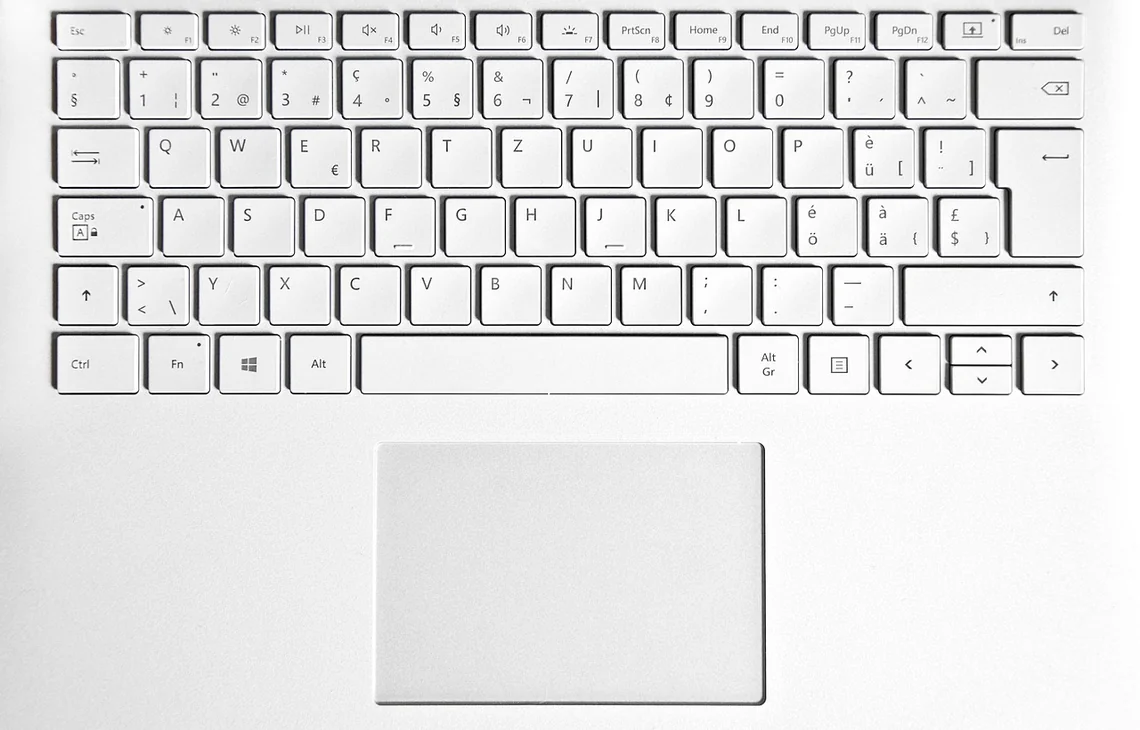
Touchpad w laptopie HP ProBook pozwala sterować kursorem, klikać i korzystać z gestów bez podłączania myszy. Gdy zaczyna reagować niedokładnie, przestaje wykrywać dotyk albo fizyczny klik staje się wyraźnie cięższy, codzienna praca szybko staje się niewygodna. Objaw może być związany z zabrudzoną powierzchnią, zużyciem mechanizmu, uszkodzeniem taśmy sygnałowej albo ustawieniami systemu. Podobne symptomy nie zawsze mają tę samą przyczynę, dlatego warto najpierw sprawdzić, czy problem dotyczy sprzętu, czy konfiguracji.
Touchpad w ProBooku jest mechanicznym gładzikiem z fizycznym klikiem, połączonym taśmą z płytą główną. Jego konstrukcja jest zbliżona do stosowanej w EliteBookach, choć materiały wykończeniowe są prostsze. Podczas serwisu weryfikujemy reakcję na dotyk i kliknięcia, sprawdzamy połączenie oraz działanie gestów wielopalcowych. W razie potrzeby naprawiamy lub wymieniamy moduł albo taśmę. Obsługujemy klientów w Warszawie z dojazdem, a sposób naprawy dobieramy do konkretnej usterki i stanu laptopa.
Jak działa touchpad w HP ProBook
W opisywanych laptopach HP ProBook stosowany jest mechaniczny gładzik z fizycznym klikiem. Moduł przekazuje sygnały do płyty głównej za pośrednictwem taśmy, dlatego poprawne działanie zależy zarówno od samej powierzchni dotykowej i mechanizmu, jak i od połączenia wewnątrz obudowy. Użytkownik korzysta z touchpada do przesuwania kursora, klikania oraz obsługi gestów, jeśli są dostępne i prawidłowo skonfigurowane.
Konstrukcja jest zbliżona do touchpada spotykanego w EliteBookach, ale materiały wykończeniowe ProBooka są prostsze. Różnice konstrukcyjne między poszczególnymi modelami nadal mają znaczenie przy doborze części i sposobie demontażu. Dlatego określenie serii laptopa nie wystarcza do zamówienia modułu ani postawienia diagnozy. Sprawdzamy konkretny egzemplarz, objawy i stan elementów.
- Mechaniczny gładzik z fizycznym kliknięciem.
- Połączenie z płytą główną przez taśmę sygnałową.
- Obsługa kursora, kliknięć i gestów zależnych od konfiguracji.
Objawy, które warto opisać
Usterka może objawiać się brakiem reakcji na dotyk, przerywanym działaniem lub kursorem, który przesuwa się z opóźnieniem albo nieprecyzyjnie. Czasem problem dotyczy tylko fizycznego kliku: przycisk pracuje ciężko, nie odbija prawidłowo albo reaguje dopiero po mocniejszym naciśnięciu. W innych przypadkach podstawowe sterowanie działa, ale gesty wielopalcowe nie są rozpoznawane.
Przed kontaktem z serwisem warto zapamiętać, czy objaw występuje stale, czy tylko po uruchomieniu systemu, podłączeniu zasilania lub zmianie ustawień. Zwróć uwagę, czy problem pojawił się po czyszczeniu, uderzeniu albo wcześniejszym otwieraniu obudowy. Takie okoliczności są pomocne w diagnostyce, ale same nie przesądzają o przyczynie. Ten sam symptom może wynikać z zabrudzonej powierzchni, uszkodzenia taśmy lub ustawień.
Typowe źródła problemów
Jedną z typowych usterek jest zużycie mechanizmu klikania. Z czasem fizyczny przycisk może pracować inaczej niż wcześniej, stać się mniej wyczuwalny lub reagować nierówno. Problem może także wynikać z zabrudzenia powierzchni, które utrudnia precyzyjne rozpoznawanie dotyku. W takim przypadku użytkownik może mieć wrażenie, że kursor gubi ruch albo gest jest interpretowany niepoprawnie.
Touchpad może przestać reagować po uszkodzeniu lub poluzowaniu taśmy sygnałowej. Wtedy objaw bywa nagły albo okresowy, a sam gładzik może działać raz prawidłowo, raz wcale. Należy też uwzględnić przyczyny programowe: wyłączenie touchpada w ustawieniach, zmianę konfiguracji gestów lub problem ze sterownikiem. Rozpoznanie właściwego źródła pozwala uniknąć wymiany sprawnego modułu.
- Zużycie lub nieprawidłowa praca mechanizmu klikania.
- Zabrudzenia wpływające na precyzję dotyku.
- Uszkodzenie albo poluzowanie taśmy.
- Ustawienia lub sterownik systemowy.
Od czego zaczynamy diagnostykę
Najpierw odtwarzamy opisany objaw: sprawdzamy przesuwanie kursora, pojedyncze kliknięcia oraz reakcję na dotyk w różnych miejscach powierzchni. Oceniamy również pracę mechanicznego kliku i porównujemy ją z zachowaniem, którego oczekuje się od sprawnego modułu. Jeśli kłopot dotyczy gestów, weryfikujemy, czy system rozpoznaje te funkcje i czy nie zostały wyłączone w ustawieniach.
Następnie sprawdzamy połączenie touchpada z płytą główną i oceniamy stan taśmy. Oględziny pozwalają ustalić, czy problem leży w samym module, jego połączeniu, czy może w konfiguracji oprogramowania. Nie wymieniamy części wyłącznie na podstawie jednego objawu. Wybór dalszych prac zależy od tego, co potwierdzi kontrola konkretnego ProBooka.
Naprawa modułu lub taśmy
Jeżeli diagnoza wskazuje na uszkodzenie modułu touchpada, sprawdzamy możliwość jego naprawy lub wymiany. Dobór części musi odpowiadać konkretnej wersji laptopa i jego konstrukcji. Sama nazwa HP ProBook obejmuje urządzenia o różnych rozwiązaniach, dlatego przed montażem potwierdzamy zgodność modułu. Po wykonaniu prac kontrolujemy, czy powierzchnia dotykowa reaguje prawidłowo i czy mechaniczny klik działa bez zacięć.
Gdy źródłem usterki jest taśma, sprawdzamy jej stan oraz połączenie po obu stronach. Uszkodzoną taśmę wymieniamy, jeśli wymaga tego diagnoza, a po montażu ponownie testujemy gładzik. W przypadku przyczyny programowej sprawdzamy ustawienia i działanie funkcji, zamiast niepotrzebnie ingerować w podzespoły. Zakres serwisu wynika z ustalonej przyczyny i jest omawiany przed wykonaniem prac.
Kontrola dotyku, kliknięć i gestów
Po naprawie sprawdzamy nie tylko to, czy touchpad włącza kursor, lecz także czy reaguje równomiernie na przesunięcia palca. Weryfikujemy działanie fizycznego kliku i zwracamy uwagę na płynność jego pracy. Gdy usterka dotyczyła gestów, testujemy dostępne funkcje wielopalcowe i potwierdzamy, że system rozpoznaje je zgodnie z aktywną konfiguracją.
Test po naprawie pomaga wykryć problemy, które mogłyby pozostać niezauważone przy krótkim sprawdzeniu. Jeśli wcześniej objaw był okresowy, bierzemy pod uwagę okoliczności podane przez użytkownika. Gdy po serwisie pojawią się nowe lub powracające symptomy, warto opisać, w jakich warunkach występują. To ułatwi sprawdzenie, czy dotyczą naprawionego elementu, czy innego obszaru urządzenia.
Co można sprawdzić bez rozbierania laptopa
Zanim skontaktujesz się z serwisem, możesz sprawdzić, czy touchpad nie został wyłączony skrótem klawiszowym lub w ustawieniach systemu. Delikatnie oczyść powierzchnię suchą, miękką ściereczką i upewnij się, że palce oraz gładzik są suche. Jeśli masz możliwość, sprawdź, czy objaw występuje także po ponownym uruchomieniu systemu. Te proste czynności mogą pomóc wykluczyć ustawienie lub zabrudzenie, ale nie zastępują sprawdzenia taśmy i modułu.
Nie dociskaj gładzika coraz mocniej, jeśli klik nie reaguje, i nie próbuj wsuwać narzędzi pod jego krawędź. Nie stosuj płynu bezpośrednio na touchpad, bo może przedostać się do wnętrza. Samodzielny demontaż jest ryzykowny, jeśli nie znasz budowy konkretnego modelu: można uszkodzić taśmę lub inne elementy. Jeżeli po czyszczeniu usterka się pojawiła, opisz to serwisowi i nie kontynuuj rozbierania obudowy.
- Sprawdź, czy touchpad jest włączony w ustawieniach.
- Oczyść powierzchnię suchą ściereczką.
- Nie używaj ostrych narzędzi ani płynu wlewanego pod krawędź.
- Nie rozbieraj obudowy bez znajomości konstrukcji modelu.
Przykładowe sytuacje z serwisu
Użytkownik ProBooka zgłasza, że kursor porusza się nieprecyzyjnie, ale fizyczny klik nadal działa. Podczas sprawdzenia okazuje się, że podstawowe funkcje i gesty nie zachowują się tak samo: jeden problem dotyczy reakcji powierzchni, a drugi może wynikać z ustawień. Diagnoza obejmuje zarówno kontrolę konfiguracji systemu, jak i ocenę powierzchni gładzika. Dopiero wynik pozwala ustalić, czy potrzebna jest naprawa sprzętowa.
Inna sytuacja to touchpad, który przestaje odpowiadać po czyszczeniu laptopa. Użytkownik może zakładać, że wystarczy ponownie przetrzeć powierzchnię, ale przyczyną może być też poluzowane połączenie albo ustawienie zmienione przypadkowo podczas pracy. Sprawdzamy objaw, stan taśmy i konfigurację, aby nie przypisywać winy samemu czyszczeniu bez potwierdzenia. Jeśli taśma jest uszkodzona, dalsze postępowanie dobieramy do jej stanu.
Zdarza się również, że mechaniczny klik działa inaczej niż dotyk: kursor można przesuwać, ale przycisk stawia opór lub nie odbija. Wtedy koncentrujemy się na mechanizmie klikania i stanie modułu. Po naprawie ponownie testujemy zarówno klik, jak i przesuwanie kursora oraz gesty. Przykłady pokazują, że trafna naprawa zaczyna się od rozdzielenia objawów i sprawdzenia wszystkich funkcji, których dotyczy zgłoszenie.
Pytania i odpowiedzi o touchpad ProBook
Czy niedziałający touchpad zawsze wymaga wymiany?
Nie. Przyczyną może być ustawienie systemowe, zabrudzenie, problem z taśmą albo uszkodzenie modułu. Najpierw sprawdzamy, co powoduje objaw, i dopiero wtedy dobieramy zakres naprawy.
Czy naprawiacie osobno taśmę sygnałową?
Jeśli diagnoza potwierdzi, że źródłem problemu jest taśma, sprawdzamy jej stan i możliwość wymiany. Po wykonaniu prac kontrolujemy działanie touchpada.
Dlaczego klik działa, a dotyk nie?
Mechanizm fizycznego kliku i rozpoznawanie dotyku mogą dawać różne objawy. Może to wskazywać na problem z powierzchnią lub modułem, ale przyczynę potwierdza dopiero diagnostyka.
Czy sprawdzacie gesty wielopalcowe?
Tak. Podczas testu weryfikujemy podstawową reakcję touchpada oraz dostępne gesty wielopalcowe, z uwzględnieniem aktywnych ustawień systemu.
Czy obsługujecie HP ProBook z dojazdem?
Tak. Serwis działa w Warszawie z dojazdem do klienta. Zadzwoń i opisz objawy oraz model urządzenia, aby ustalić dalsze postępowanie.
Jak pracujemy z dojazdem
Przyjeżdżamy do klienta w Warszawie i na miejscu sprawdzamy działanie touchpada, jego połączenie oraz ustawienia. Po omówieniu diagnozy wykonujemy uzgodnioną naprawę, a następnie testujemy dotyk, kliknięcia i gesty. Na wykonaną naprawę udzielamy gwarancji zgodnie z jej zakresem.