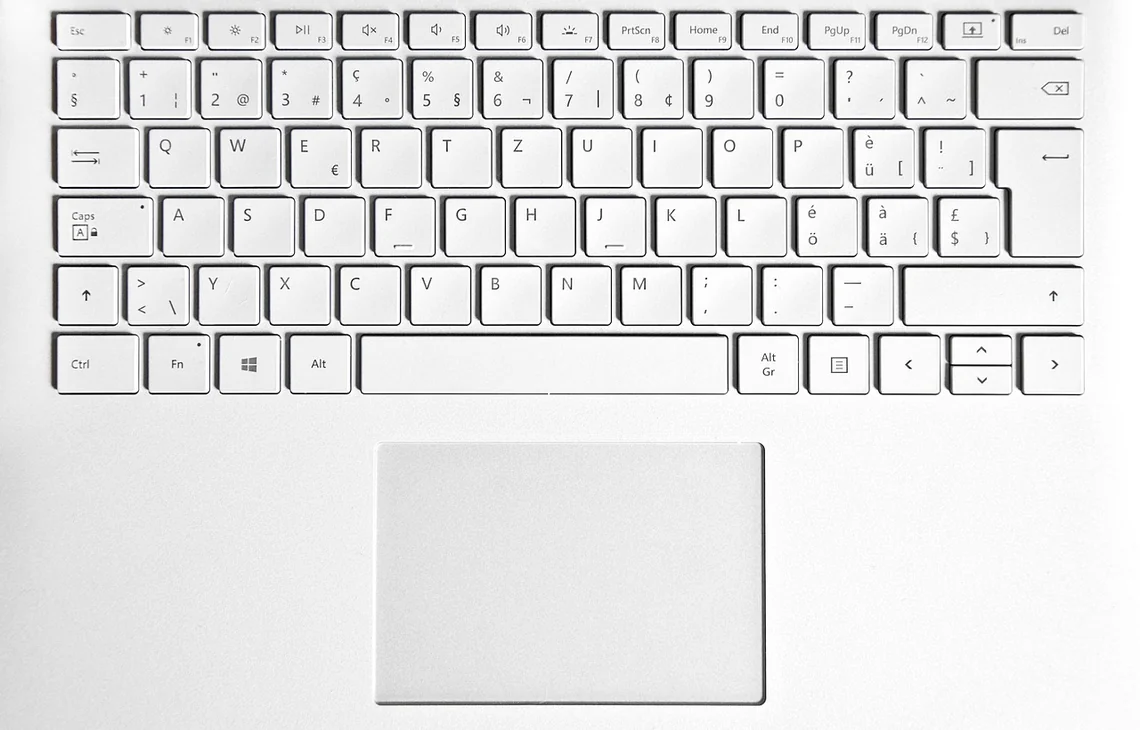
Scroll dwoma palcami (two-finger scroll) to jedna z podstawowych i najczęściej używanych funkcji touchpada. Gdy przestaje działać, jest odwrócony lub działa tylko w jedną stronę – użytkownicy odczuwają to jako poważne utrudnienie codziennej pracy. Problemy ze scroll dwoma palcami są prawie zawsze problemem programowym, nie sprzętowym.
Konfiguracja i naprawa scroll dwoma palcami to prosta, kilkuminutowa procedura możliwa do wykonania przez samego użytkownika lub serwisanta bez otwierania laptopa.
Scroll dwoma palcami – wymagania i ustawienia
Scroll dwoma palcami wymaga: obsługi wielodotykowej przez touchpad (min. 2 jednoczesne punkty kontaktu) i odpowiedniego sterownika. Ustawienia w Windows 11: Ustawienia > Bluetooth i urządzenia > Touchpad > "Scrollowanie i powiększanie" > upewnij się, że "Scroll w treści, aby przewinąć za pomocą dwóch palców" jest włączone, wybierz kierunek scrollowania: "Ruch palców zgodny z ruchem treści" (naturalny, jak na MacBook) lub "Ruch palców zgodny z ruchem palców" (tradycyjny Windows). Jeśli opcja jest wyszarzona – touchpad może nie obsługiwać wielodotykowego wejścia lub sterownik jest generyczny (HID mouse bez gestów).
Scroll działa tylko w górę lub tylko w dół
Scroll działający tylko w jedną stronę: sprawdź ustawienia sterownika Synaptics Control Panel – zakładka "Kółko" > upewnij się, że zarówno scrollowanie pionowe jak i poziome są włączone, sprawdź ustawienia ELAN Smart-Pad > "Two Finger Scrolling" > włączone dla obu kierunków. Jeśli tylko scroll w dół działa (nie w górę): to może być problem z interpretacją kierunku gestów – zmień opcję "Ruch palców zgodny z..." w Ustawieniach Windows, sprawdź czy strony internetowe scrollują się w górę i w dół (problem może być w konkretnej aplikacji, nie w touchpadzie).
Scroll dwoma palcami odwrócony – naturalne vs tradycyjne scrollowanie
Odwrócony scroll (przesunięcie dwóch palców w górę powoduje scrollowanie zawartości w dół) to kwestia ustawień, nie usterki: Ustawienia Windows > Touchpad > "Scrollowanie" > zmień "Ruch palców zgodny z ruchem treści" na "Ruch palców zgodny z ruchem palców" lub odwrotnie. Użytkownicy przesiadający się z MacBook na Windows często mają odwrócony scroll – na macOS domyślnie jest "Natural Scroll" (jak na urządzeniu dotykowym), na Windows domyślnie jest "Traditional Scroll". Nie jest to usterka sprzętowa – zmiana ustawień rozwiązuje problem w 10 sekund.
Scroll nie działa po aktualizacji sterownika
Scroll dwoma palcami może przestać działać po: aktualizacji Windows (nowy sterownik HID zastępuje Synaptics/ELAN bez gestów), instalacji nowego oprogramowania Synaptics/ELAN z innymi domyślnymi ustawieniami, aktualizacji BIOS (zmiana protokołu komunikacji touchpada z PS/2 na I2C lub odwrotnie). Rozwiązanie: reinstalacja oryginalnego sterownika ze strony producenta laptopa, sprawdzenie ustawień scrollowania po reinstalacji, jeśli problem pojawił się po aktualizacji Windows – rollback sterownika (Device Manager > Sterownik > Przywróć sterownik). Scroll dwoma palcami prawie nigdy nie jest problemem sprzętowym – to zawsze sterownik lub ustawienia.
