„No Bootable Device", „No Boot Device Found", „Reboot and Select proper Boot device" – te komunikaty na czarnym ekranie po włączeniu laptopa oznaczają, że BIOS/UEFI nie może znaleźć dysku z zainstalowanym systemem operacyjnym lub nie może go uruchomić. Serwis Wiatraczna w Warszawie szybko diagnozuje przyczynę i przywraca możliwość uruchomienia systemu Windows.
Co oznacza „No Bootable Device"?
Komunikat „Brak urządzenia startowego" pojawia się na samym początku procesu uruchamiania, jeszcze przed załadowaniem Windows. Jest to odpowiedź BIOS-u lub UEFI, który przeszukał wszystkie urządzenia w kolejności startowej i na żadnym nie znalazł poprawnego sektora rozruchowego lub konfiguracji EFI.
Przyczyny błędu „No Bootable Device"
- Zmiana kolejności urządzeń startowych w BIOS – aktualizacja BIOS, podłączenie zewnętrznego nośnika lub przypadkowe zmiany w ustawieniach sprawiły, że BIOS szuka systemu w złym miejscu
- Uszkodzony sektor MBR lub brakujące pliki EFI – niezbędne pliki startowe Windows zostały uszkodzone lub usunięte
- Awaria dysku – dysk z systemem Windows uległ awarii i nie jest wykrywany przez BIOS
- Przypadkowe usunięcie partycji systemowej – partycja z Windows lub partycja EFI (ESP) została usunięta przez użytkownika lub narzędzie do zarządzania dyskami
- Zmiana trybu rozruchu BIOS – przełączenie między UEFI a Legacy BIOS lub odwrotnie, bez odpowiedniej konfiguracji bootloadera
- Poluzowane złącze dysku – po upadku lub serwisie dysk nie jest prawidłowo podłączony
Jak naprawiamy problem „No Bootable Device"?
Krok 1 – Weryfikacja ustawień BIOS/UEFI
Wchodzimy do BIOS-u i sprawdzamy:
- Czy dysk z Windows jest widoczny na liście urządzeń
- Kolejność urządzeń startowych – dysk z Windows powinien być na pierwszym miejscu
- Tryb rozruchu – UEFI czy Legacy BIOS, dopasowany do instalacji Windows
- Ustawienia Secure Boot
Krok 2 – Naprawa sektora startowego
Uruchamiamy z nośnika USB z Windows i używamy środowiska naprawy do odbudowy MBR/EFI i konfiguracji BCD. Polecenia bootrecfix i rebuild BCD przywracają zdolność do uruchomienia systemu w większości przypadków programowych.
Krok 3 – Sprawdzenie fizycznego połączenia dysku
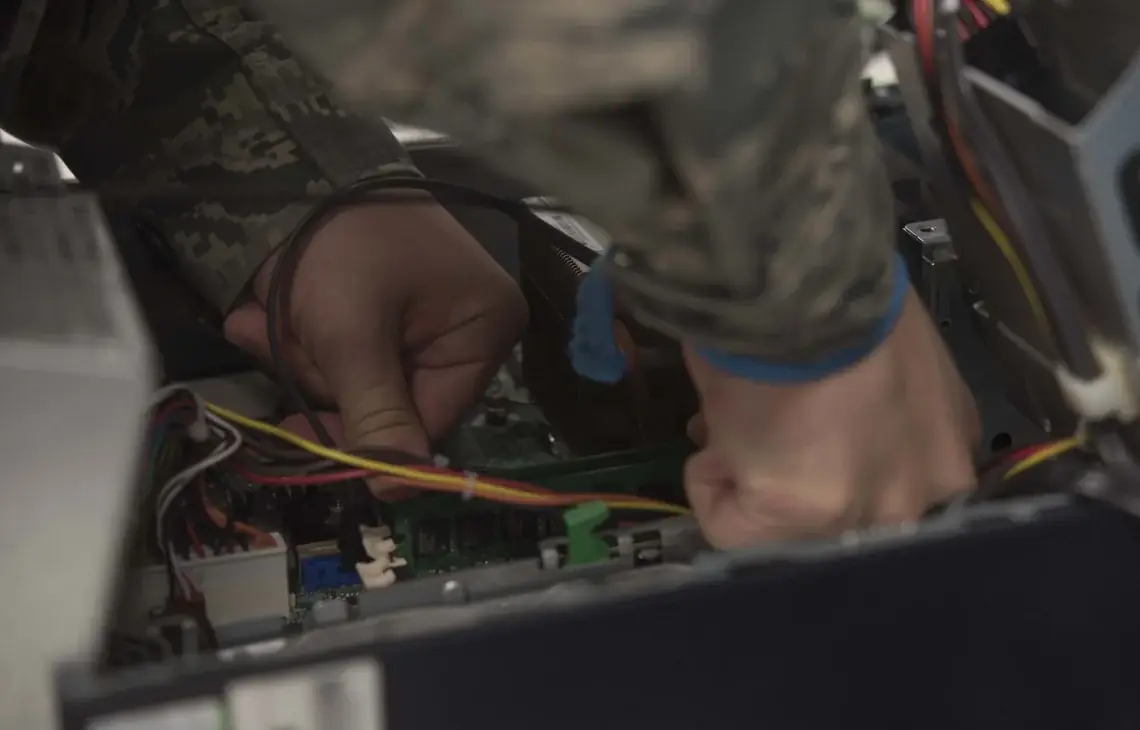
Otwieramy laptopa i sprawdzamy złącze dysku. Poluzowane złącze M.2 lub SATA to częsta przyczyna komunikatu „No Bootable Device", szczególnie po upadku lub poprzednim serwisie.
Krok 4 – Diagnoza stanu dysku
Jeśli powyższe kroki nie rozwiążą problemu, testujemy stan dysku. Awaria dysku wymaga jego wymiany i – jeśli to możliwe – odzyskania danych z uszkodzonego nośnika.
Serwis Wiatraczna – naprawa „No Bootable Device" w Warszawie
Większość przypadków błędu braku urządzenia startowego naprawiamy w ciągu 1–2 godzin. Serwis Wiatraczna na Pradze-Południe w Warszawie – zapraszamy.
