
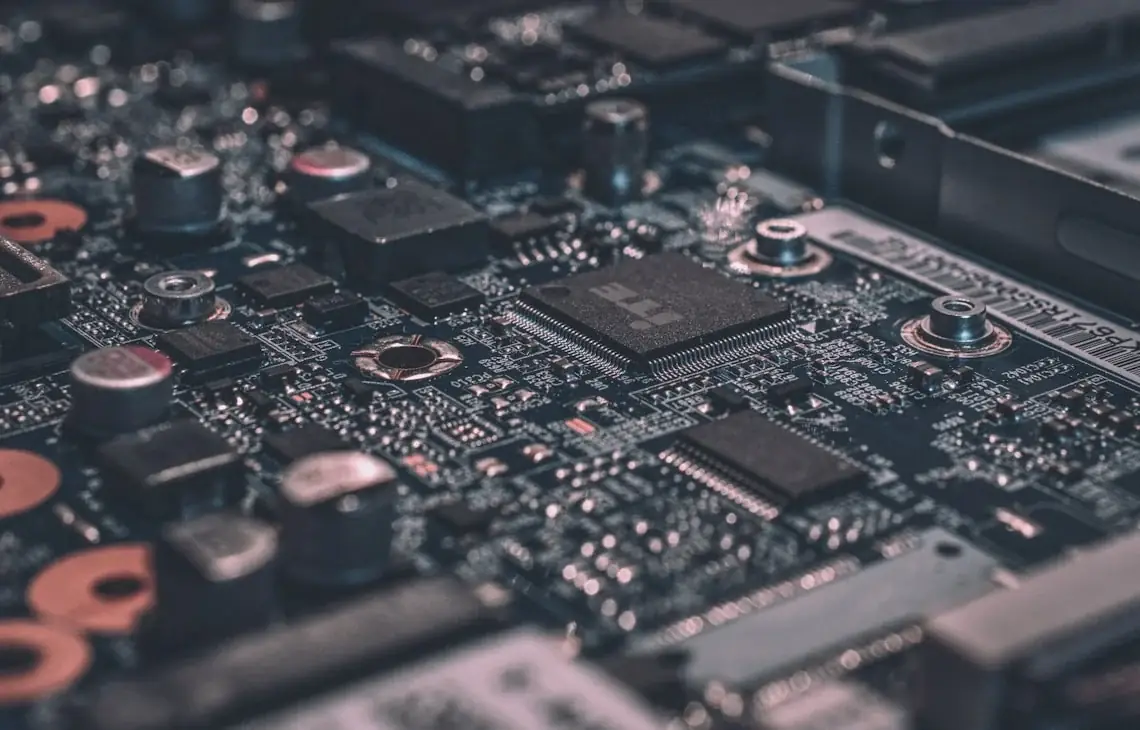
Nowa karta PCIe może nie zostać wykryta przez komputer, mimo że została prawidłowo osadzona w slocie i nie ma widocznych śladów uszkodzenia. Zdarza się to szczególnie przy nowszych kartach graficznych montowanych na płycie głównej, której BIOS powstał wcześniej niż sama karta. Komputer może wtedy nie wyświetlać obrazu, nie rozpoznawać urządzenia albo uruchamiać się niestabilnie. Takie objawy nie przesądzają jeszcze o awarii karty. Jedną z możliwych przyczyn jest brak obsługi urządzenia lub funkcji wymaganej przez nie w obecnej wersji BIOS-u.
W serwisie Wiatraczna sprawdzamy zgodność płyty, BIOS-u i karty PCIe, a następnie oceniamy, czy aktualizacja może rozwiązać problem. Przy weryfikacji uwzględniamy również ustawienia, w tym dekodowanie pamięci powyżej 4 GB, jeśli są istotne dla danej konfiguracji. Aktualizacja wymaga starannego przygotowania: trzeba ustalić właściwą wersję oprogramowania i przeprowadzić proces w sposób ograniczający ryzyko przerwania. Usługę realizujemy z dojazdem do klienta w Warszawie, przez całą dobę.
Skąd bierze się niezgodność między kartą a BIOS-em
Płyta główna i karta PCIe komunikują się według ustalonych zasad, a część obsługi urządzeń zależy od oprogramowania zapisanego w BIOS-ie. Karta wprowadzona na rynek później niż płyta może wymagać obsługi, której starsza wersja nie zawiera. Wtedy komputer nie zawsze potrafi prawidłowo rozpoznać urządzenie podczas uruchamiania. Problem może dotyczyć samego wykrycia karty albo dodatkowych funkcji potrzebnych do jej prawidłowej pracy.
W przypadku niektórych konfiguracji znaczenie ma dekodowanie pamięci powyżej 4 GB. Jeżeli wymagane ustawienie nie jest dostępne albo nie zostało włączone, karta może nie działać zgodnie z oczekiwaniami. Sama obecność karty w slocie nie oznacza więc, że wszystkie elementy konfiguracji są już zgodne. Trzeba sprawdzić zarówno możliwości wersji BIOS-u, jak i ustawienia płyty.
- BIOS może pochodzić z okresu sprzed premiery karty.
- Płyta może wymagać wersji dodającej obsługę danego urządzenia.
- Znaczenie mogą mieć ustawienia związane z dekodowaniem pamięci powyżej 4 GB.
Jak rozpoznać, że warto sprawdzić BIOS
Typowym sygnałem jest brak wykrycia karty po jej montażu. Użytkownik może zauważyć, że komputer nie przechodzi prawidłowo procedury uruchamiania albo nie pojawia się obraz. Innym sygnałem bywa niestabilna praca po instalacji nowego urządzenia. Objawy warto opisać dokładnie: kiedy się pojawiają, czy komputer działał wcześniej z inną kartą i czy problem zaczął się bezpośrednio po zmianie podzespołu.
Żaden z tych symptomów sam w sobie nie potwierdza, że przyczyną jest BIOS. Podobne zachowanie mogą powodować inne problemy z konfiguracją lub sprzętem. Dlatego nie zakładamy z góry, że aktualizacja jest konieczna. Najpierw porównujemy wersję oprogramowania płyty z informacjami o obsłudze karty oraz sprawdzamy podstawowe ustawienia. Dzięki temu decyzja o dalszym działaniu wynika z diagnozy, a nie wyłącznie z objawu.
Co sprawdzamy przed rozpoczęciem aktualizacji
Ustalamy, jaka płyta główna znajduje się w komputerze i jaka wersja BIOS-u jest obecnie zainstalowana. Następnie sprawdzamy, czy informacje o zgodności wskazują na potrzebę nowszej wersji dla używanej karty PCIe. Istotne jest dopasowanie oprogramowania do konkretnej płyty, ponieważ wersji przeznaczonych dla innych modeli nie należy traktować jako zamiennych.
Równolegle przyglądamy się ustawieniom, które mogą wpływać na rozpoznawanie karty. W zależności od przypadku sprawdzamy m.in. obsługę dekodowania pamięci powyżej 4 GB. Ustalamy także, czy obecne objawy pasują do problemu zgodności. Sam brak obrazu nie wystarcza, by bez dodatkowej weryfikacji przypisać winę staremu BIOS-owi. Taka ostrożność pozwala wybrać działanie odpowiednie do konkretnej konfiguracji.
- Identyfikujemy płytę główną i zainstalowaną wersję BIOS-u.
- Weryfikujemy zgodność z kartą, której dotyczy problem.
- Sprawdzamy ustawienia związane z obsługą pamięci powyżej 4 GB.
Aktualizacja BIOS-u wymaga przygotowania
BIOS jest kluczowym elementem uruchamiania płyty, dlatego jego aktualizacji nie warto wykonywać pochopnie. Przed rozpoczęciem trzeba upewnić się, że wybrany plik jest właściwy dla danego modelu oraz że procedura odpowiada możliwościom płyty. Nieprawidłowy plik lub przerwanie procesu może doprowadzić do problemów z uruchomieniem komputera. Z tego powodu najpierw potwierdzamy model i przygotowujemy przebieg aktualizacji.
Nie każda płyta aktualizuje BIOS w taki sam sposób, dlatego postępujemy zgodnie z właściwą dla niej procedurą. W trakcie procesu komputer powinien mieć stabilne warunki pracy. Nie należy w tym czasie wyłączać go ani odłączać zasilania. Po zakończeniu sprawdzamy, czy płyta uruchamia się poprawnie i czy nowa wersja została zapisana. Dopiero wtedy przechodzimy do weryfikacji działania karty.
Ustawienia, które mogą mieć znaczenie dla karty
Aktualna wersja BIOS-u może zapewnić obsługę urządzenia, ale nie zawsze oznacza to, że wszystkie wymagane ustawienia są już skonfigurowane. W części przypadków trzeba zwrócić uwagę na dekodowanie pamięci powyżej 4 GB. Sprawdzamy, czy płyta udostępnia odpowiednią opcję i czy jej stan odpowiada wymaganiom tej konfiguracji. Ustawienia oceniamy w kontekście konkretnej karty i płyty, a nie według uniwersalnej recepty.
Zmiany w BIOS-ie powinny być przemyślane. Pochopne modyfikowanie wielu opcji naraz utrudnia ustalenie, co wpłynęło na działanie komputera. Dlatego skupiamy się na parametrach istotnych dla rozpoznawania karty. Jeżeli aktualizacja nie rozwiąże problemu, wynik diagnozy pomaga ustalić, czy potrzebne jest sprawdzenie innych elementów. W ten sposób nie przypisujemy każdej usterki nieaktualnemu BIOS-owi.
Jak potwierdzamy efekt pracy
Po aktualizacji sprawdzamy, czy komputer uruchamia się i czy karta jest wykrywana. Weryfikujemy również, czy obraz jest dostępny, gdy problem dotyczył jego braku. Jeżeli objawem była niestabilność, obserwujemy zachowanie konfiguracji po zmianie BIOS-u oraz ustawień. Potwierdzenie wykrywania karty jest ważnym etapem, ale zwracamy też uwagę na to, czy komputer przechodzi procedurę uruchamiania prawidłowo.
Jeśli rezultat nie odpowiada oczekiwaniom, nie uznajemy samego zakończenia aktualizacji za rozwiązanie. Ponownie analizujemy objawy i zgodność oraz sprawdzamy, czy ustawienia mają właściwe wartości. Celem jest ustalenie, czy problem rzeczywiście wynikał z obsługi karty przez BIOS. Kiedy przyczyna leży gdzie indziej, dalsza diagnoza powinna to uwzględnić zamiast powtarzać aktualizację bez uzasadnienia.
Czego nie robić samodzielnie
Nie należy instalować BIOS-u przeznaczonego dla podobnej, ale innej płyty. Podobna nazwa urządzenia nie daje pewności, że plik będzie zgodny. Nie warto też przerywać rozpoczętej aktualizacji przez wyłączenie komputera ani wykonywać jej w pośpiechu. Ryzyko rośnie, gdy użytkownik nie zna dokładnego modelu płyty albo nie ma pewności, którą wersję wybrać.
Unikaj równoczesnego zmieniania wielu ustawień, jeśli nie wiadomo, jak wpływają na konfigurację. Takie działanie utrudnia później ocenę przyczyny i może wprowadzić kolejne problemy. Jeżeli komputer nie daje obrazu lub nie przechodzi uruchamiania, lepiej najpierw zebrać informacje o płycie, karcie i ostatnich zmianach. W razie wątpliwości zadzwoń i opisz objawy; ustalimy, jakie sprawdzenia będą potrzebne.
- Nie używaj pliku BIOS-u dla innego modelu płyty.
- Nie wyłączaj komputera podczas aktualizacji.
- Nie zmieniaj wielu nieznanych opcji jednocześnie.
Pytania, które pojawiają się przy problemach z PCIe
Czy brak obrazu zawsze oznacza nieaktualny BIOS? Nie. To jeden z możliwych powodów, dlatego sprawdzamy wersję BIOS-u i zgodność karty, zanim zaproponujemy aktualizację.
Czy aktualizacja jest potrzebna przy każdej nowej karcie? Nie zawsze. Zależy to od płyty, wersji jej oprogramowania i wymagań karty. Weryfikujemy konkretną konfigurację.
Co oznacza dekodowanie pamięci powyżej 4 GB? To ustawienie, które może mieć znaczenie dla obsługi niektórych kart. Sprawdzamy, czy jest istotne w danym przypadku i czy jest dostępne w BIOS-ie.
Czy po aktualizacji wiadomo, że karta działa? Po zakończeniu sprawdzamy jej wykrywanie i działanie w komputerze. Sama aktualizacja nie zastępuje takiej kontroli.
Co przygotować przed rozmową z serwisem? Warto znać model płyty i karty oraz opisać, co dzieje się po uruchomieniu komputera i kiedy problem się pojawił.
Przykładowe sytuacje z obsługi serwisowej
Do diagnozy może trafić komputer, w którym po zamontowaniu nowszej karty graficznej nie pojawia się obraz. Właściciel może podejrzewać uszkodzenie karty, ale pierwszym krokiem jest sprawdzenie wersji BIOS-u i zgodności płyty. Jeżeli okaże się, że płyta wymaga nowszej obsługi, można rozważyć aktualizację. Po jej wykonaniu kontrolujemy, czy komputer wykrywa kartę i czy uruchamia się prawidłowo.
Inna sytuacja to karta wykrywana tylko czasami albo konfiguracja, która zachowuje się niestabilnie po zmianie podzespołu. W takim przypadku sprawdzamy, czy BIOS oraz ustawienia, w tym dekodowanie pamięci powyżej 4 GB, odpowiadają wymaganiom. To przykłady sposobu prowadzenia diagnozy, a nie obietnica, że każda podobna usterka ma tę samą przyczynę. Każdy komputer oceniamy na podstawie jego objawów.
Jak pracujemy u klienta
Serwis Wiatraczna obsługuje komputery z dojazdem do klienta w Warszawie, przez całą dobę. Na miejscu sprawdzamy konfigurację, diagnozujemy problem i omawiamy potrzebne działania przed rozpoczęciem naprawy. Po aktualizacji weryfikujemy wykrywanie i działanie karty. Na wykonaną naprawę udzielamy gwarancji. Zadzwoń, jeśli karta PCIe nie jest rozpoznawana, komputer nie wyświetla obrazu albo po zmianie podzespołu działa niestabilnie.