
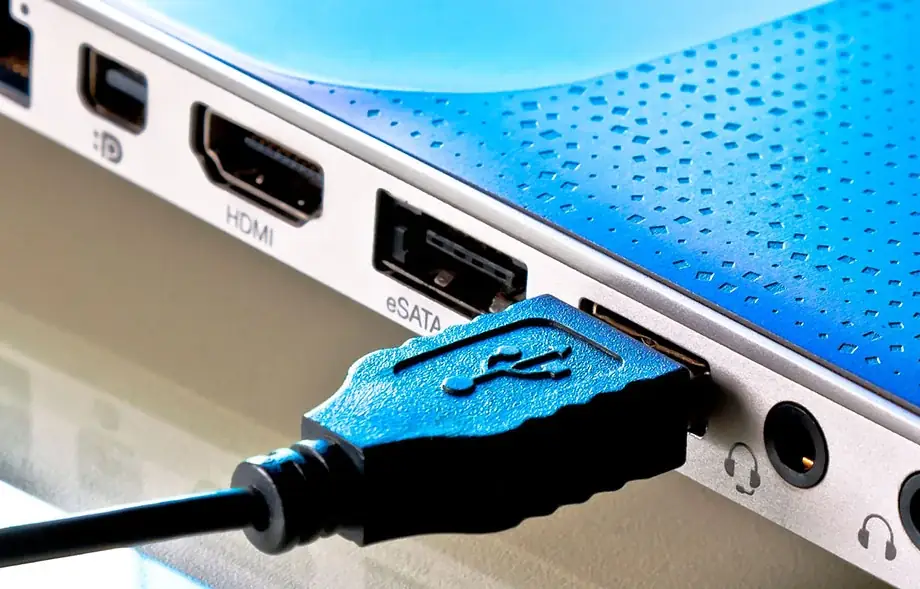
Niedziałające USB, brak obrazu po HDMI albo trzaski w gnieździe słuchawkowym potrafią zatrzymać pracę równie skutecznie jak awaria dysku. Takie usterki często zaczynają się niewinnie: „czasem łapie”, „działa tylko w jednej pozycji” – aż w końcu port przestaje działać całkowicie. W serwisie laptopów Wiatraczna wykonujemy specjalistyczną naprawę portów USB / HDMI / Audio w laptopach, opartą o precyzyjną diagnostykę i trwałe przywrócenie sprawności złączy.
Dlaczego porty w laptopach ulegają awariom?
Porty są elementami „pierwszej linii kontaktu” – codziennie przyjmują wtyki pendrive’ów, dysków zewnętrznych, ładowarek, kabli HDMI, słuchawek czy mikrofonów. Z punktu widzenia konstrukcji laptopa to połączenie mechaniki (gniazdo, sprężynujące styki, mocowania) i elektroniki (linie sygnałowe, zasilanie, zabezpieczenia ESD). W wielu modelach porty są przylutowane bezpośrednio do płyty głównej, więc nawet pozornie niewielkie uszkodzenie mechaniczne może powodować pęknięcia lutów, odrywanie padów lub uszkodzenie ścieżek.
Do typowych przyczyn należą:
- szarpnięcia przewodu i naprężenia kabla (np. HDMI lub USB) podczas pracy,
- podłączanie „na siłę” lub pod kątem, co wykrzywia styki,
- transport laptopa z wpiętym osprzętem,
- zużycie styków po wielu cyklach podłączania,
- przepięcia i zwarcia powodowane wadliwym akcesorium, hubem lub kablem,
- zalanie i korozja w okolicy gniazd, które pogarszają kontakt.
W praktyce kluczowe jest rozróżnienie, czy problem dotyczy samego gniazda (mechanika/luty), elementów towarzyszących (zabezpieczenia, filtry, zasilanie portu), czy warstwy systemowej (sterowniki, konfiguracja obrazu/dźwięku). Dlatego profesjonalna naprawa zaczyna się od diagnostyki, a nie od „zgadywania”.
Objawy uszkodzonych portów USB / HDMI / Audio
Wspólnym mianownikiem usterek portów jest niestabilność. Jeśli coś działa „czasem”, zwykle oznacza to pogarszające się połączenie i narastający problem, który finalnie zakończy się całkowitą awarią.
USB – typowe symptomy
- Urządzenia nie są wykrywane (pendrive, mysz, dysk), mimo że działają na innych komputerach.
- Rozłączanie w trakcie pracy – kopiowanie przerywa, dysk „znika”, mysz gubi sygnał.
- Port działa tylko w jednej pozycji – trzeba „ustawiać” wtyk.
- Problemy z ładowaniem przez USB lub komunikaty o przeciążeniu portu.
HDMI – typowe symptomy
- Brak obrazu na monitorze/telewizorze mimo sprawnego kabla.
- Miganie, zaniki obrazu lub „śnieżenie” przy poruszeniu wtykiem.
- Brak dźwięku po HDMI albo problemy z rozdzielczością/odświeżaniem.
Audio (jack 3,5 mm) – typowe symptomy
- Trzaski i przerywanie lub dźwięk tylko w jednej słuchawce.
- Brak wykrywania słuchawek – dźwięk zostaje na głośnikach.
- Mikrofon nie działa w zestawie słuchawkowym (problem przełączania torów).
- Luz w gnieździe i niestabilny kontakt.
Diagnostyka portów – co sprawdzamy przed naprawą?
W serwisie laptopów Wiatraczna stosujemy diagnostykę, która ma jasno odpowiedzieć na pytanie: co dokładnie jest uszkodzone i jaka metoda naprawy będzie trwała. W przypadku portów nie wystarczy „podmienić gniazdo”, jeśli przyczyną jest np. uszkodzony element zabezpieczający, zwarcie w linii zasilania USB albo problem z torem sygnałowym HDMI.
Krok 1: testy funkcjonalne i wykluczenie akcesoriów
- Test na kilku kablach/urządzeniach (USB/HDMI/słuchawki), aby wykluczyć wadliwe akcesorium.
- Sprawdzenie zachowania pod obciążeniem – np. transfer danych przez USB lub stabilność obrazu przez HDMI.
- Ocena objawów w czasie – czy problem występuje od razu, czy narasta po rozgrzaniu laptopa.
Krok 2: ocena mechaniki gniazda
- Luzy, wygięte elementy, uszkodzone „języki” w USB, odkształcenia gniazda HDMI.
- Ślady przegrzania, korozji lub zabrudzeń w gnieździe audio.
- Praca gniazda w obudowie – gdy plastik nie trzyma portu, naprężenia wracają.
Krok 3: pomiary i weryfikacja na płycie głównej
- Linie zasilania USB – czy port podaje prawidłowe napięcie i czy nie ma zwarć.
- Zabezpieczenia ESD – częsta przyczyna „martwego” portu po przepięciu.
- Tor HDMI – ocena połączeń i elementów pośrednich odpowiedzialnych za stabilny sygnał.
- Tor audio – weryfikacja kontaktu i pracy przełączania gniazda.
Naprawa portów USB w laptopie – najczęstsze scenariusze
W USB spotykamy zarówno uszkodzenia mechaniczne (wyłamane gniazdo, pęknięte luty), jak i elektryczne (przepięcia, uszkodzone zabezpieczenia, problemy z zasilaniem portu). W zależności od diagnozy wykonujemy:
- naprawę połączeń lutowanych – gdy gniazdo jest sprawne, ale połączenia są niestabilne,
- wymianę portu USB – gdy styki są zużyte, gniazdo wyłamane lub uszkodzone mechanicznie,
- naprawę elementów towarzyszących – gdy problem leży w zabezpieczeniach lub linii zasilania.
Kluczowe jest przywrócenie zarówno stabilności mechanicznej, jak i pewności elektrycznej, bo tylko wtedy port nie będzie rozłączał urządzeń w trakcie pracy.
Naprawa HDMI w laptopie – gdy obraz znika lub miga
HDMI to połączenie wymagające stabilnego toru sygnałowego – nawet drobne luzy, pęknięte luty czy uszkodzone styki mogą skutkować zanikami obrazu, miganiem, problemami z rozdzielczością lub brakiem dźwięku. W naprawie HDMI często spotykamy:
- pęknięte luty wynikające z naprężeń kabla,
- mechaniczne uszkodzenie gniazda (wyrobione, przekoszone),
- usterki elementów ochronnych po przepięciu lub wadliwym kablu.
Po naprawie wykonujemy testy na różnych ustawieniach obrazu, aby potwierdzić, że sygnał jest stabilny nie tylko „na chwilę”, ale również podczas normalnej pracy i poruszania laptopem.
Naprawa gniazda audio – trzaski, brak wykrywania słuchawek
Gniazdo audio (jack 3,5 mm) bywa traktowane jako „proste”, ale jego usterki potrafią być uciążliwe: trzaski, przerywanie, brak rozpoznania słuchawek lub problem z mikrofonem w zestawie. Typowe przyczyny to zabrudzenia i utlenienie styków, poluzowanie gniazda, pęknięcia lutów albo uszkodzenia mechaniczne po szarpnięciu przewodu.
W zależności od stanu portu wykonujemy czyszczenie techniczne i przywrócenie kontaktu, naprawę połączeń lub wymianę gniazda audio, jeśli element jest zużyty albo uszkodzony mechanicznie.
Testy po naprawie – co oznacza „port działa poprawnie”?
Port ma być sprawny w praktyce, a nie tylko na stanowisku testowym. Dlatego po naprawie wykonujemy serię kontroli jakości:
- USB – wykrywanie urządzeń, stabilny transfer danych, brak rozłączeń pod obciążeniem.
- HDMI – stabilność obrazu i dźwięku, brak migania, poprawna praca w różnych rozdzielczościach.
- Audio – brak trzasków, pewny styk, prawidłowe wykrywanie słuchawek i mikrofonu (jeśli dotyczy).
- Mechanika – brak luzów, poprawne osadzenie portu w obudowie, aby usterka nie wróciła przez naprężenia.
Bezpieczeństwo danych przy usterkach portów
Awaria portu USB bywa szczególnie ryzykowna, gdy dotyczy dysków zewnętrznych i kopiowania danych. Nagłe rozłączenia mogą powodować błędy zapisu i uszkodzenia plików. Dlatego w testach używamy nośników serwisowych i wykonujemy kontrolowane próby obciążeniowe, minimalizując ryzyko dla danych użytkownika. Działamy technicznie i celowo – bez ingerencji w prywatne pliki.
Podsumowanie
Naprawa portów USB / HDMI / Audio w laptopach wymaga trafnej diagnostyki, precyzyjnej pracy przy złączach oraz testów, które potwierdzają stabilność w codziennym użytkowaniu. Jeśli port przerywa, działa tylko pod kątem, nie wykrywa urządzeń lub powoduje zaniki obrazu i dźwięku, nie warto czekać na całkowitą awarię. Serwis laptopów Wiatraczna specjalizuje się w naprawach laptopów i przywracaniu pełnej funkcjonalności złączy – tak, aby sprzęt znów działał pewnie i przewidywalnie.
Warianty problemów ze złączami – od mechaniki po mikroukłady
Usterki portów w laptopach rzadko mają jednolity charakter. Podobny objaw w postaci braku reakcji na podłączone akcesorium może wynikać ze skrajnie różnych uszkodzeń fizycznych lub elektronicznych. W praktyce warsztatowej wyróżniamy kilka kluczowych wariantów:
- Wyłamanie wewnętrznego wspornika (języczka) USB – plastikowa wkładka stabilizująca piny ulega odłamaniu, przez co sprężynujące styki zwierają się ze sobą lub dotykają metalowej obudowy portu. Skutkuje to odcięciem zasilania przez zabezpieczenia płyty głównej lub natychmiastowym wyłączeniem laptopa.
- Pęknięcie połączeń lutowanych między gniazdem a laminatem płyty głównej – złącze rusza się w obudowie pod naciskiem kabla. Sygnał przerywa przy poruszaniu przewodem, co w przypadku portu HDMI wywołuje chwilowe zaniki obrazu, a w przypadku USB – błędy zapisu i odczytu danych.
- Uszkodzenie filtrów sygnałowych i dławików SMD – filtry i dławiki SMD to miniaturowe komponenty montowane powierzchniowo na liniach danych, chroniące płytę przed zakłóceniami elektromagnetycznymi. Gdy ulegną przepaleniu po przepięciu, port nadal podaje zasilanie 5V, lecz urządzenia peryferyjne nie są rozpoznawane przez system operacyjny.
- Zwarcie w linii zasilania VBUS lub uszkodzenie przełącznika zasilania – linia VBUS to główna szyna dostarczająca napięcie 5V do podłączonych akcesoriów USB. Układ sterujący tą linią ulega uszkodzeniu na skutek zwarcia we wtyczce lub podłączenia wadliwego akcesorium, co całkowicie pozbawia port możliwości zasilania urządzeń.
- Zdeformowanie styków transmisyjnych w gnieździe HDMI – wygięcie miniaturowych pinów odpowiedzialnych za przesyłanie cyfrowego strumienia wideo uniemożliwia transfer pakietów wysokiej częstotliwości. Skutkuje to ograniczeniem dostępnej rozdzielczości ekranu lub całkowitym brakiem sygnału na zewnętrznym wyświetlaczu.
- Zużycie mechaniczne blaszki detekcyjnej w gnieździe audio jack 3,5 mm – mikrostyk detekcyjny to wewnętrzny przełącznik mechaniczny informujący kodek dźwiękowy o obecności wtyczki. Gdy traci sprężystość, laptop nie przełącza toru sygnałowego z wbudowanych głośników na słuchawki pomimo prawidłowego wsunięcia wtyku.
Błędy przy próbie samodzielnej naprawy złączy
Złącza zewnętrzne są bezpośrednio połączone ze skomplikowanymi obwodami płyty głównej. Próby doraźnego radzenia sobie z usterką bez specjalistycznego zaplecza warsztatowego zazwyczaj prowadzą do pogłębienia uszkodzeń:
- Odginanie styków metalowymi narzędziami – używanie igieł, spinaczy lub wkrętaków wewnątrz uszkodzonego portu USB przy podłączonym zasilaniu lub niewyjętej baterii bardzo często powoduje zwarcie linii zasilania 5V bezpośrednio do linii danych procesora lub mostka hybrydowego PCH (mostek PCH to zintegrowany kontroler zarządzający magistralami i portami na płycie głównej), co prowadzi do trwałego uszkodzenia głównego układu logicznego.
- Aplikowanie preparatów chemicznych i aerozoli czyszczących do wnętrza gniazd – płyny penetrujące oraz środki w sprayu wstrzykiwane bezpośrednio w port rozpuszczają wewnętrzne elementy z tworzywa sztucznego, spłukują zanieczyszczenia w głąb obudowy laptopa i mogą tworzyć mostki przewodzące prąd między miniaturowymi elementami elektronicznymi.
- Klinowanie i podpieranie przewodów w nienaturalnej pozycji – stosowanie prowizorycznych podpórek, podkładek lub taśmy w celu uzyskania chwilowego styku wywołuje ciągłe naprężenie mechaniczne, co prowadzi do wyrwania padów lutowniczych (pady to miedziane pola kontaktowe na laminacie, do których przylutowane są wyprowadzenia gniazda) i znacznie komplikuje późniejszą naprawę.
- Próby lutowania zwykłą lutownicą transformatorową – brak precyzyjnej stacji lutowniczej z regulacją temperatury, odpowiednich topników oraz mikroskopu serwisowego skutkuje przegrzaniem wielowarstwowego laminatu, zniszczeniem sąsiadującej drobnicy elektronicznej SMD (miniaturowych rezystorów i kondensatorów) lub zwarciem wewnętrznych warstw miedzi w płycie głównej.
Kiedy usterka nie dotyczy samego portu?
W diagnostyce warsztatowej kluczowe znaczenie ma odróżnienie problemu z gniazdem fizycznym od awarii innych podzespołów komputera:
- Uszkodzenie dedykowanego układu graficznego lub sterowników – brak obrazu na zewnętrznym ekranie podłączonym przez HDMI może być wywołany awarią procesora graficznego GPU (układu scalonego odpowiedzialnego za generowanie grafiki) lub błędną konfiguracją przełączania grafiki w systemie, podczas gdy samo gniazdo i jego połączenia lutowane są w pełni sprawne.
- Awaria kontrolera zasilania na płycie głównej – brak ładowania lub brak reakcji na podłączone urządzenia USB-C może wynikać z usterki przetwornicy zasilania, układu sterowania ładowaniem (układu chargera zarządzającego dystrybucją prądu) lub bezpiecznika na linii zasilania, a nie z fizycznego uszkodzenia samego złącza.
- Problemy z oprogramowaniem audio i usługami systemowymi – brak dźwięku w słuchawkach bywa wynikiem zablokowania usług systemowych dźwięku, uszkodzenia sterownika kodeka audio lub błędnego przypisania domyślnego urządzenia wyjściowego po aktualizacji oprogramowania.
- Wewnętrzne uszkodzenie przewodu lub rozdzielacza – przerwane żyły sygnałowe w kablu HDMI czy przewodzie słuchawkowym wywołują dokładnie takie same objawy jak luźne gniazdo. Dlatego weryfikację zawsze zaczynamy od sprawdzenia urządzeń na pewnym, serwisowym osprzęcie testowym.
Scenariusz z warsztatu: naprawa portu USB po gwałtownym szarpnięciu przewodu
W codziennej pracy warsztatowej regularnie spotykamy przypadki uszkodzeń mechanicznych powstałych w wyniku zahaczenia o podłączony kabel. Typowy scenariusz przebiega następująco: użytkownik przypadkowo pociąga za przewód podłączonego dysku zewnętrznego, co powoduje wyłamanie wewnętrznego wspornika portu USB. Po ponownym uruchomieniu laptop natychmiast wyłącza się po kilku sekundach lub wyświetla komunikat o przeciążeniu prądowym magistrali USB.
W pierwszej kolejności rozbieramy obudowę laptopa i przeprowadzamy inspekcję pod mikroskopem stereoskopowym (mikroskop stereoskopowy to przyrząd optyczny o dużym powiększeniu, umożliwiający precyzyjne badanie mikropęknięć i ścieżek). Zniszczone piny zasilania wewnątrz portu uległy zwarciu do metalowego korpusu gniazda, wyzwalając układ zabezpieczenia przeciwzwarciowego sekcji zasilania. Procedura naprawy obejmuje wylutowanie uszkodzonego elementu za pomocą stacji na gorące powietrze (hot-air – urządzenie do bezkontaktowego lutowania strumieniem podgrzanego powietrza) przy zachowaniu kontrolowanego profilu termicznego, aby nie uszkodzić delikatnych ścieżek wielowarstwowej płyty głównej.
Po oczyszczeniu miedzianych pól kontaktowych i weryfikacji stanu filtrów przeciwzakłóceniowych wlutowujemy nowe, fabryczne gniazdo o identycznej geometrii wyprowadzeń. Następnie wykonujemy pomiary rezystancji linii zasilania i danych, po czym testujemy stabilność transferu danych pod pełnym obciążeniem magistrali. Prawidłowo przeprowadzony montaż przywraca pełną funkcjonalność komputera bez konieczności kosztownej wymiany całej płyty głównej.
Pytania i odpowiedzi dotyczące naprawy portów
Czy wyłamany port USB może doprowadzić do całkowitego uszkodzenia laptopa?
Tak. Wyłamane piny wewnątrz złącza mogą zewrzeć linię zasilania 5V z liniami sygnałowymi połączonymi bezpośrednio z procesorem lub mostkiem hybrydowym PCH. W takiej sytuacji impuls elektryczny uszkadza główny układ logiczny, co skutkuje brakiem reakcji laptopa na włącznik. W przypadku zauważenia uszkodzenia mechanicznego gniazda należy zaprzestać korzystania z portu i nie podłączać do niego żadnych urządzeń.
Czy porty w laptopach są wymieniane pojedynczo, czy razem z całą płytą główną?
W większości konstrukcji porty USB, HDMI oraz Audio są elementami wymiennymi. Wymagają one precyzyjnego wylutowania i wlutowania nowego komponentu na płycie głównej lub na dedykowanej płytce pomocniczej (sub-board – moduł rozszerzeń ze złączami, połączony z płytą główną za pomocą elastycznej taśmy sygnałowej). Wymiana pojedynczego gniazda pozwala skutecznie przywrócić sprawność laptopa bez konieczności zakupu nowego modułu płyty.
Ile czasu trwa standardowa naprawa gniazda w warsztacie stacjonarnym?
Czas realizacji zależy od stopnia skomplikowania usterki oraz dostępności odpowiedniego profilu gniazda montażowego. Standardowa procedura diagnostyczna i naprawa złącza w naszym warsztacie stacjonarnym trwa z reguły do 3 dni, wliczając w to szczegółowe testy stabilności transferu danych i toru sygnałowego.
Jaka gwarancja obejmuje wykonaną naprawę portu?
Na wykonaną naprawę połączeń oraz montaż nowego gniazda udzielamy gwarancji do 12 miesięcy. Potwierdza to prawidłowe osadzenie mechaniczne komponentu oraz pełną stabilność połączeń elektrycznych na płycie głównej.