
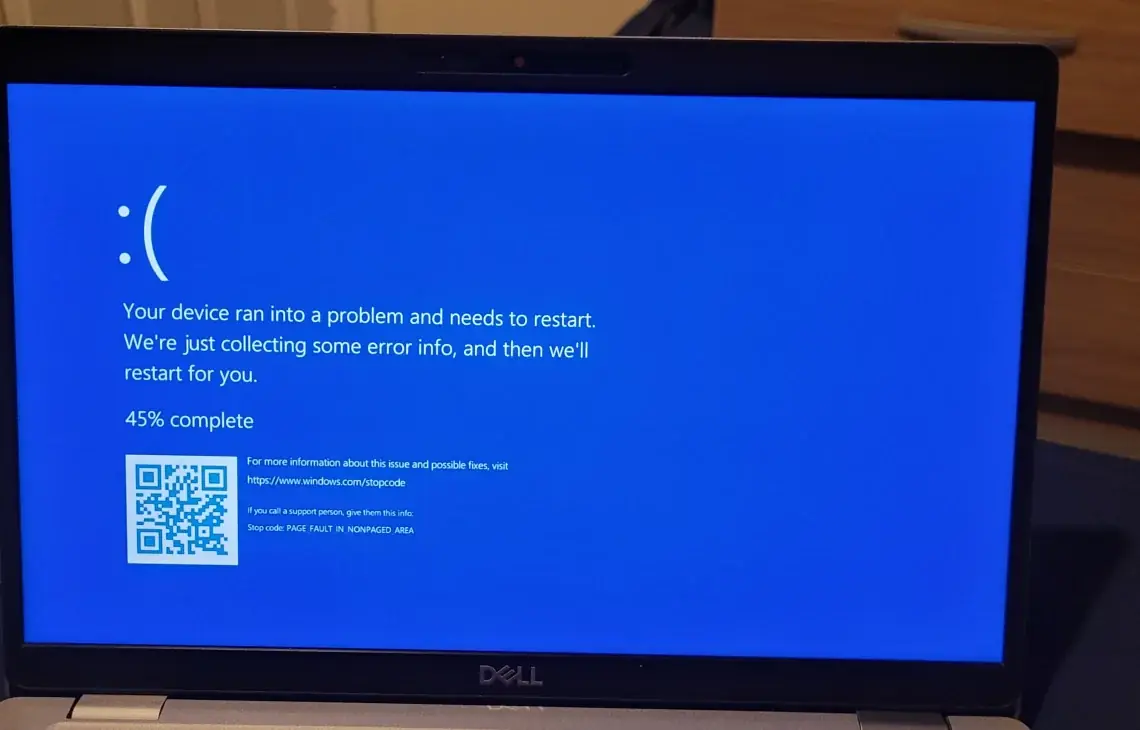
Losowe restarty, długie „zawieszki”, nagłe wyłączanie pod obciążeniem albo powrót do ekranu logowania bez ostrzeżenia to jedne z najbardziej uciążliwych awarii laptopa. Problem jest podstępny, bo podobne objawy mogą wynikać zarówno z błędów systemu i sterowników, jak i z niestabilności sprzętowej: przegrzewania CPU/GPU, wadliwej pamięci RAM, problemów z dyskiem SSD/HDD, uszkodzeń sekcji zasilania czy błędów BIOS/UEFI. Dlatego kluczowa jest precyzyjna diagnostyka laptopa – dopiero po potwierdzeniu przyczyny wykonuje się naprawę, a na końcu testy stabilności w warunkach zbliżonych do realnego użytkowania. W naszym serwisie laptopów stawiamy na metodyczne podejście: odtworzenie usterki, testy komponentów, naprawa przyczyny i kontrola jakości.
Restartuje się lub zawiesza – dlaczego to usterka „wieloczynnikowa”?
Laptop potrafi restartować się lub zawieszać z wielu powodów, które na pierwszy rzut oka wyglądają identycznie. Użytkownik widzi „czarny ekran”, zamrożony kursor albo nagły restart, ale źródło może leżeć w całkiem innym miejscu: raz będzie to przegrzewanie, innym razem sterownik grafiki, a jeszcze innym – spadek napięcia na płycie głównej w chwili większego poboru mocy. Dodatkowo część awarii występuje tylko w określonych warunkach (np. po 20–40 minutach pracy, podczas gry, przy podłączeniu zasilacza, po wybudzeniu z uśpienia lub przy kopiowaniu dużych plików). Dlatego skuteczna naprawa nie polega na „zgadywaniu”, tylko na odtworzeniu objawu i zawężaniu przyczyn.
Typowe objawy, które powinny skłonić do diagnostyki
- Losowe restarty bez komunikatu, szczególnie pod obciążeniem (gry, render, wideokonferencje).
- Zawieszanie się na kilka–kilkanaście sekund, po czym laptop „odżywa”, albo wisi do wymuszonego restartu.
- BSOD / niebieski ekran i automatyczne ponowne uruchomienie systemu.
- Nagłe wyłączanie i brak reakcji przez chwilę (zabezpieczenie termiczne lub zasilania).
- Przycięcia przy dysku: długie ładowanie, zawieszki podczas instalacji, kopiowania lub startu systemu.
- Problemy po aktualizacji: restart przy logowaniu, zawieszanie po wybudzeniu, niestabilna grafika.
Im dłużej laptop pracuje w niestabilnym stanie, tym większe ryzyko uszkodzeń logicznych w systemie plików oraz błędów zapisu na nośniku danych. Dlatego warto reagować szybko, ale z głową – najpierw ustalić przyczynę.
Najczęstsze przyczyny restartów i zawieszeń w laptopach
1) Przegrzewanie CPU/GPU i problem z układem chłodzenia
To jedna z najczęstszych przyczyn restartów pod obciążeniem. Gdy laptop nie odprowadza ciepła, procesor i/lub układ graficzny wchodzą w throttling (spadek taktowania), a w skrajnych sytuacjach zadziała zabezpieczenie i komputer wyłączy się lub zrestartuje. Źródłem bywają: zapchany radiator, zużyta pasta termiczna, źle dobrane termopady, uszkodzony wentylator albo nieprawidłowy docisk układu chłodzenia.
2) Niestabilne zasilanie
Jeśli restart pojawia się przy podłączeniu zasilacza, przy ładowaniu lub w momentach „skoku” poboru mocy, podejrzenie pada na tor zasilania: gniazdo DC/USB-C (w zależności od konstrukcji), kontroler ładowania, baterię, przetwornice oraz sekcje VRM. W laptopach niestabilność zasilania często objawia się trudnymi do złapania restartami – dlatego ważne są pomiary i testy w kontrolowanych warunkach.
3) Pamięć RAM – błędy losowe i „freezy”
Uszkodzona lub niestabilna pamięć potrafi powodować zawieszki, losowe restarty, błędy przy uruchamianiu i niebieskie ekrany. Co istotne: pojedynczy błąd RAM może pojawić się dopiero po rozgrzaniu lub pod dużym obciążeniem. W praktyce liczą się dłuższe testy, a nie krótka kontrola „czy się włączy”.
4) Dysk SSD/HDD – przycięcia, błędy I/O i pętle naprawcze
Problemy z nośnikiem danych to częsty powód zawieszania się systemu podczas operacji plikowych. Laptop może „zamierać” przy starcie, aktualizacjach, instalacjach lub kopiowaniu danych. W SSD awarie bywają trudniejsze w obserwacji niż w HDD, bo objawem może być nagły spadek wydajności lub chwilowa niedostępność kontrolera.
5) Sterowniki, aktualizacje i konflikty oprogramowania
Nieprawidłowy sterownik (szczególnie grafiki, chipsetu, Wi-Fi lub kontrolerów magazynu) może wywoływać restarty i zawieszki. Zdarza się też, że problem pojawia się po aktualizacji systemu, gdy poprzednia konfiguracja była niestandardowa. Wtedy potrzebna jest analiza logów oraz sprawdzenie spójności środowiska startowego.
6) BIOS/UEFI i firmware
Błędne ustawienia, nieudana aktualizacja lub problemy z kompatybilnością mogą skutkować niestabilnością, zawieszaniem się na ekranie startowym czy restartami przy wykrywaniu urządzeń. W laptopach firmware bywa kluczowy również dla zarządzania energią i kontrolowania temperatur.
7) Płyta główna – mikrouszkodzenia i usterki elektroniki
Jeżeli zawieszki i restarty występują mimo sprawnych komponentów „wymiennych”, w grę wchodzi elektronika płyty głównej: zwarcia, uszkodzenia po przepięciu, korozja po zalaniu, pęknięcia po uderzeniu albo niestabilne linie zasilania. To obszar, w którym liczą się pomiary, doświadczenie i właściwe narzędzia serwisowe.
Diagnostyka laptopa krok po kroku – jak szukamy przyczyny
W naprawach niestabilności najważniejsze są dwie rzeczy: odtworzenie usterki oraz potwierdzenie diagnozy testami. Dopiero wtedy naprawa jest przewidywalna i trwała.
Etap 1: wywiad i odtworzenie scenariusza
- Warunki występowania: na baterii czy na zasilaczu, przy starcie, w spoczynku, w grach, po uśpieniu.
- Historia zmian: aktualizacje, nowe sterowniki, nowe oprogramowanie, upadek, zalanie, przegrzewanie.
- Ocena zachowania: czas do wystąpienia problemu, częstotliwość, powtarzalność.
Etap 2: analiza systemu i logów (gdy laptop uruchamia się)
- Zdarzenia krytyczne i błędy sterowników – co poprzedza restart/zawieszkę.
- Sprawdzenie integralności systemu i podstawowych usług startowych.
- Weryfikacja konfiguracji sterowników (grafika, chipset, magazyn danych).
Ważne: analiza systemu pomaga, ale nie zastępuje testów sprzętu – bo system często „tylko pokazuje” skutki niestabilności.
Etap 3: testy sprzętowe i obciążeniowe
- Test pamięci RAM – dłuższe przebiegi w celu wychwycenia błędów losowych.
- Test dysku – ocena kondycji, stabilności odczytu/zapisu i błędów I/O.
- Test CPU/GPU – kontrolowane obciążenie i obserwacja temperatur oraz zachowania zegarów.
- Ocena układu chłodzenia – drożność radiatora, praca wentylatora, skuteczność odprowadzania ciepła.
- Weryfikacja zasilania – kontrola stabilności w typowych „pikach” poboru mocy.
Naprawa – zawsze w oparciu o wynik diagnostyki
Po potwierdzeniu przyczyny dobieramy działania naprawcze. W tej klasie usterek celem jest stabilność długoterminowa, a nie chwilowa poprawa.
Najczęściej wykonywane naprawy przy restartach i zawieszeniach
- Serwis chłodzenia: czyszczenie, wymiana pasty i termopadów, poprawa docisku, wymiana wentylatora (jeśli niesprawny).
- Stabilizacja zasilania: naprawa gniazda zasilania, diagnostyka i naprawa elementów odpowiedzialnych za ładowanie i stabilność napięć.
- Wymiana wadliwego RAM lub korekta konfiguracji pamięci po testach.
- Wymiana/naprawa nośnika w przypadku potwierdzonych problemów dysku.
- Poprawa środowiska systemu: uporządkowanie sterowników, usunięcie konfliktów, weryfikacja aktualizacji, przywrócenie stabilnych wersji.
- Prace na BIOS/UEFI: bezpieczna aktualizacja/konfiguracja po wcześniejszej ocenie ryzyka i zgodności.
- Naprawy elektroniki płyty głównej – gdy testy wykluczą komponenty wymienne, a objaw wskazuje na niestabilność elektroniki.
Bezpieczeństwo danych podczas naprawy
Niestabilny laptop zwiększa ryzyko uszkodzeń plików – zwłaszcza gdy problem dotyczy dysku lub zasilania. Dlatego podczas diagnostyki i naprawy działamy tak, aby minimalizować ryzyko dla danych: ograniczamy zbędne operacje zapisu, w pierwszej kolejności weryfikujemy stan nośnika i dopiero potem wykonujemy intensywne testy obciążeniowe. Pracujemy serwisowo, a nie „na prywatnych plikach” – zakres działań jest techniczny i ukierunkowany na przywrócenie stabilności.
Testy stabilności po naprawie – klucz do pewnego efektu
W usterkach sporadycznych łatwo o błąd: „włączył się, więc działa”. Tymczasem restart lub zawieszenie potrafi wystąpić dopiero po rozgrzaniu, przy konkretnym obciążeniu albo po kilku cyklach uśpienia/wybudzenia. Dlatego po naprawie wykonujemy kontrolę jakości:
- Testy obciążeniowe CPU/GPU z monitoringiem temperatur i taktowań.
- Testy pamięci – potwierdzenie braku błędów w dłuższym przebiegu.
- Testy dysku – stabilność operacji I/O i brak symptomów zawieszek.
- Wielokrotne uruchomienia – powtarzalność startu i brak pętli naprawczych.
Dopiero po takich testach można uczciwie powiedzieć, że laptop odzyskał stabilność w scenariuszach zbliżonych do codziennej pracy.
Jak ograniczyć ryzyko nawrotu problemu?
- Regularny serwis chłodzenia – kurz i zużyte materiały termiczne to najprostsza droga do przegrzewania.
- Aktualizacje z rozsądkiem – sterowniki i BIOS warto aktualizować świadomie, a nie „w ciemno”.
- Dbanie o zasilanie – sprawny zasilacz i gniazdo zasilania to podstawa stabilnej pracy.
- Kopie ważnych danych – niestabilność potrafi pojawić się nagle, a utrata niezapisanej pracy boli najbardziej.
Podsumowanie
Naprawa laptopów restartujących się lub zawieszających się wymaga metodyki: odtworzenia objawu, testów RAM/dysku/CPU/GPU, oceny chłodzenia i zasilania oraz potwierdzenia efektu testami stabilności. Jeśli Twój laptop traci stabilność, warto zacząć od rzetelnej diagnostyki i usunąć przyczynę u źródła – dzięki temu urządzenie wraca do przewidywalnej, bezpiecznej pracy.
Warianty problemu – różne typy restartów i zawieszeń w praktyce
Zawieszanie się i restartowanie komputera przenośnego nie zawsze przebiega w ten sam sposób. Dokładne zaobserwowanie zachowania urządzenia pozwala na szybsze wytypowanie uszkodzonego modułu. W praktyce warsztatowej wyróżniamy kilka podstawowych wariantów tej usterki:
- Nagły restart bez ostrzeżenia i bez ekranu błędu – ekran gaśnie natychmiast, a urządzenie od razu podejmuje próbę ponownego uruchomienia. Taki przebieg najczęściej wskazuje na nagłe odcięcie zasilania przez układ KBC (kontroler wbudowany na płycie głównej, zarządzający zasilaniem) w wyniku zadziałania zabezpieczenia przeciwzwarciowego lub nagłego spadku napięcia na głównej linii zasilania.
- Całkowite zamrożenie obrazu (tzw. twardy freeze) – obraz na matrycy pozostaje nieruchomy, a laptop przestaje reagować na ruch gładzika, klawiaturę oraz kombinacje klawiszy. Wskazuje to zazwyczaj na błąd magistrali komunikacyjnej, uszkodzenie pamięci operacyjnej RAM lub degradację mostka hybrydowego PCH (układu scalonego integrującego kontrolery portów i magistral).
- Błąd zatrzymania z niebieskim ekranem (BSOD) – system operacyjny rejestruje błąd krytyczny jądra i wymusza restart. Kod błędu wyświetlany na ekranie pomaga ustalić, czy awaria wynika z uszkodzenia pliku sterownika, błędu stronicowania pamięci, czy z fizycznego problemu nośnika danych.
- Cykliczne restarty przed załadowaniem systemu (tzw. bootloop) – laptop włącza się, wyświetla logo producenta i natychmiast restartuje się ponownie. Taka pętla rozruchowa jest najczęściej efektem uszkodzenia struktury partycji startowej EFI (partycji dyskowej zawierającej pliki rozruchowe) lub uszkodzenia wsadu pamięci BIOS/UEFI (oprogramowania układowego płyty głównej).
- Zawieszanie powiązane z ruchem obudowy lub matrycy – usterka pojawia się przy podnoszeniu laptopa, przestawianiu go na biurku lub zmianie kąta nachylenia ekranu. Świadczy to o mikropęknięciach ścieżek na laminacie wielowarstwowym (płytce drukowanej ze ścieżkami ułożonymi w wielu warstwach) płyty głównej bądź zwarciu w wiązce sygnałowej eDP (taśmie łączącej matrycę z płytą główną).
Błędy popełniane podczas prób samodzielnej naprawy
W przypadku niestabilności sprzętu próby naprawy na własną rękę bez specjalistycznych przyrządów pomiarowych często prowadzą do powiększenia skali uszkodzeń. Do najczęściej obserwowanych błędów należą:
- Używanie programów do automatycznej aktualizacji sterowników – aplikacje tego typu często pobierają nieprawidłowo dobrane wersje oprogramowania układowego, co prowadzi do konfliktów w rejestrze systemowym (bazie danych konfiguracji systemu operacyjnego) i uniemożliwia stabilne działanie.
- Przedmuchiwanie otworów wentylacyjnych sprężonym powietrzem bez demontażu obudowy – wdmuchiwanie powietrza z zewnątrz zbija kurz w gęsty filc, który całkowicie blokuje radiator (miedziany wymiennik ciepła) i wentylator. Dodatkowo niekontrolowane obroty wirnika mogą wygenerować napięcie zwrotne i uszkodzić układ sterowania obrotami na płycie głównej.
- Stosowanie niewłaściwych materiałów termoprzewodzących – zastępowanie fabrycznych przekładek pastą lub montaż termopadów (elastycznych przekładek termoprzewodzących) o nieodpowiedniej grubości i twardości uniemożliwia prawidłowy docisk radiatora do rdzenia krzemowego. Skutkuje to natychmiastowym przegrzewaniem procesora lub układu graficznego.
- Wielokrotne wymuszanie wyłączenia przyciskiem zasilania – nagłe odcinanie zasilania w trakcie trwania zawieszenia prowadzi do powstawania błędów logicznych w strukturze systemu plików oraz uszkodzenia tabeli alokacji, co może skutkować utratą danych użytkownika.
- Samodzielna ingerencja w parametry zasilania w BIOS/UEFI – nieumiejętna modyfikacja napięć lub parametrów pracy pamięci operacyjnej prowadzi do destabilizacji przetwornic napięcia i może wywołać przeciążenie sekcji VRM (modułu regulatora napięcia).
Kiedy to NIE jest awaria płyty głównej ani procesora?
W diagnostyce warsztatowej istotne jest odróżnienie objawów uszkodzenia kluczowych podzespołów od problemów wywoływanych przez elementy zewnętrzne i konfigurację programową:
- Uszkodzenie zewnętrznych urządzeń peryferyjnych – zwarcie na złączu przewodu USB, uszkodzony odbiornik radiowy myszy lub wadliwy dysk zewnętrzny mogą blokować linie sygnałowe magistrali i wywoływać natychmiastowy restart komputera.
- Niewłaściwa praca zewnętrznego zasilacza – zużycie kondensatorów elektrolitycznych w zasilaczu sieciowym powoduje tętnienia napięcia i spadki mocy pod obciążeniem, co objawia się restartem komputera mimo w pełni sprawnej płyty głównej.
- Konflikt trybu uśpienia i hibernacji – błędy funkcji szybkiego startu oraz mechanizmu Modern Standby (trybu czuwania z łącznością w tle) mogą powodować brak możliwości wybudzenia urządzenia, co bywa mylone z całkowitym zawieszeniem sprzętowym.
- Zawieszenie pojedynczego procesu aplikacji – błąd skryptu w przeglądarce internetowej lub programie biurowym może zablokować interfejs jednego okna, podczas gdy sam system operacyjny i kursor myszy pozostają aktywne po wywołaniu menedżera zadań.
Przykładowy scenariusz z pracy warsztatu stacjonarnego
Do naszego warsztatu stacjonarnego w Warszawie, zlokalizowanego na Pradze-Południe w rejonie ronda Wiatraczna, trafił laptop biurowy, który restartował się niespodziewanie po kilkunastu minutach codziennej pracy z dokumentami. Wstępny wywiad wykluczył zalanie oraz upadek, a użytkownik wskazywał na podejrzenie awarii systemu operacyjnego po niedawnej aktualizacji.
W warsztacie podłączyliśmy urządzenie pod zasilacz laboratoryjny (urządzenie diagnostyczne z regulacją napięcia i wskaźnikiem poboru prądu) w celu monitorowania linii zasilającej. Wykonana diagnostyka wykazała, że układ chłodzenia oraz pamięć RAM funkcjonowały poprawnie. Pomiary oscyloskopowe (badanie przebiegu napięcia za pomocą oscyloskopu) na cewkach przetwornic płyty głównej ujawniły jednak nagły spadek napięcia w obwodzie zasilania mostka hybrydowego.
Po zdemontowaniu płyty głównej i inspekcji pod mikroskopem stereoskopowym (optycznym przyrządem powiększającym) zlokalizowaliśmy mikropęknięcie miniaturowego kondensatora ceramicznego MLCC (wielowarstwowego elementu ceramicznego filtrującego zakłócenia w linii zasilania), który pod wpływem temperatury pracy tracił stabilność pojemnościową i generował mikrozwarcie. Po wylutowaniu uszkodzonego elementu i wlutowaniu nowego komponentu o fabrycznych parametrach przeprowadziliśmy wielogodzinne testy obciążeniowe. Sprzęt odzyskał stabilność. W tego typu naprawach czas realizacji wynosi z reguły do 3 dni w warunkach warsztatowych, a na wykonaną usługę udzielana jest gwarancja do 12 miesięcy. Nasze doświadczenie to ponad 20 lat praktyki serwisowej oraz ponad 10 000 urządzeń naprawionych w warsztacie stacjonarnym.
Czy reinstalacja systemu operacyjnego pomoże na zawieszanie się laptopa?
Reinstalacja systemu operacyjnego eliminuje problem tylko wtedy, gdy przyczyną są uszkodzone pliki jądra systemu, infekcja oprogramowaniem złośliwym lub błędy rejestru. Jeżeli usterka wynika z problemów sprzętowych, takich jak uszkodzone sektory na dysku SSD, błędy komórek pamięci RAM lub przegrzewanie układów scalonych, ponowna instalacja nie przyniesie poprawy i często ulega przerwaniu z błędem w trakcie procesu kopiowania plików.
Dlaczego laptop restartuje się wyłącznie podczas pracy na baterii?
Taki objaw wskazuje najczęściej na zużycie ogniw litowo-jonowych akumulatora lub uszkodzenie układu BMS (systemu zarządzania baterią monitorującego napięcia na poszczególnych sekcjach ogniw). W momencie skokowego zapotrzebowania na energię uszkodzone ogniwo nie jest w stanie utrzymać wymaganego napięcia, co powoduje zadziałanie zabezpieczenia odcinającego zasilanie.
Jak sprawdzić, czy przyczyną restartów jest przegrzewanie się podzespołów?
W warunkach serwisowych weryfikujemy to poprzez ciągły monitoring wskazań czujników termicznych podczas kontrolowanego testu obciążeniowego procesora i układu graficznego. Objawem przegrzewania jest stopniowy wzrost obrotów wentylatora do poziomu maksymalnego, spadek taktowania zegarów procesora (throttling – automatyczne obniżanie taktowania w celu obniżenia temperatury), a następnie gwałtowne wyłączenie lub restart urządzenia po osiągnięciu temperatury krytycznej.
Czy błędy pamięci RAM zawsze powodują wyświetlenie niebieskiego ekranu?
Nie, uszkodzona pamięć RAM może powodować różnorodne symptomy. Oprócz niebieskich ekranów BSOD wadliwe komórki pamięci wywołują losowe zamrażanie kursora myszy, niespodziewane zamykanie pojedynczych programów bez żadnego komunikatu, błędy sum kontrolnych (wartości weryfikujących poprawność danych) przy rozpakowywaniu archiwów, a także restarty urządzenia bez zapisu zrzutu pamięci.