
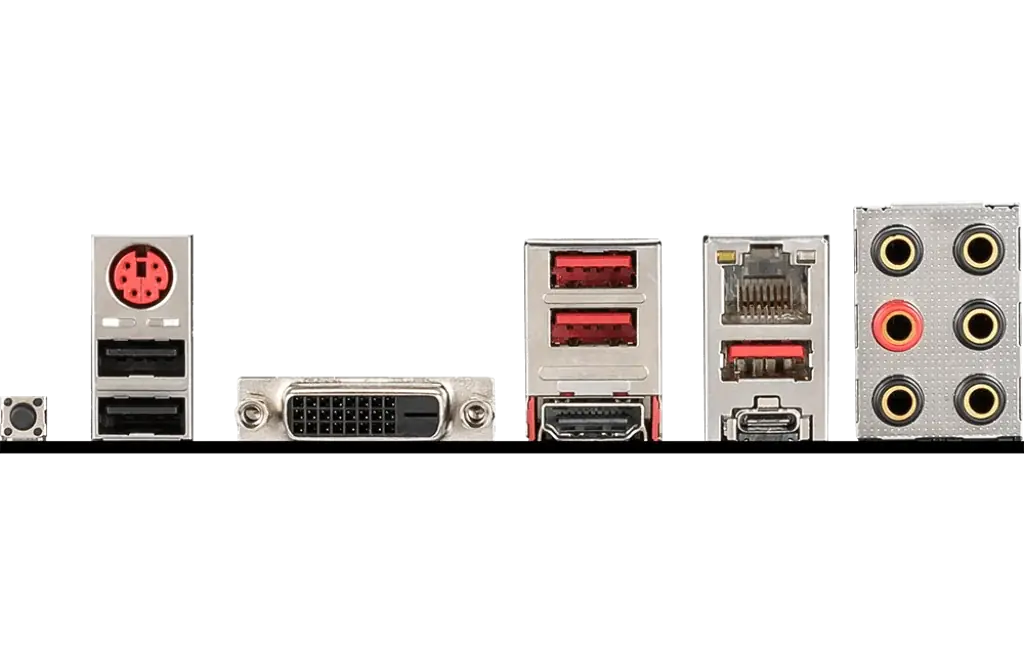
Nie działa USB, zrywa połączenie LAN, nie ma dźwięku w gnieździe audio albo monitor nie łapie sygnału po HDMI? W komputerach stacjonarnych PC takie objawy bardzo często wynikają z uszkodzeń portów, zimnych lutów, pękniętych ścieżek lub awarii kontrolera na płycie głównej albo karcie graficznej — a nie z „widzimisię” systemu. W serwisie komputerów stacjonarnych PC na Wiatracznej (Aleja Stanów Zjednoczonych 72) naprawa złączy to metodyczny proces: diagnoza źródła usterki, bezpieczna naprawa (wymiana gniazda / poprawa połączeń / naprawa toru ochronnego), a na końcu testy stabilności, żeby port działał pewnie w codziennym użyciu.
Dlaczego porty w komputerze stacjonarnym psują się tak często
Porty i złącza w PC łączą świat elektroniki z „mechaniką codzienności”. Setki podłączeń pendrive’ów, kabli HDMI, wtyków audio czy przewodu sieciowego powodują mikronaprężenia w gnieździe, ekranie złącza i punktach lutowania. Do tego dochodzą czynniki elektryczne: wyładowania elektrostatyczne (ESD), chwilowe przepięcia w peryferiach, przeciążenia portów USB (np. urządzenia pobierające za dużo prądu), a także słabej jakości przewody lub przejściówki.
W praktyce problem nie zawsze dotyczy samego „otworu w obudowie”. Często uszkodzeniu ulegają elementy pośrednie na płycie głównej: filtry ESD, bezpieczniki polimerowe na zasilaniu USB, przełączniki linii sygnałowych, układy odpowiedzialne za audio lub kontroler sieciowy. Dlatego naprawa portów i złączy (USB, HDMI, LAN, Audio) w PC powinna zaczynać się od diagnostyki, a nie od przypadkowej wymiany części.
Typowe objawy uszkodzonych złączy
- USB: urządzenia są wykrywane losowo, port działa tylko pod określonym kątem, pojawiają się rozłączenia, komunikaty o błędzie zasilania, niestabilny transfer.
- HDMI: brak obrazu, migotanie, krótkie zaniki sygnału, artefakty, reakcja na poruszenie wtyku, działa tylko w jednej rozdzielczości/odświeżaniu.
- LAN: brak „linku” (kontrolek), spadki prędkości, zrywanie połączenia pod obciążeniem, losowe rozłączanie w grach lub podczas pracy z plikami w sieci.
- Audio: brak dźwięku, trzaski, przerywanie, niedziałający mikrofon, brak wykrywania wtyku w gnieździe.
- Front panel obudowy (USB/Audio): działa tylko część portów, niestabilność po podłączeniu urządzeń, problemy po poruszeniu przewodu wewnętrznego.
Najpierw diagnoza: sprzęt czy konfiguracja?
Profesjonalna naprawa zaczyna się od odpowiedzi na pytanie: czy problem ma charakter mechaniczny (gniazdo/piny/luty), elektryczny (zasilanie, zabezpieczenia, zwarcie) czy logiczny (sterowniki, ustawienia BIOS/UEFI, konflikty). Ten etap oszczędza czas i eliminuje „fałszywe tropy”, takie jak uszkodzony kabel, wadliwa przejściówka, przepełniony hub USB czy niekompatybilny adapter obrazu.
Krok 1: eliminacja przyczyn zewnętrznych
Sprawdzamy przewody, urządzenia peryferyjne i sposób podłączenia. W przypadku HDMI istotne jest rozróżnienie, czy problem dotyczy wyjścia na karcie graficznej, czy na płycie głównej. W przypadku LAN weryfikujemy kabel, port w routerze/switchu i zachowanie karty sieciowej w innych warunkach. Dopiero po wykluczeniu czynników zewnętrznych przechodzimy do diagnostyki płyty głównej, panelu I/O, okablowania obudowy lub GPU.
Krok 2: ocena mechaniczna gniazda i połączeń
Najczęstsze uszkodzenia mechaniczne to wyrobione gniazdo, wygięte piny, pęknięte punkty mocowania i tzw. zimne luty. Z zewnątrz port bywa „ładny”, ale pod obciążeniem lub przy lekkim ruchu wtyku traci kontakt. W serwisie oceniamy stabilność mocowania, stan pinów i jakość połączeń lutowanych, a następnie dobieramy metodę naprawy: wymiana złącza, poprawa lutów lub naprawa uszkodzonych połączeń.
Krok 3: diagnostyka toru zasilania i zabezpieczeń
USB i część torów audio mają elementy ochronne. Po zwarciu (np. wadliwy pendrive, uszkodzony hub) port może przestać zasilać urządzenia albo „budzić się” na chwilę i znów znikać. W takich przypadkach sprawdzamy zasilanie portu, elementy zabezpieczające i ścieżki doprowadzające napięcie. Celem jest usunięcie przyczyny, a nie tylko „podlutowanie gniazda”, które i tak nie zadziała, jeśli tor zasilania jest przerwany.
Krok 4: ustawienia BIOS/UEFI i warstwa systemowa
Zdarza się, że porty są sprawne sprzętowo, ale wyłączone lub działają w ograniczonym trybie. Dotyczy to m.in. kontrolerów USB, ustawień audio, konfiguracji zintegrowanej grafiki (HDMI/DP na płycie głównej) czy funkcji sieciowych. W serwisie rozdzielamy warstwę programową od sprzętowej, żeby naprawa była trwała i nie opierała się na „magicznych” reinstalacjach.
Naprawa USB w PC: gniazdo, zasilanie, kontroler
W komputerach stacjonarnych USB występuje w kilku miejscach: na tylnym panelu płyty głównej, na froncie obudowy (front panel) oraz czasem na kartach rozszerzeń. Usterki USB dzielą się zwykle na trzy typy:
- mechaniczne – port „lata”, piny są odkształcone, wtyk nie trzyma, pojawiają się rozłączenia,
- zasilania – urządzenie miga, pojawia się błąd zasilania, port nie podaje prądu,
- logiki/sygnału – urządzenie jest wykrywane, ale transfer jest niestabilny lub port działa tylko w USB 2.0.
W zależności od diagnozy wykonuje się wymianę gniazda, naprawę połączeń lutowanych, przywrócenie toru zasilania lub weryfikację kontrolera/sekcji odpowiedzialnej za linię danych.
Naprawa HDMI w PC: płyta główna czy karta graficzna?
HDMI w komputerze stacjonarnym może pochodzić z dwóch źródeł: z płyty głównej (zintegrowana grafika procesora) albo z dedykowanej karty graficznej. To ważne, bo identyczny objaw („brak obrazu”) może mieć zupełnie inną przyczynę. W serwisie sprawdzamy, skąd powinien wychodzić sygnał, czy komputer przełącza się poprawnie na właściwe wyjście, oraz czy problem jest mechaniczny (gniazdo i luty), czy sygnałowy (uszkodzenie toru, przełączników, układów odpowiedzialnych za wyjście).
Typowe usterki HDMI to: poluzowane gniazdo, pęknięte luty, uszkodzenia po „szarpnięciu” kablem, a także awarie po wyładowaniu ESD. Po naprawie wykonuje się testy w różnych rozdzielczościach i odświeżaniach oraz kontrolę stabilności przy poruszeniu przewodu (bez ryzyka dla złącza).
Naprawa LAN: kiedy winny jest port RJ-45, a kiedy kontroler
W przypadku LAN klient zwykle zauważa brak internetu, ale problem bywa głębszy: port nie negocjuje prędkości, gubi pakiety lub zrywa połączenie pod obciążeniem. W serwisie sprawdzamy, czy port RJ-45 jest sprawny mechanicznie (zatrzask, styki), czy nie ma śladów uszkodzeń, oraz czy kontroler sieciowy działa stabilnie.
Istotne są też testy praktyczne: dłuższy transfer, obciążenie łącza, obserwacja stabilności. Dzięki temu można odróżnić wadę gniazda od problemów z układem sieciowym, sterownikiem lub uszkodzeniem po przepięciu w torze sieciowym.
Naprawa audio: gniazda, detekcja wtyku i zakłócenia
Brak dźwięku w PC nie zawsze oznacza problem systemowy. Gniazda audio są mocno eksploatowane i podatne na zabrudzenia, wyrobienie styków oraz pęknięcia lutów. Objawy typu „działa tylko w jednej pozycji”, „trzaski” czy „brak mikrofonu” często wskazują na usterkę złącza lub obwodu wykrywania wtyku.
W serwisie sprawdzamy tylny panel audio na płycie głównej oraz front panel obudowy (często problemy powoduje wewnętrzny przewód HD Audio, jego ułożenie lub uszkodzenie). Po naprawie testujemy odsłuch i nagrywanie, stabilność połączenia oraz brak zakłóceń.
Testy końcowe: co sprawdzamy po naprawie złączy
W naprawie portów liczy się nie tylko „zadziałało”, ale działa stabilnie. Dlatego po wykonaniu naprawy przeprowadzamy testy funkcjonalne dopasowane do rodzaju portu:
- USB: testy wykrywania, obciążenie transferem, stabilność po czasie, kontrola przerwań i zachowania przy wielokrotnym podłączaniu.
- HDMI: test obrazu w różnych trybach, stabilność sygnału, kontrola przerw przy poruszeniu przewodu.
- LAN: test połączenia i transferu, stabilność pod obciążeniem, kontrola rozłączeń.
- Audio: test wyjścia i wejścia, brak trzasków, poprawna detekcja wtyku, stabilna praca.
Dopiero po takim zestawie testów komputer można uznać za przygotowany do normalnej pracy.
Jak zapobiegać awariom portów w komputerach stacjonarnych
Nie wszystkie usterki da się wyeliminować, ale wiele można ograniczyć nawykami i doborem akcesoriów. W praktyce pomaga:
- używanie dobrej jakości kabli i przejściówek,
- unikanie „wiszących” ciężkich adapterów HDMI/USB bez podparcia,
- ostrożność przy podłączaniu urządzeń USB o dużym poborze mocy,
- stosowanie sprawnych hubów i zasilanych koncentratorów tam, gdzie to potrzebne,
- dbanie o porządek w okablowaniu w obudowie (mniej naprężeń na front panelu),
- unikanie częstego „szarpania” wtykami i podłączania na siłę.
Podsumowanie
Naprawa portów i złączy (USB, HDMI, LAN, Audio) w PC wymaga trafnej diagnozy i serwisowej precyzji: czasem wystarczy wymiana gniazda lub poprawa lutów, a czasem konieczne jest przywrócenie toru zasilania albo naprawa elementów ochronnych. Jeśli porty w Twoim komputerze stacjonarnym działają wybiórczo, zrywają sygnał, gubią urządzenia lub powodują niestabilność, warto postawić na metodyczną naprawę i testy końcowe. W serwisie komputerów stacjonarnych PC na Wiatracznej (Aleja Stanów Zjednoczonych 72) skupiamy się na naprawie przyczynowej i stabilności działania — tak, aby komputer wrócił do codziennej pracy bez niespodzianek.