
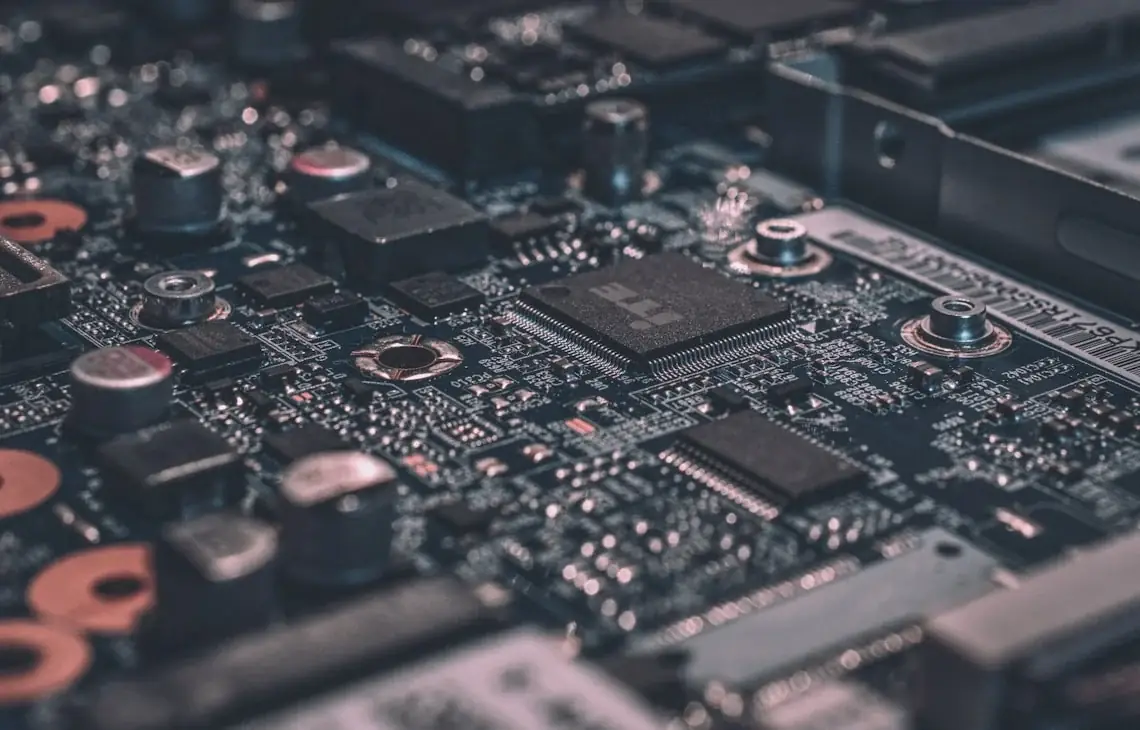
Porty USB w laptopie ASUS Zenbook są ważnym elementem codziennej pracy: służą do podłączania urządzeń zewnętrznych, a port USB-C może być także wykorzystywany do ładowania, zależnie od konfiguracji danego laptopa. W smukłej obudowie złącza są osadzone blisko innych elementów, dlatego ich naprawa wymaga ostrożnego dostępu i precyzyjnej pracy. Poluzowany port, uszkodzone styki albo ślady zalania mogą powodować problemy, które na początku wyglądają podobnie, choć mają różne przyczyny.
Jeśli urządzenie nie jest wykrywane, przewód nie trzyma się stabilnie albo ładowanie przerywa się przy poruszeniu wtyczką, warto przerwać próby i zlecić sprawdzenie portu. Serwis Wiatraczna obsługuje laptopy z dojazdem do klienta w Warszawie przez całą dobę. Najpierw ustalamy, co dzieje się ze sprzętem, a następnie sprawdzamy złącze i jego obwód. Zakres naprawy dobieramy do rozpoznanej usterki, dbając o sąsiednie elementy cienkiej konstrukcji Zenbooka.
Jak rozpoznać problem z portem USB-C
Uszkodzenie portu może objawiać się na kilka sposobów. Laptop nie reaguje na podłączone urządzenie, wykrywa je tylko czasami albo traci połączenie podczas zwykłego używania. Przy porcie wykorzystywanym do ładowania niepokojącym sygnałem jest przerywanie zasilania po lekkim poruszeniu wtyczką. Objawy mogą występować stale lub pojawiać się okresowo, dlatego warto zwrócić uwagę, kiedy dokładnie zaczynają się problemy i czy dotyczą jednego konkretnego złącza.
Nie każdy kłopot z USB oznacza od razu uszkodzenie gniazda. Przyczyną może być również przewód, podłączone urządzenie, zabrudzenie albo usterka w obwodzie laptopa. Wstępne obserwacje pomagają zawęzić obszar sprawdzenia, ale nie zastępują diagnostyki. Jeśli wtyczka jest wyraźnie luźna, port wygląda na odkształcony albo po podłączeniu pojawia się nietypowe zachowanie, nie dociskaj przewodu i nie próbuj wielokrotnie wymuszać połączenia.
- Urządzenie nie pojawia się w systemie lub połączenie zanika.
- Wtyczka ma wyczuwalny luz albo nie układa się prawidłowo.
- Ładowanie przerywa się przy zmianie położenia przewodu.
- Problemy dotyczą jednego portu, a inne działają normalnie.
Dlaczego złącze w smukłej obudowie wymaga ostrożności
ASUS Zenbook należy do cienkich laptopów, w których przestrzeń wewnątrz obudowy jest ograniczona. Port USB-C jest połączony z płytą lub elementem toru połączeń w sposób wymagający kontrolowanej pracy serwisowej. Dostęp do niego może wymagać rozebrania sprzętu, a podczas naprawy trzeba chronić pobliskie komponenty przed przypadkowym naruszeniem. Precyzja ma znaczenie szczególnie wtedy, gdy złącze jest wlutowane i jego wymiana wymaga mikrolutowania.
Metalowa obudowa i kompaktowe rozmieszczenie elementów nie pozwalają traktować portu jak łatwo wymienialnej, zewnętrznej części. Nadmierna siła przy wyjmowaniu lub wkładaniu wtyczki może pogłębić uszkodzenie mechaniczne. Z kolei niekontrolowane podgrzewanie podczas naprawy grozi naruszeniem pól lutowniczych albo sąsiednich elementów. Dlatego najpierw ustalamy sposób mocowania portu i jego stan, a dopiero później dobieramy metodę naprawy odpowiednią do konkretnej wersji laptopa.
Najczęstsze źródła awarii portu
Jednym z typowych problemów jest obluzowanie złącza wskutek regularnego podłączania i odłączania przewodu. Z czasem połączenie może stać się niestabilne, a kontakt zależeć od ustawienia wtyczki. Uszkodzenia mechaniczne mogą też powstać, gdy przewód zostanie szarpnięty, laptop spadnie z podłączonym urządzeniem lub wtyczka zostanie włożona pod kątem. W takich sytuacjach sam port może być naruszony, ale trzeba sprawdzić również jego mocowanie i połączenia na płycie.
Usterkę mogą powodować także zużyte lub uszkodzone styki oraz zalanie. Ciecz może pozostawić osad, doprowadzić do korozji albo zaburzyć pracę obwodu, nawet gdy port po wyschnięciu zewnętrznie wygląda normalnie. Nie należy zakładać, że problem po kontakcie z cieczą ogranicza się do widocznej części gniazda. W serwisie sprawdzamy, czy uszkodzenie obejmuje samo złącze, jego pola lutownicze czy również elementy znajdujące się w obwodzie.
- Poluzowanie po częstym korzystaniu z portu.
- Uszkodzenie po szarpnięciu przewodu lub uderzeniu wtyczką.
- Zużycie albo naruszenie styków złącza.
- Zalanie i możliwe następstwa dla obwodu portu.
Co warto zaobserwować przed diagnostyką
Przed zgłoszeniem usterki zanotuj, czy problem występuje przy każdym urządzeniu, czy tylko przy jednym. Sprawdź też, czy dotyczy jednego portu, czy kilku, oraz czy pojawia się od razu po podłączeniu, czy dopiero po pewnym czasie. Takie informacje ułatwiają odtworzenie objawu. Jeśli masz możliwość bezpiecznie sprawdzić inny przewód lub urządzenie, możesz ustalić, czy zachowanie się powtarza, ale nie używaj elementów, które są uszkodzone lub noszą ślady zalania.
Zwróć uwagę na wcześniejsze zdarzenia: kontakt z cieczą, upadek, szarpnięcie przewodu albo stopniowe pogarszanie się połączenia. Nie trzeba samodzielnie otwierać laptopa ani czyścić wnętrza portu ostrym przedmiotem. Warto również nie wyginać przewodu w poszukiwaniu położenia, w którym połączenie wraca, ponieważ taka próba może dodatkowo obciążyć złącze. Opis objawów i ich okoliczności pomaga serwisantowi zaplanować kontrolę.
Jak sprawdzamy port i jego obwód
Diagnostykę zaczynamy od odtworzenia zgłoszonego zachowania i sprawdzenia, czy wtyczka stabilnie osadza się w porcie. Oględziny pozwalają ocenić widoczne uszkodzenia, zabrudzenie oraz ślady kontaktu z cieczą. Następnie sprawdzamy, czy objaw wskazuje na problem mechaniczny, przerwany kontakt czy usterkę wymagającą kontroli obwodu. Nie wymieniamy złącza wyłącznie na podstawie tego, że urządzenie nie jest wykrywane, bo podobny objaw może mieć więcej niż jedno źródło.
W zależności od sytuacji potrzebny jest dostęp do wnętrza laptopa i dokładniejsza ocena połączenia portu z płytą. Sprawdzamy stan mocowania i styków, a w razie potrzeby także elementy powiązane z jego działaniem. W cienkim Zenbooku prace wykonujemy w sposób ograniczający ryzyko dla sąsiednich komponentów. Po rozpoznaniu przyczyny określamy, czy możliwa jest naprawa istniejącego złącza, czy potrzebna będzie jego wymiana, oraz jakie działania należy wykonać po zakończeniu pracy.
Na czym polega naprawa złącza
Jeżeli diagnoza wskazuje na uszkodzenie portu, naprawa może obejmować jego ponowne osadzenie, poprawę połączeń albo wymianę złącza. W przypadku portu wlutowanego wykonujemy precyzyjne prace lutownicze, dbając o właściwe przygotowanie miejsca i ochronę pobliskich elementów. Zakres zależy od tego, czy uszkodzone są same styki, mocowanie, pola lutownicze czy fragment obwodu. Po naprawie sprawdzamy, czy port zachowuje się prawidłowo w warunkach odpowiadających zgłoszonemu problemowi.
Gdy przyczyną jest zalanie lub usterka w obwodzie, sama wymiana gniazda może nie wystarczyć. Najpierw trzeba ustalić, czy w okolicy portu pozostały ślady korozji i czy inne elementy nie wymagają naprawy. Podobnie przy uszkodzeniu mechanicznym istotne jest, czy port nie wyrwał fragmentu mocowania lub połączeń. Nie zakładamy z góry jednego scenariusza. Naprawiamy ten zakres, który wynika z diagnostyki i pozwala przywrócić działanie złącza.
Czego unikać przy problemach z USB
Nie dociskaj wtyczki na siłę, nie poruszaj nią gwałtownie i nie podpieraj przewodu tak, by utrzymywał się w wybranej pozycji. Jeżeli kontakt pojawia się tylko przy takim manewrowaniu, oznacza to, że problem wymaga sprawdzenia, a dalsze wyginanie może naruszyć port lub jego mocowanie. Unikaj wkładania do gniazda igieł, metalowych końcówek i innych narzędzi. Mogą uszkodzić styki albo spowodować zwarcie.
Po zalaniu nie podłączaj urządzeń w celu sprawdzenia, czy port już działa, i nie susz laptopa gorącym nawiewem. Nie otwieraj obudowy, jeśli nie masz doświadczenia w bezpiecznej pracy z elektroniką. Przy nietypowym zapachu, nagrzewaniu lub nagłej utracie działania przerwij korzystanie z portu i zgłoś problem. Do czasu kontroli nie wykonuj prób, które wymagają wielokrotnego podłączania przewodu. Spokojne odłączenie akcesorium i opis sytuacji są bezpieczniejszym początkiem niż eksperymentowanie.
Przykładowe sytuacje z serwisu
Jednym z możliwych zgłoszeń jest port, który przez dłuższy czas działał prawidłowo, a następnie zaczął przerywać połączenie, gdy laptop był przesuwany. Taki opis kieruje uwagę na stabilność złącza i jego mocowanie, ale dopiero kontrola pozwala ustalić, czy poluzował się port, czy naruszone zostało połączenie na płycie. W innej sytuacji urządzenie może nie być wykrywane w jednym gnieździe, podczas gdy użytkownik nie zgłasza problemów z pozostałymi. Wtedy istotne jest sprawdzenie konkretnego portu.
Zdarza się również, że problemy zaczynają się po kontakcie laptopa z cieczą. Nawet jeśli sprzęt później się uruchamia, port może działać niestabilnie albo przestać reagować. W takim przypadku sprawdzamy złącze i jego okolice pod kątem śladów zalania oraz wpływu na obwód. Przykłady te opisują różne drogi do podobnych objawów, a nie gotowe rozpoznania. Ostateczny zakres pracy ustalamy po obejrzeniu konkretnego Zenbooka i sprawdzeniu zgłoszonego zachowania.
- Przerywanie połączenia przy poruszeniu laptopem może skłonić do sprawdzenia mocowania portu.
- Brak wykrywania urządzenia w jednym gnieździe wymaga oceny tego złącza i jego obwodu.
- Objawy po zalaniu wymagają kontroli portu oraz jego okolicy.
Pytania o naprawę portu USB w Zenbooku
Czy brak wykrywania urządzenia oznacza, że port trzeba wymienić?
Nie zawsze. Taki objaw może wynikać z uszkodzenia gniazda, ale również z przewodu, urządzenia zewnętrznego albo problemu w obwodzie laptopa. Najpierw sprawdzamy, gdzie leży przyczyna, a dopiero potem dobieramy zakres naprawy.
Czy mogę dalej ładować laptop, jeśli połączenie przerywa?
Jeśli ładowanie zanika przy poruszaniu wtyczką, nie wymuszaj kontaktu ani nie ustawiaj przewodu pod naprężeniem. Przerwij korzystanie z tego portu do czasu sprawdzenia. Dalsze manipulowanie może pogłębić uszkodzenie mechaniczne.
Co zrobić, gdy port miał kontakt z cieczą?
Odłącz przewód i nie sprawdzaj wielokrotnie, czy port już działa. Nie susz wnętrza gorącym nawiewem ani nie wkładaj do gniazda narzędzi. Zgłoś okoliczności zdarzenia, aby można było ocenić port i jego obwód.
Czy każdy port USB-C w Zenbooku działa tak samo?
Nie należy zakładać, że każde gniazdo w danym laptopie ma identyczne zastosowanie. Zależy to od konfiguracji sprzętu. Podczas diagnostyki sprawdzamy konkretny port i funkcję, z którą wystąpił problem.
Czy naprawiacie laptopa na miejscu?
Obsługujemy klientów z dojazdem. Na miejscu możemy ocenić objawy i ustalić dalszy zakres postępowania. Sposób wykonania konkretnej pracy zależy od rozpoznanej usterki i warunków potrzebnych do bezpiecznej naprawy.
Jak pracujemy: dojazd, diagnostyka i gwarancja
Serwis Wiatraczna dojeżdża do klienta w Warszawie przez całą dobę. Sprawdzamy zgłoszony problem, wyjaśniamy zakres naprawy i po wykonaniu pracy kontrolujemy działanie portu. Na naprawę udzielamy gwarancji.