
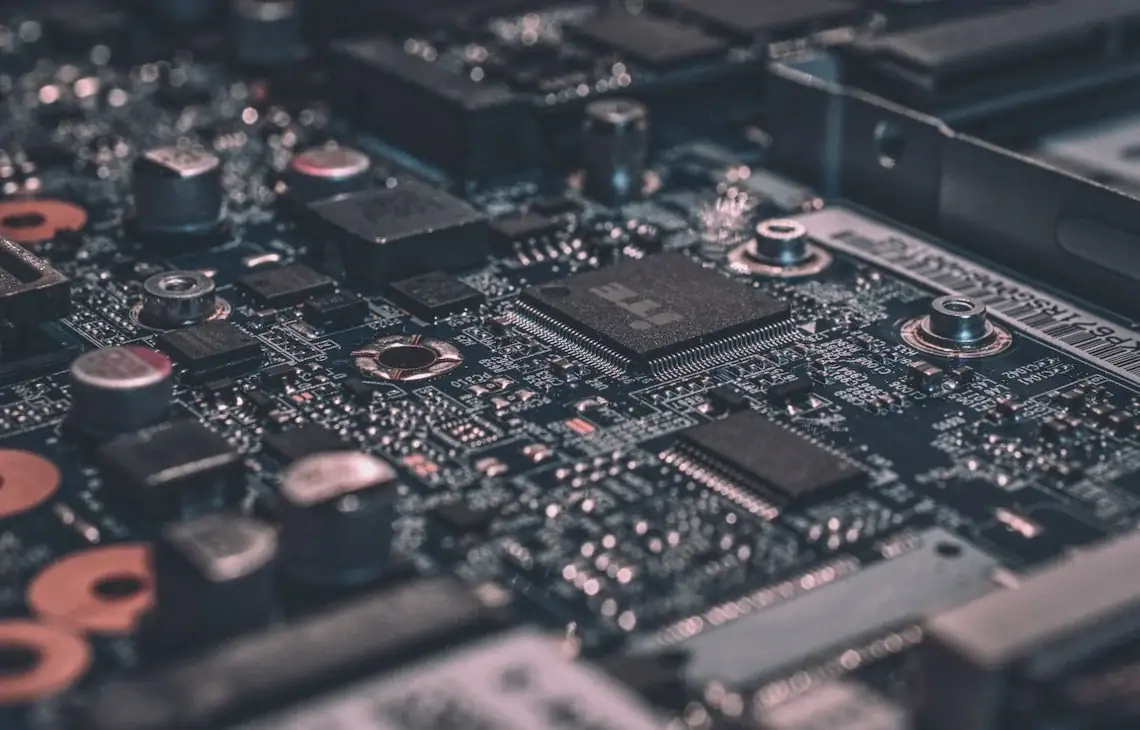
Port HDMI w laptopie Toshiba lub Dynabook pozwala podłączyć komputer do zewnętrznego monitora, telewizora albo projektora. Gdy złącze przestaje działać, problem może dotyczyć samego gniazda, jego połączeń z płytą główną albo elementów odpowiedzialnych za przesyłanie obrazu. W tych laptopach port HDMI jest standardowo wlutowany w płytę główną, dlatego naprawa wymaga dokładnego rozpoznania usterki i precyzyjnej pracy przy elektronice. Nie każda sytuacja, w której ekran zewnętrzny pozostaje czarny, oznacza jednak, że złącze trzeba wymienić.
Naprawiamy porty HDMI w laptopach Toshiba Satellite, Portégé, Tecra oraz nowszych Dynabook. Zajmujemy się uszkodzeniami mechanicznymi, skutkami zalania i zużyciem wynikającym z eksploatacji, a także przypadkami braku sygnału po awarii kontrolera wideo. Poniżej wyjaśniamy, jakie objawy mogą wskazywać na problem, jak przebiega diagnoza oraz dlaczego dobór części do rzadziej spotykanych modeli ma znaczenie. Obsługujemy klientów z dojazdem w Warszawie, także wtedy, gdy zgłoszenie dotyczy sprzętu potrzebnego do pracy.
Jak rozpoznać problem z HDMI w Toshiba lub Dynabook
Najbardziej oczywistym objawem jest brak obrazu na monitorze lub telewizorze po podłączeniu przewodu. Sygnał może nie pojawiać się wcale albo zanikać, gdy kabel poruszy się w gnieździe. Zdarza się też, że komputer wykrywa ekran zewnętrzny, ale obraz nie jest stabilny. Takie oznaki kierują uwagę na port, lecz same nie przesądzają o przyczynie. Podobne zachowanie może wynikać z problemu z przewodem, ekranem albo układem wideo laptopa.
Warto zwrócić uwagę na stan mechaniczny gniazda. Poluzowany port, widocznie odkształcone elementy lub wtyczka, która nie utrzymuje się prawidłowo, mogą świadczyć o uszkodzeniu złącza albo jego mocowania. Jeśli wtyk trzeba ustawiać pod określonym kątem, by uzyskać obraz, nie należy traktować tego jako normalnego sposobu użytkowania. Naciskanie na przewód może dodatkowo obciążać połączenia z płytą główną i utrudnić późniejszą naprawę.
Najczęstsze przyczyny awarii złącza
W Toshiba i Dynabook typowym problemem jest zużyte lub uszkodzone mechanicznie gniazdo po długim okresie eksploatacji. Wtyczka może zostać włożona pod kątem, szarpnięta albo obciążona, gdy przewód jest naprężony. W laptopie port HDMI jest wlutowany w płytę główną, więc skutki takiego zdarzenia mogą obejmować nie tylko widoczną część złącza, lecz także jego styki i połączenia lutowane. Zewnętrzny wygląd nie zawsze pokazuje pełny zakres uszkodzeń.
Usterka może pojawić się również po zalaniu albo w wyniku zużycia podczas regularnego podłączania i odłączania przewodów. Inny scenariusz to brak sygnału spowodowany awarią kontrolera wideo, a nie uszkodzeniem samego portu. Wówczas wymiana gniazda nie rozwiązałaby problemu. Dlatego przed naprawą trzeba ustalić, czy laptop nie przekazuje obrazu przez HDMI z powodu złącza, jego połączeń, czy innego elementu toru wideo.
Co sprawdzić przed zgłoszeniem laptopa
Bez rozbierania komputera można sprawdzić podstawowe połączenie. Upewnij się, że przewód jest wpięty do końca, a ekran zewnętrzny ma wybrane właściwe źródło obrazu. Jeśli jest dostępny drugi sprawny przewód lub monitor, można sprawdzić, czy objaw się powtarza. Takie proste porównanie pomaga wykluczyć problem z akcesorium. Nie wymaga ono dociskania wtyczki ani poruszania nią w sposób, który mógłby dodatkowo obciążyć poluzowane gniazdo.
- Sprawdź, czy ekran zewnętrzny jest włączony i ustawiony na właściwe wejście.
- Upewnij się, że przewód HDMI nie jest widocznie uszkodzony.
- Jeśli masz taką możliwość, porównaj działanie z innym ekranem lub przewodem.
- Zwróć uwagę, czy obraz znika przy zwykłym, nieruchomym połączeniu.
Jeżeli port jest wyraźnie luźny, wtyczka nie wchodzi prawidłowo albo widać ślady zalania, przerwij próby. Powtarzanie podłączeń nie rozstrzygnie, czy problem leży w złączu, a może powiększyć uszkodzenie mechaniczne. Przy zgłoszeniu opisz, kiedy pojawił się objaw i czy poprzedziło go szarpnięcie, upadek przewodu lub kontakt z cieczą. To użyteczny kontekst dla serwisanta, choć diagnoza nadal wymaga sprawdzenia laptopa.
Jak przebiega diagnoza usterki HDMI
Rozpoczynamy od ustalenia objawów oraz sprawdzenia, w jakich warunkach występuje problem. Istotne jest, czy obraz nie pojawia się od początku, czy zanika dopiero podczas używania, a także czy laptop reaguje na podłączenie ekranu zewnętrznego. Weryfikujemy złącze i stan jego mocowania, a następnie oceniamy, czy symptomy pasują do uszkodzenia portu, czy mogą wskazywać na awarię kontrolera wideo. Zakres dalszych czynności zależy od tego, co wykaże oględzina.
Nie zakładamy z góry, że każda awaria obrazu przez HDMI wymaga wlutowania nowego gniazda. Gdy objawy wskazują na uszkodzenie połączeń, trzeba ocenić płytę główną w obszarze portu. Jeśli zaś podejrzewamy problem w torze wideo, diagnoza musi uwzględnić również tę możliwość. Rozróżnienie tych przypadków ogranicza ryzyko naprawy niewłaściwego elementu. Przed rozpoczęciem właściwych prac wyjaśniamy, co udało się ustalić i jaki rodzaj naprawy jest uzasadniony.
Naprawa portu wlutowanego w płytę główną
Uszkodzone gniazdo HDMI w tych laptopach wymaga precyzyjnej pracy przy płycie głównej. W zależności od wyniku diagnozy naprawa może obejmować usunięcie uszkodzonego złącza, przygotowanie miejsca i zamontowanie kompatybilnej części. Trzeba przy tym zadbać o poprawne połączenie portu z płytą. Sama wymiana widocznego elementu nie wystarczy, jeśli uszkodzone są również pola lutownicze lub inne połączenia w tej okolicy.
Po zakończeniu pracy sprawdzamy działanie portu w praktyce. Test pozwala ocenić, czy laptop przekazuje obraz do zewnętrznego ekranu i czy połączenie jest stabilne. Jeżeli diagnoza wskazała awarię innego elementu toru wideo, postępowanie musi odpowiadać temu ustaleniu, zamiast ograniczać się do wymiany gniazda. Zakres naprawy zależy więc od rzeczywistego stanu konkretnego egzemplarza, a nie wyłącznie od nazwy serii lub samego opisu objawu.
Dobór części do rzadziej spotykanych modeli
Toshiba i Dynabook występują w wielu rodzinach urządzeń, między innymi Satellite, Portégé i Tecra. Poszczególne modele mogą różnić się konstrukcją, dlatego przed doborem części trzeba ustalić, z jakim laptopem mamy do czynienia i jakie złącze jest zgodne z jego płytą. Nie należy przyjmować, że port wyglądający podobnie będzie pasował elektrycznie i mechanicznie. Dopasowanie ma znaczenie dla jakości montażu i prawidłowego działania po naprawie.
Części do tych urządzeń bywają trudniej dostępne niż do popularniejszych rodzin laptopów. W razie potrzeby sprowadzamy kompatybilne zamienniki, a czas oczekiwania zależy od ich dostępności. Oznacza to, że nie w każdym przypadku właściwy element będzie dostępny od razu. Informujemy klienta o ustaleniach po rozpoznaniu modelu i możliwości pozyskania części. Nie montujemy przypadkowego zamiennika tylko dlatego, że pasuje kształtem do otworu w obudowie.
Czego nie robić przy uszkodzonym porcie
Gdy połączenie działa tylko przy odpowiednim ustawieniu przewodu, nie podpieraj wtyczki i nie dociskaj jej na siłę. Takie działanie zwiększa nacisk na gniazdo i płytę, a niestabilny kontakt może pogłębić problem. Nie próbuj też samodzielnie odginać styków ani podgrzewać portu. Naprawa złącza wlutowanego w płytę wymaga odpowiedniego przygotowania i kontroli procesu. Nieumiejętna ingerencja może uszkodzić elementy sąsiadujące.
- Nie szarp przewodu, zwłaszcza gdy jest naprężony lub zahaczony o przedmiot.
- Nie wkładaj wtyczki pod kątem i nie obracaj jej w gnieździe, by wymusić obraz.
- Nie rozbieraj laptopa bez doświadczenia w pracy z płytą główną.
- Po zalaniu nie kontynuuj prób podłączania kabla ani uruchamiania sprzętu.
Jeśli komputer został zalany, ważne jest ograniczenie dalszego użytkowania do czasu oceny stanu urządzenia. Wilgoć może oddziaływać na elementy płyty także wtedy, gdy zewnętrzny port wygląda na nieuszkodzony. W przypadku uszkodzenia mechanicznego unikaj kolejnych prób sprawdzania przewodu na siłę. Zanotuj zaobserwowane objawy i przekaż je przy zgłoszeniu. Dzięki temu serwisant może uwzględnić historię zdarzenia podczas diagnozy, zamiast opierać się wyłącznie na chwilowym zachowaniu złącza.
Przykładowe sytuacje z napraw
Do serwisu trafiają różne opisy problemów, które na pierwszy rzut oka mogą brzmieć podobnie. Jedna osoba zgłasza, że laptop przestał wyświetlać obraz po okresie częstego podłączania monitora. Inna zauważa, że obraz pojawia się i znika, gdy kabel zostanie przypadkiem poruszony. Są też przypadki, w których port wygląda poprawnie, ale sygnału nie ma mimo prawidłowego podłączenia. Każda z tych sytuacji wymaga sprawdzenia; sam opis nie wskazuje jeszcze jednej pewnej przyczyny.
Przykładami okoliczności, które pomagają ukierunkować diagnozę, są:
- złącze zaczęło się ruszać po szarpnięciu przewodu;
- brak obrazu wystąpił po kontakcie laptopa z cieczą;
- ekran zewnętrzny nie otrzymuje sygnału mimo sprawdzonego połączenia;
- problem pojawił się po długim okresie regularnego używania portu.
W każdym z tych scenariuszy celem jest ustalenie, czy uszkodzeniu uległo samo gniazdo, jego połączenia z płytą, czy też element odpowiedzialny za przesyłanie obrazu. Przykłady pokazują typowe punkty wyjścia do diagnozy, a nie gwarantowany przebieg każdej naprawy. Nie zakładamy też, że dwa laptopy z tej samej rodziny mają identyczną usterkę. Dopiero sprawdzenie konkretnego urządzenia pozwala dobrać właściwe działania.
Pytania o naprawę HDMI Toshiba i Dynabook
Czy brak obrazu zawsze oznacza uszkodzony port?
Nie. Przyczyną może być przewód, ekran, samo złącze, jego połączenia z płytą albo kontroler wideo. Dlatego przed naprawą sprawdzamy, skąd bierze się problem.
Czy port HDMI można wymienić?
Możliwość naprawy zależy od stanu złącza i płyty głównej. W razie uszkodzenia portu można rozważyć jego wymianę, a zakres prac ustalamy po diagnozie.
Czy po zalaniu warto dalej sprawdzać HDMI?
Jeśli laptop miał kontakt z cieczą, przerwij próby używania portu i zgłoś sytuację. Dalsze podłączanie przewodu może utrudnić ocenę stanu elektroniki.
Dlaczego czas oczekiwania może się różnić?
Części do Toshiba i Dynabook bywają trudniej dostępne. Jeśli potrzebny jest kompatybilny zamiennik, termin zależy od możliwości jego sprowadzenia.
Czy naprawa obejmuje sprawdzenie obrazu po pracy?
Tak. Po naprawie weryfikujemy działanie portu i połączenie z ekranem zewnętrznym, aby sprawdzić, czy obraz jest przekazywany prawidłowo.
Jak pracujemy
Obsługujemy klientów z dojazdem w Warszawie. Najpierw rozpoznajemy objawy, sprawdzamy laptop i przedstawiamy ustalenia dotyczące naprawy. Po wykonaniu pracy testujemy port HDMI i przekazywanie obrazu na zewnętrzny ekran. Na wykonaną naprawę udzielamy gwarancji. Sposób działania i zakres prac dobieramy do stanu konkretnego egzemplarza Toshiba lub Dynabook.