
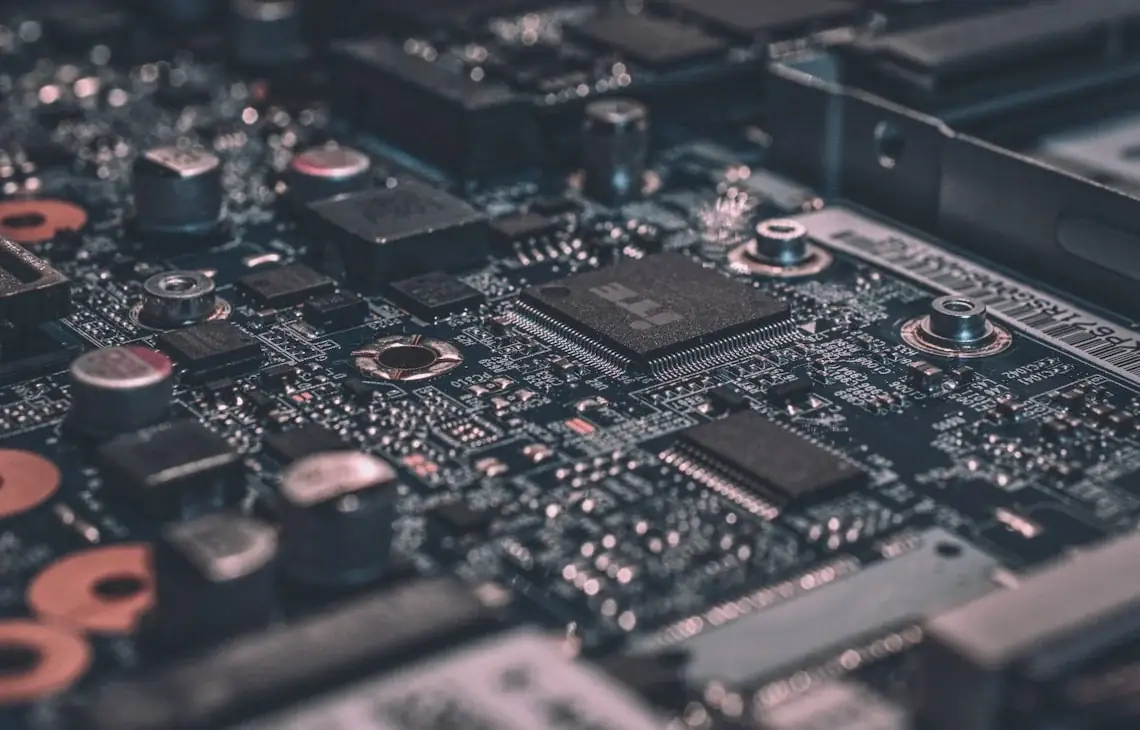
Modernizacja portu DisplayPort może pomóc wtedy, gdy laptop ma współpracować z monitorem wymagającym większej przepustowości niż zapewnia obecne wyjście. Sama wymiana gniazda na nowsze nie gwarantuje jednak uzyskania nowszego standardu. O możliwościach decydują również karta graficzna, kontroler wideo, ścieżki na płycie głównej oraz sposób, w jaki producent zaprojektował konkretny model. Dlatego najpierw sprawdzamy, czy konstrukcja danego laptopa pozwala na taką zmianę.
W serwisie laptopów i komputerów Wiatraczna w Warszawie obsługujemy klientów z dojazdem, całą dobę. Oceniamy zgodność sprzętu, dobieramy rozwiązanie do jego budowy i po montażu sprawdzamy działanie portu z zewnętrznym ekranem. Modernizację wykonujemy tylko wtedy, gdy ma techniczne uzasadnienie i można ją prawidłowo podłączyć do płyty głównej. Poniżej wyjaśniamy, co warto wiedzieć przed podjęciem decyzji i jak przebiega praca serwisu.
Kiedy modernizacja DisplayPort ma sens
Zmianę warto rozważyć, gdy obecny port ogranicza sposób korzystania z monitora, na przykład przy pracy z ekranem o wysokiej rozdzielczości lub częstotliwości odświeżania. To jednak punkt wyjścia do diagnozy, a nie pewna zapowiedź, że nowy port zapewni oczekiwane parametry. Zakres możliwości zależy od całego toru obrazu w laptopie. W pierwszej kolejności ustalamy, jakie wyjście ma urządzenie i jak jest połączone z układami odpowiedzialnymi za obraz.
Ważne jest również, czy modernizacja odpowiada na rzeczywistą potrzebę użytkownika. Jeśli laptop już teraz poprawnie obsługuje używany monitor, wymiana może nie przynieść praktycznej korzyści. Jeżeli natomiast ekran nie działa w oczekiwany sposób, przyczyną może być konfiguracja, kabel, monitor albo usterka, a nie ograniczenie samego portu. Rozpoznanie źródła problemu pomaga uniknąć niepotrzebnej ingerencji w płytę główną.
- Ustalamy, jaki efekt ma przynieść zmiana portu.
- Sprawdzamy, czy obecne ograniczenie wynika z konstrukcji laptopa.
- Porównujemy planowaną modernizację z faktycznymi możliwościami układu graficznego.
Co oznacza nowszy standard w praktyce
DisplayPort jest częścią większego układu przesyłania obrazu. Gniazdo stanowi widoczną część połączenia, ale sygnał przygotowuje i obsługuje elektronika na płycie. Nowsza wersja portu może oferować większą przepustowość, lecz wymiana samego złącza nie zmieni automatycznie możliwości kontrolera. Z tego powodu nie dobieramy części wyłącznie na podstawie kształtu wtyku ani opisu standardu.
Sprawdzamy, czy karta graficzna laptopa fizycznie i programowo obsługuje rozwiązanie, które ma zostać zamontowane. Uwzględniamy również układ ścieżek i elementy otaczające gniazdo. Nawet część o zgodnym wyglądzie może wymagać innego podłączenia albo nie pasować do konkretnej rewizji płyty. Ostateczna decyzja wynika z oceny konkretnego urządzenia, a nie z ogólnej listy laptopów, w których podobna zmiana była możliwa.
Jak sprawdzamy zgodność laptopa
Rozpoczynamy od identyfikacji konstrukcji i oględzin płyty głównej w obszarze wyjścia obrazu. Następnie weryfikujemy połączenie portu z kontrolerem i kartą graficzną oraz sprawdzamy, czy dostępne są odpowiednie ścieżki i elementy elektroniczne. Przyglądamy się też samemu gniazdu, bo uszkodzenie mechaniczne może utrudniać ocenę wcześniejszego stanu. Te czynności pozwalają ustalić, czy planowana modernizacja jest technicznie możliwa.
Ocena nie ogranicza się do jednego testu programowego. Informacje o sprzęcie pomagają zrozumieć jego konfigurację, ale nie zastępują sprawdzenia płyty. Analizujemy również objawy zgłaszane przez użytkownika, używany monitor i okoliczności, w których obraz ma być wyświetlany. Jeśli usterka lub ograniczenie występuje tylko w określonej konfiguracji, bierzemy pod uwagę również kabel, ustawienia oraz źródło sygnału.
- Identyfikujemy płytę główną i wariant konstrukcyjny laptopa.
- Oglądamy port, jego mocowanie oraz sąsiednie elementy.
- Sprawdzamy połączenie wyjścia z układami odpowiedzialnymi za obraz.
- Ustalamy, czy przyczyną jest ograniczenie sprzętowe, czy osobna usterka.
Jak dobieramy nowy port
Jeśli konstrukcja pozwala na zmianę, dobieramy port i sposób montażu do konkretnej płyty. Zgodność mechaniczna jest istotna, ale nie wystarcza: złącze musi też mieć właściwe wyprowadzenia i dać się połączyć z układem wideo tak, jak przewiduje projekt. Weryfikujemy, czy zamiennik o wyższej przepustowości rzeczywiście współpracuje z daną wersją laptopa. Nie zakładamy, że części pasujące do jednego wariantu będą odpowiednie dla wszystkich odmian tej samej serii.
W części laptopów modernizacja nie będzie możliwa albo nie da oczekiwanej poprawy. Może o tym przesądzić ograniczenie karty graficznej, inny układ płyty lub brak właściwego połączenia sygnałowego. W takiej sytuacji przedstawiamy ustalenia i wyjaśniamy, jakie możliwości pozostają. Uczciwa ocena obejmuje również odpowiedź, że sama wymiana portu nie rozwiąże problemu, z którym zgłosił się użytkownik.
Przygotowanie do montażu
Przed pracą ustalamy stan urządzenia i przyczynę planowanej zmiany. Jeżeli port nie działa, najpierw sprawdzamy, czy problem dotyczy gniazda, czy szerszego obwodu obrazu. Wymiana sprawnego złącza bez rozpoznania ograniczeń kontrolera nie jest właściwą drogą do uzyskania nowszego standardu. Oględziny pozwalają także wykryć ślady wcześniejszych napraw, które mogą mieć znaczenie dla sposobu prowadzenia dalszych prac.
Po potwierdzeniu zgodności przygotowujemy laptop do montażu i zabezpieczamy obszar płyty. Praca przy złączu wymaga precyzji, bo w pobliżu znajdują się delikatne pola lutownicze i elementy elektroniczne. Usuwamy stare gniazdo w sposób ograniczający ryzyko uszkodzenia podłoża, a następnie przygotowujemy miejsce pod nową część. Dokładność na tym etapie ma znaczenie dla trwałości połączeń i stabilności mechanicznej portu.
Montaż i połączenie z płytą
Nowe gniazdo montujemy zgodnie z układem konkretnej płyty głównej. Dbamy o prawidłowe osadzenie, połączenie wyprowadzeń oraz mocowanie portu, które przenosi siły powstające przy podłączaniu i odłączaniu przewodu. Nie wystarczy, że wtyczka pasuje do otworu w obudowie: sygnały muszą trafiać do właściwych miejsc, a całość powinna być stabilna. Po zakończeniu lutowania sprawdzamy stan połączeń i sąsiednich elementów.
Zakres prac może się różnić zależnie od konstrukcji urządzenia i dostępności odpowiedniego zamiennika. Jeśli podczas przygotowania ujawnimy problem, który uniemożliwia bezpieczny montaż, wstrzymujemy dalszą pracę i informujemy o ustaleniach. Taki przypadek może wymagać naprawy istniejącego obwodu zamiast modernizacji. Celem jest sprawne wyjście obrazu i solidne połączenie, a nie sama obecność nowego złącza.
Test obrazu po modernizacji
Po montażu uruchamiamy laptop i sprawdzamy, czy port wykrywa zewnętrzny ekran oraz przekazuje obraz. Weryfikujemy działanie połączenia w konfiguracji, która odpowiada zastosowaniu urządzenia. Gdy zgłoszenie dotyczyło konkretnego monitora lub sposobu pracy, odtwarzamy te warunki w miarę dostępnych możliwości. Kontrola ma wykazać, czy połączenie jest stabilne i czy obraz nie zanika przy zwykłym poruszeniu przewodem.
Test nie polega wyłącznie na sprawdzeniu, czy monitor rozjaśnił ekran. Zwracamy uwagę na zachowanie portu, wykrywanie wyświetlacza i powtarzalność działania po ponownym podłączeniu. Możliwości wyświetlania nadal zależą od grafiki, sterowników, ustawień oraz pozostałych elementów toru sygnałowego. Wyjaśniamy, które parametry wynikają z konstrukcji laptopa, aby oczekiwania wobec zmodernizowanego portu odpowiadały jego rzeczywistym możliwościom.
Czego nie robić samodzielnie
Nie należy podważać gniazda ani próbować wyrywać go z płyty, nawet jeśli wygląda na luźne. Uszkodzenie pól lutowniczych lub ścieżek może skomplikować naprawę i utrudnić późniejszy montaż. Nie zalecamy też nagrzewania portu domowymi narzędziami ani stosowania przypadkowych części o podobnym kształcie. Wymiana wymaga kontroli temperatury i dokładnego dopasowania połączeń do konkretnej płyty.
Przed wizytą serwisu warto zanotować, z jakim monitorem i przewodem występuje problem oraz kiedy obraz działa prawidłowo. Nie trzeba jednak wielokrotnie poruszać wtykiem, jeśli port przerywa albo widać uszkodzenie mechaniczne. Dalsze używanie niestabilnego złącza może pogłębić problem. Jeśli występują także inne objawy pracy grafiki, takie jak zaniki obrazu na ekranie laptopa, warto je opisać podczas zgłoszenia.
- Nie wyginaj wtyku, aby wymusić kontakt.
- Nie rozgrzewaj ani nie lutuj portu bez odpowiedniego sprzętu.
- Nie zakładaj, że każde gniazdo o tym samym kształcie jest zgodne.
Przykładowe sytuacje z praktyki serwisowej
Użytkownik może zgłosić, że planuje zakup monitora o większych wymaganiach i chce wcześniej sprawdzić, czy laptop będzie z nim współpracował. W takim przypadku najpierw oceniamy możliwości wyjścia oraz karty graficznej. Jeżeli port da się zmodernizować, omawiamy zakres zmiany. Jeśli ograniczenie leży po stronie kontrolera, sama wymiana gniazda nie zapewni oczekiwanego efektu.
Inna sytuacja to zgłoszenie dotyczące obrazu, który znika przy poruszeniu przewodem. Objaw może wskazywać na luźne lub uszkodzone gniazdo, ale nie przesądza jeszcze o potrzebie modernizacji. Sprawdzamy stan mechaniczny portu i połączeń na płycie. Zależnie od diagnozy właściwym rozwiązaniem może być naprawa istniejącego gniazda, jego wymiana na zgodny element albo osobna naprawa obwodu wideo.
Zdarza się też, że port działa poprawnie, lecz użytkownik chce zmienić go na wersję o wyższej przepustowości. Wówczas kluczowe jest potwierdzenie, czy karta graficzna i płyta obsługują nowszy standard. Każdy z tych przypadków rozpatrujemy indywidualnie, ponieważ podobny objaw albo cel może wynikać z innej konstrukcji sprzętu.
Pytania o modernizację DisplayPort
Czy wymiana samego gniazda zawsze podnosi standard?
Nie. O możliwościach decydują również karta graficzna, kontroler wideo i połączenia na płycie. Najpierw sprawdzamy, czy laptop obsłuży nowszy standard.
Czy każdy laptop z DisplayPort można zmodernizować?
Nie. Zmiana jest dostępna tylko w części konstrukcji. Ocenę przeprowadzamy dla konkretnego modelu i wariantu płyty głównej.
Czy mogę użyć dowolnego portu o takim samym kształcie?
Nie należy dobierać części wyłącznie po wyglądzie. Złącze musi pasować mechanicznie i elektrycznie do układu konkretnej płyty.
Co sprawdzacie po montażu?
Kontrolujemy wykrywanie zewnętrznego ekranu, przekazywanie obrazu i stabilność połączenia. Uwzględniamy przy tym możliwości pozostałych elementów toru wideo.
Co zrobić, jeśli nie wiem, czy potrzebuję modernizacji?
Opisz, jaki monitor chcesz podłączyć i jaki efekt uzyskać. Zdiagnozujemy konfigurację i ustalimy, czy przyczyną jest port, układ graficzny czy inny element.
Jak pracujemy
Przyjeżdżamy do klienta w Warszawie i wykonujemy diagnostykę laptopa oraz portu DisplayPort. Po ocenie zgodności uzgadniamy zakres pracy, przeprowadzamy montaż i sprawdzamy obraz na zewnętrznym ekranie. Na wykonaną naprawę udzielamy gwarancji. Obsługujemy klientów całą dobę.