
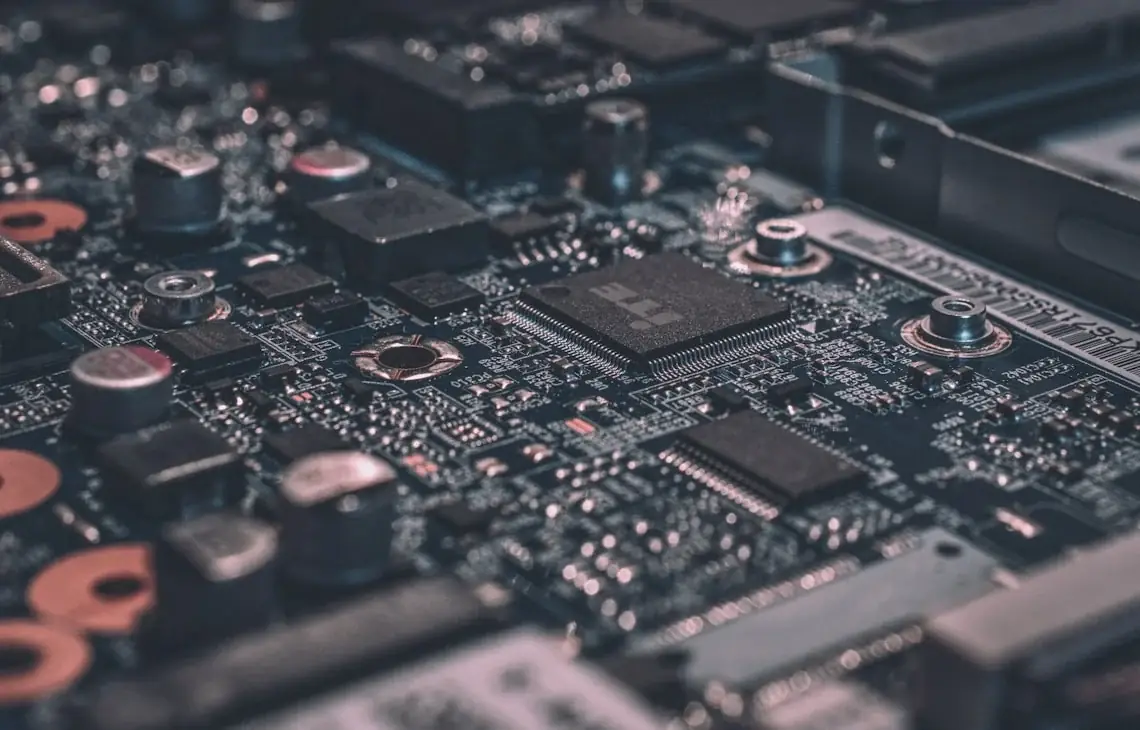
Port DisplayPort w laptopie HP EliteBook umożliwia podłączenie zewnętrznego ekranu lub innego zgodnego urządzenia. W zależności od konkretnej wersji komputera może to być złącze miniDisplayPort albo pełnowymiarowy DisplayPort. Sam wygląd gniazda nie przesądza jednak o przyczynie problemu z obrazem. Usterka może wynikać z uszkodzenia mechanicznego, zalania albo awarii elementu elektronicznego obsługującego sygnał wideo. Dlatego przed naprawą sprawdzamy, czy kłopot rzeczywiście dotyczy portu, czy też leży gdzie indziej.
W serwisie Wiatraczna w Warszawie naprawiamy laptopy HP EliteBook z problemami z DisplayPort, a obsługę realizujemy na dojeździe do klienta przez całą dobę. W tym artykule wyjaśniamy, jakie objawy mogą wskazywać na usterkę, jak przebiega diagnostyka i na czym polega wymiana złącza. Opisujemy też, jak postępować, gdy port przestaje działać oraz jakie informacje warto przygotować przed rozmową z serwisem. Konkretna metoda naprawy zależy od stanu gniazda, płyty głównej i układu odpowiedzialnego za obraz.
Jaką rolę pełni DisplayPort w EliteBooku
DisplayPort pozwala przesyłać obraz z laptopa do zewnętrznego monitora lub innego urządzenia z odpowiednim wejściem. W HP EliteBook spotyka się port miniDisplayPort albo pełnowymiarowe złącze DisplayPort, zależnie od wersji komputera. Złącze jest wlutowane bezpośrednio w płytę główną, dlatego jego naprawa wymaga precyzyjnej pracy przy elektronice. Uszkodzenie gniazda może zakłócić połączenie mechaniczne i elektryczne, a usterka kontrolera może powodować problemy z sygnałem nawet wtedy, gdy port z zewnątrz wygląda poprawnie.
Warto odróżnić problem z gniazdem od problemu z przewodem, monitorem lub konfiguracją obrazu. Brak obrazu nie jest sam w sobie dowodem, że złącze trzeba wymienić. Podobnie, chwilowe pojawienie się obrazu nie potwierdza, że wszystko działa prawidłowo. Diagnostyka ma ustalić, na którym etapie połączenia występuje przerwa albo niestabilność. Pozwala to dobrać zakres prac do konkretnego egzemplarza, zamiast wymieniać element bez potwierdzenia przyczyny.
Objawy uszkodzonego portu
Jednym z częściej spotykanych objawów są wygięte styki po niewłaściwym wpięciu kabla. Złącze może też być poluzowane lub nosić ślady uszkodzenia po szarpnięciu przewodu. Użytkownik może zauważyć, że monitor nie wykrywa sygnału, obraz pojawia się tylko po poruszeniu wtyczką albo połączenie przerywa przy zwykłym przesunięciu laptopa. Takie symptomy należy traktować jako wskazówkę do sprawdzenia portu, a nie jako samodzielne rozstrzygnięcie o rodzaju uszkodzenia.
Problem może wyglądać inaczej, gdy przyczyną jest awaria kontrolera wideo. Wtedy gniazdo może być stabilne, bez wyraźnych uszkodzeń, a mimo to zewnętrzny ekran nie otrzymuje obrazu. Zdarza się również, że połączenie działa przez pewien czas, po czym zanika, albo że laptop nie reaguje na podłączenie urządzenia. W rozmowie z serwisem warto opisać kolejność zdarzeń: czy problem pojawił się nagle, po upadku kabla, po zalaniu, czy narastał stopniowo. Pomaga to ukierunkować dalsze sprawdzenie.
Uszkodzenie mechaniczne i zalanie
Port jest narażony na obciążenia podczas podłączania i odłączania przewodu. Wtyczka włożona pod kątem, przypadkowe pociągnięcie kabla lub nacisk na przewód mogą doprowadzić do odkształcenia styków albo osłabienia mocowania gniazda. Nawet jeśli obudowa portu nie jest widocznie pęknięta, wewnętrzne połączenia z płytą mogą wymagać kontroli. W przypadku złącza wlutowanego w płytę główną naprawa nie polega na prostym wypięciu i wpięciu części, jak w przypadku zewnętrznego akcesorium.
Drugim możliwym źródłem problemu jest zalanie. Ciecz może pozostawić osad lub doprowadzić do korozji w obrębie portu i jego połączeń. Objaw nie zawsze występuje natychmiast po kontakcie z płynem. Jeżeli laptop został zalany, warto wyłączyć go i nie sprawdzać wielokrotnie portu przez podłączanie ekranu. Kolejne próby mogą utrudnić ocenę sytuacji, a w przypadku wilgoci zwiększyć ryzyko dalszych uszkodzeń. Serwis powinien uwzględnić historię zalania, nawet jeśli zewnętrzna część gniazda wygląda czysto.
Co sprawdzamy podczas diagnostyki
Najpierw ustalamy, jak zachowuje się laptop i w jakich warunkach występuje objaw. Sprawdzamy stan portu, jego mocowanie i widoczne ślady uszkodzeń, a następnie weryfikujemy działanie połączenia zewnętrznego. Istotne jest również porównanie zachowania komputera w sytuacji, gdy usterka jest obecna, i wtedy, gdy chwilowo ustępuje. Taki opis pomaga odróżnić przerwę wynikającą z mechaniki gniazda od problemu z sygnałem lub innym elementem toru obrazu.
Diagnostyka nie kończy się na samym gnieździe. Ponieważ DisplayPort jest połączony z płytą główną i współpracuje z elektroniką odpowiedzialną za obraz, trzeba ocenić, czy objaw pasuje do awarii portu, kontrolera, czy innego źródła. Sprawdzamy także, czy problem pojawił się po uszkodzeniu mechanicznym albo kontakcie z cieczą. Dopiero po zebraniu tych informacji można ustalić, czy właściwym rozwiązaniem będzie wymiana złącza, czy potrzebne jest dalsze sprawdzenie elektroniki.
Na czym polega wymiana złącza
Jeśli diagnostyka potwierdzi uszkodzenie portu, naprawa obejmuje wylutowanie wadliwego złącza i wlutowanie nowego, identycznego elementu. Ponieważ gniazdo znajduje się na płycie głównej, prace wymagają precyzyjnego dostępu do pola lutowniczego i ostrożnego postępowania z sąsiadującymi elementami. Ważne jest prawidłowe przygotowanie miejsca po usunięciu starej części oraz stabilne osadzenie nowej. Nieprawidłowe wykonanie mogłoby skutkować niestabilnym połączeniem, dlatego naprawę poprzedza sprawdzenie stanu płyty.
Wymiana samego portu ma sens wtedy, gdy to właśnie złącze jest źródłem problemu. Jeżeli badanie wskazuje na awarię kontrolera wideo, samo wlutowanie nowej części nie rozwiąże przyczyny. W takiej sytuacji trzeba najpierw określić zakres usterki elektronicznej. Po zakończeniu prac sprawdzamy, czy zewnętrzne połączenie działa stabilnie i czy objaw zgłoszony przez użytkownika ustąpił. Zakres testu powinien odpowiadać temu, co było nieprawidłowe przed naprawą.
Czego unikać przed wizytą serwisu
Przy podejrzeniu wygiętych styków nie należy próbować prostować ich ostrym narzędziem ani dociskać wtyczki na siłę. Łatwo wtedy pogłębić uszkodzenie lub naruszyć mocowanie portu. Nie warto też poruszać kablem w gnieździe w poszukiwaniu pozycji, w której obraz akurat się pojawi. Jeżeli połączenie jest niestabilne, takie próby mogą dodatkowo obciążać port. Bezpieczniej jest odłączyć przewód i opisać serwisowi, w jakiej sytuacji problem wystąpił.
Jeżeli laptop miał kontakt z cieczą, nie należy wielokrotnie uruchamiać komputera i sprawdzać, czy ekran zewnętrzny już działa. Samo wyschnięcie widocznej powierzchni nie przesądza o stanie wnętrza. Warto przekazać serwisowi informację o możliwym zalaniu oraz o tym, kiedy nastąpiło. Tak samo pomocne są informacje o uszkodzeniu przewodu, upadku lub nietypowym nacisku na wtyczkę. Dzięki temu diagnoza uwzględnia okoliczności zdarzenia, a nie tylko aktualny objaw.
- Odłącz kabel, jeśli port jest poluzowany lub wtyczka nie wchodzi prawidłowo.
- Nie wkładaj do gniazda narzędzi ani innych przedmiotów.
- Przy zalaniu wyłącz laptop i zgłoś ten fakt podczas rozmowy z serwisem.
- Zapisz, czy obraz nie pojawia się wcale, czy zanika po poruszeniu przewodem.
Przykładowe sytuacje z praktyki serwisowej
Do serwisu może trafić EliteBook, w którym obraz na zewnętrznym ekranie pojawia się dopiero po ustawieniu przewodu pod określonym kątem. Taki objaw kieruje uwagę na stan mechaniczny portu, ale wymaga sprawdzenia, czy sama wtyczka i przewód nie są uszkodzone. W innym przypadku użytkownik opisuje brak obrazu mimo poprawnego podłączenia. Gdy nie ma widocznego uszkodzenia gniazda, trzeba brać pod uwagę również kontroler wideo lub inne elementy odpowiedzialne za przesył sygnału.
Inny przebieg ma sytuacja, w której kłopot pojawia się po zalaniu. Port może wyglądać z zewnątrz normalnie, lecz połączenia w jego otoczeniu wymagają dokładniejszego sprawdzenia. Jeszcze inny przypadek to gniazdo z wygiętymi stykami po nieostrożnym włożeniu kabla. Każdy z tych scenariuszy może objawiać się brakiem sygnału, ale nie musi wymagać identycznych prac. Dlatego podczas przyjęcia opisujemy symptom i okoliczności, a naprawę dobieramy do potwierdzonej przyczyny.
- Obraz przerywa po przypadkowym poruszeniu przewodem.
- Monitor nie otrzymuje sygnału, mimo że kabel jest podłączony.
- Port przestał działać po kontakcie laptopa z cieczą.
- Wtyczka nie układa się prawidłowo w złączu i widoczne są uszkodzone styki.
Pytania o naprawę DisplayPort w HP EliteBook
Czy brak obrazu zawsze oznacza uszkodzony port?
Nie. Przyczyną może być złącze, kontroler wideo, przewód, ekran lub inny element toru obrazu. Dopiero diagnostyka pozwala ustalić, czy port wymaga wymiany.
Czy port w EliteBooku można po prostu wypiąć?
W opisywanych konstrukcjach złącze jest wlutowane bezpośrednio w płytę główną. Wymiana polega na wylutowaniu uszkodzonego elementu i zamontowaniu odpowiedniego nowego złącza.
Czy po zalaniu mogę sprawdzić port jeszcze kilka razy?
Przy podejrzeniu zalania lepiej wyłączyć laptop i poinformować o zdarzeniu serwis. Powtarzane próby uruchamiania i podłączania urządzeń nie zastępują oględzin wnętrza.
Co powiedzieć podczas zgłoszenia?
Opisz, czy sygnał nie pojawia się wcale, czy zanika, czy port był obciążony lub zalany oraz kiedy zauważyłeś problem. Podaj także, czy wtyczka wchodzi prawidłowo.
Czy wymiana portu naprawi awarię kontrolera?
Nie, jeśli źródłem objawu jest kontroler wideo. Dlatego najpierw sprawdzamy przyczynę, a wymianę złącza wykonujemy wtedy, gdy badanie potwierdzi jego uszkodzenie.
Jak pracujemy na dojeździe
Obsługujemy klientów na dojeździe w Warszawie przez całą dobę. Podczas zgłoszenia zbieramy opis objawu i ustalamy dalszy przebieg diagnostyki. Po sprawdzeniu laptopa wyjaśniamy, co powoduje problem i jaki zakres naprawy jest uzasadniony. Po wykonanych pracach weryfikujemy działanie DisplayPort. Na naprawę udzielamy gwarancji.