
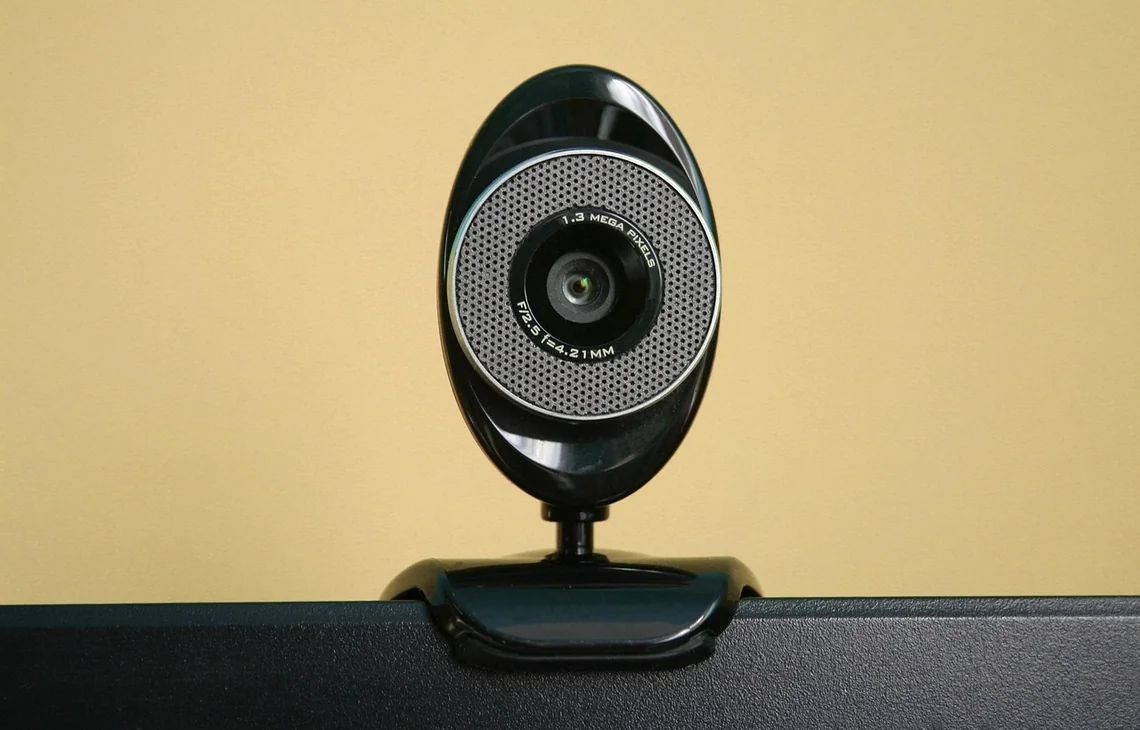
Mikrofon w laptopie ASUS ROG służy nie tylko do rozmów ze znajomymi. Może być potrzebny podczas spotkań, nagrywania komentarza do gry, prowadzenia transmisji albo korzystania z czatu głosowego. W tych laptopach współpracuje z oprogramowaniem, które ma ograniczać szum wentylatorów podczas intensywnego grania. Gdy głos nagle staje się cichy, zniekształcony albo całkiem przestaje być słyszalny, przyczyna nie musi leżeć w samym mikrofonie. Znaczenie mogą mieć ustawienia systemu, sterownik audio, aplikacja do rozmów lub uszkodzenie powstałe po zalaniu bądź uderzeniu.
Naprawiamy mikrofony w laptopach ASUS ROG po zalaniu, uszkodzeniach mechanicznych i problemach programowych. Zaczynamy od ustalenia, kiedy pojawiła się usterka i czy występuje w każdej aplikacji. Następnie sprawdzamy ustawienia, działanie wejścia audio i stan elementów, do których trzeba uzyskać dostęp. Rozbudowany układ chłodzenia może wymagać demontażu dodatkowych części, dlatego pracę prowadzimy ostrożnie i dokumentujemy kolejne etapy. Po naprawie zalecamy sprawdzenie mikrofonu w aplikacji Nagrywanie głosu systemu Windows, w tym obu kanałów przy różnych pozycjach pokrywy ekranu.
Jak rozpoznać problem z mikrofonem
Usterka może objawiać się całkowitym brakiem nagrania, bardzo cichym głosem, trzaskami albo dźwiękiem, który pojawia się i znika. Zdarza się też, że mikrofon działa w jednej aplikacji, ale nie jest wykrywany w programie do rozmów lub streamingu. Taka różnica jest ważną wskazówką: może oznaczać problem z wyborem źródła dźwięku albo uprawnieniami, a nie awarię podzespołu. Warto zapamiętać, w jakich okolicznościach objaw występuje, bo ułatwia to diagnozę.
Jeśli jakość nagrania zmienia się przy poruszaniu ekranem, możliwe jest uszkodzenie połączenia lub przewodu w jego okolicy. Gdy trudności zaczęły się po zalaniu klawiatury, wilgoć mogła przedostać się dalej i wpłynąć na elementy toru audio. Sam fakt, że laptop uruchamia się normalnie, nie wyklucza takiego uszkodzenia. Do czasu sprawdzenia sprzętu nie warto zakładać, że problem jest wyłącznie kwestią ustawień.
- Sprawdź, czy mikrofon jest wykrywany przez system.
- Zwróć uwagę, czy problem występuje w każdej aplikacji.
- Zapamiętaj, czy objaw zmienia się przy zmianie położenia pokrywy.
- Przypomnij sobie, czy przed usterką doszło do zalania lub uderzenia.
Co może powodować awarię
W ASUS ROG przyczyną bywają konflikty sterownika audio z programem do streamingu lub czatu głosowego. Aplikacja może przejąć niewłaściwe wejście, korzystać z własnej redukcji szumów albo zmieniać poziom sygnału. Ponieważ mikrofon współpracuje z funkcjami ograniczającymi odgłosy wentylatorów podczas gry, ustawienia kilku programów mogą wpływać na to, jak głos jest odbierany. Objawy mogą się wtedy zmieniać po aktualizacji, zmianie konfiguracji albo uruchomieniu innego narzędzia.
Inną grupę przyczyn stanowią uszkodzenia sprzętowe. Zalicza się do nich skutki zalania klawiatury, naruszenie przewodów lub połączeń, a także uszkodzenie samego mikrofonu. Intensywne użytkowanie i transport mogą sprzyjać problemom mechanicznym, ale bez oględzin nie da się wskazać winnego elementu. Dlatego rozpoznanie opieramy na objawach i kontroli konkretnego laptopa, zamiast z góry zakładać, że każdy brak dźwięku oznacza konieczność wymiany mikrofonu.
- Konflikt sterownika audio z programem do komunikacji.
- Niewłaściwe wejście wybrane w ustawieniach aplikacji.
- Skutki zalania klawiatury lub uszkodzenia mechanicznego.
- Problem z połączeniem ujawniający się przy ruchu ekranu.
Co sprawdzamy podczas diagnozy
Najpierw odtwarzamy zgłoszony objaw i sprawdzamy, czy system widzi wejście mikrofonowe. Porównujemy zachowanie nagrywania w różnych programach oraz w ustawieniach systemowych. Weryfikujemy też, czy aplikacja korzysta z właściwego źródła i czy poziom sygnału nie został ograniczony. Te proste kontrole pozwalają oddzielić problem konfiguracji od sytuacji, w której trzeba sprawdzić elementy wewnątrz obudowy.
Jeżeli wskazówki prowadzą do usterki sprzętowej, oceniamy stan mikrofonu, połączeń i okolic, które mogły zostać narażone na zalanie. W razie potrzeby otwieramy laptop, uwzględniając jego konstrukcję i rozbudowany układ chłodzenia. Dostęp do mikrofonu może wymagać zdemontowania dodatkowych elementów. Dokumentujemy kolejne kroki, aby kontrolować kolejność prac i móc sprawdzić, co zostało wykonane. Zakres naprawy dobieramy do potwierdzonej przyczyny.
Dlaczego układ ROG wymaga ostrożnego dostępu
Laptopy gamingowe mają rozbudowane wnętrze, a układ chłodzenia zajmuje istotną część obudowy. Dostęp do elementów audio może więc wymagać zdjęcia części, które nie są bezpośrednio związane z mikrofonem. Nie oznacza to, że każda naprawa wymaga takiego samego demontażu: zależy to od konstrukcji konkretnego urządzenia i miejsca usterki. Ważne jest, aby przed rozpoczęciem prac ocenić drogę dostępu i nie naruszyć sąsiednich podzespołów.
Podczas rozbierania kontrolujemy ułożenie przewodów i połączeń oraz zachowujemy porządek przy odkładaniu elementów. Po wykonaniu naprawy składamy urządzenie i sprawdzamy, czy mikrofon działa, a pozostałe funkcje laptopa zachowują się prawidłowo. Dokumentowanie etapów pozwala prześledzić wykonane czynności. Jest to szczególnie przydatne wtedy, gdy diagnostyka wykazała, że przyczyna leży w połączeniu, a nie w samym mikrofonie.
Jak przebiega naprawa po zalaniu lub uszkodzeniu
Po zalaniu klawiatury najpierw ustalamy, gdzie mogła przedostać się ciecz i jakie objawy występują poza problemem z mikrofonem. Nie uruchamiaj wielokrotnie laptopa tylko po to, by sprawdzać nagrywanie: jeśli wilgoć nadal znajduje się wewnątrz, dalsza praca może utrudnić ocenę sytuacji. W ramach diagnozy oglądamy obszar objęty zdarzeniem i sprawdzamy elementy związane z torem audio. Dopiero po tych ustaleniach dobieramy zakres naprawy.
Przy uszkodzeniu mechanicznym sprawdzamy, czy mikrofon, jego połączenie lub przewód reaguje na poruszanie ekranem i obudową. Jeśli problem dotyczy elementu, którego wymiana jest uzasadniona, wykonujemy ją i ponownie kontrolujemy nagrywanie. Jeżeli usterka wynika z połączenia, naprawa skupia się na przywróceniu prawidłowego działania tego połączenia. Niezależnie od przyczyny, końcowa kontrola obejmuje zarówno działanie mikrofonu, jak i stabilność objawu podczas zwykłego korzystania z laptopa.
Problemy z aplikacją, sterownikiem i ustawieniami
Gdy mikrofon nie działa tylko w jednym programie, warto sprawdzić, czy wybrano w nim właściwe urządzenie wejściowe oraz czy aplikacja może korzystać z mikrofonu. W programach do czatu i streamingu osobne ustawienia redukcji szumów lub poziomu sygnału mogą zmienić brzmienie głosu. Sprawdzamy, czy zachowanie problemu pokrywa się z konfiguracją konkretnej aplikacji. Porównanie jej ustawień z działaniem systemu pomaga ustalić, czy potrzebna jest naprawa sprzętowa.
Jeśli trudności zaczęły się po zmianach oprogramowania, weryfikujemy konfigurację sterownika audio i wpływ używanych narzędzi. Nie zalecamy instalowania wielu przypadkowych sterowników ani równoczesnego zmieniania wszystkich ustawień. Po kilku zmianach trudno ustalić, która z nich wpłynęła na wynik. Lepiej sprawdzać elementy po kolei i po każdej zmianie wykonać krótkie nagranie. Jeśli mikrofon nadal nie działa prawidłowo, diagnostyka serwisowa pozwoli ocenić, czy problem leży głębiej.
Czego nie robić samodzielnie
Nie wciskaj narzędzi w otwory mikrofonu i nie próbuj wyciągać z nich zanieczyszczeń ostrym przedmiotem. Taki zabieg może uszkodzić delikatny element lub utrudnić jego późniejszą wymianę. Po zalaniu nie susz wnętrza gorącym powietrzem i nie zakładaj, że brak widocznych śladów oznacza brak wilgoci. Jeśli laptop został zalany, wyłącz go, odłącz zasilanie, o ile można to zrobić bezpiecznie, i opisz serwisowi, co się wydarzyło.
Unikaj także przypadkowego rozkręcania obudowy bez wiedzy, jak w danym modelu poprowadzono przewody i jak uzyskuje się dostęp do elementów. Rozbudowany układ chłodzenia oznacza, że trzeba właściwie zaplanować kolejność demontażu. Nie używaj kolejnych programów do „naprawiania” dźwięku, zanim nie sprawdzisz podstawowych ustawień i nie zanotujesz, co zmieniono. Dokładny opis wcześniejszych działań pomaga odtworzyć przyczynę problemu.
- Nie wkładaj ostrych przedmiotów w otwory mikrofonu.
- Nie podgrzewaj zalanego laptopa ani jego wnętrza.
- Nie instaluj przypadkowych sterowników i narzędzi naprawczych.
- Nie rozbieraj urządzenia bez oceny jego konstrukcji.
Jak sprawdzić mikrofon po naprawie
Po naprawie zalecamy wykonanie nagrania w aplikacji Nagrywanie głosu systemu Windows. To praktyczny sposób, by sprawdzić, czy głos jest rejestrowany bez użycia programu do streamingu, który może mieć własne ustawienia. Warto wypowiedzieć kilka zdań zwykłym głosem i odsłuchać plik. Jeżeli nagranie jest ciche, przerywane albo zawiera nieoczekiwane zakłócenia, objaw można opisać podczas kontroli.
Sprawdzamy oba kanały mikrofonu przy różnych pozycjach pokrywy ekranu. Taki test pomaga wykryć sytuację, w której nagrywanie zmienia się wraz z ruchem ekranu, a więc może wskazywać na problem z połączeniem. Dodatkowo można przetestować mikrofon w używanej na co dzień aplikacji, upewniając się, że wybrano właściwe wejście. Wynik testu w systemie i w programie do rozmów daje pełniejszy obraz niż pojedyncza próba w jednym miejscu.
Przykładowe sytuacje zgłaszane w serwisie
Jedna typowa sytuacja to mikrofon, który działa w ustawieniach systemowych, ale nie odbiera głosu w programie do czatu. W takim przypadku sprawdzamy wybór wejścia, uprawnienia oraz ustawienia obróbki dźwięku w aplikacji. Jeżeli test systemowy jest prawidłowy, nie ma podstaw, by od razu uznać, że sam mikrofon wymaga wymiany. Najpierw trzeba ustalić, czy program nie korzysta z innego źródła lub nie tłumi sygnału.
Inny przypadek to pogorszenie nagrania po zalaniu klawiatury albo zmiana dźwięku podczas poruszania ekranem. Pierwszy wymaga kontroli wnętrza, bo ciecz mogła dotrzeć do połączeń. Drugi kieruje uwagę na elementy, których położenie zmienia się przy ruchu pokrywy. W obu sytuacjach sam opis objawu jest punktem wyjścia; zakres naprawy ustalamy po sprawdzeniu konkretnego urządzenia. Nie zakładamy z góry, że podobny objaw zawsze ma tę samą przyczynę.
Pytania o naprawę mikrofonu w ASUS ROG
Czy brak dźwięku zawsze oznacza uszkodzony mikrofon?
Nie. Przyczyną może być wybór niewłaściwego wejścia, ustawienie aplikacji, konflikt sterownika audio albo awaria sprzętowa. Porównanie nagrywania w systemie i w różnych programach pomaga określić, gdzie szukać problemu.
Co zrobić, gdy mikrofon przestał działać po zalaniu?
Wyłącz laptop i nie próbuj wielokrotnie uruchamiać nagrywania. Przekaż serwisowi informację o rodzaju zdarzenia i objawach. Kontrola wnętrza pozwoli ocenić, czy ciecz mogła wpłynąć na mikrofon, połączenia lub inne elementy.
Dlaczego problem może występować tylko podczas gry?
Programy do gry, czatu i streamingu mogą mieć własny wybór mikrofonu oraz ustawienia redukcji szumów. Mogą też działać równocześnie z innymi narzędziami audio. Sprawdzamy, czy trudność wynika z konfiguracji, czy pozostaje także podczas nagrania w systemie.
Jak sprawdzić działanie mikrofonu po naprawie?
Wykonaj nagranie w aplikacji Nagrywanie głosu systemu Windows i odsłuchaj wynik. Warto sprawdzić oba kanały oraz różne pozycje pokrywy ekranu. Można też osobno skontrolować działanie mikrofonu w programie, którego używasz na co dzień.
Czy rozbudowane chłodzenie wpływa na sposób naprawy?
Może utrudnić dostęp do części związanych z mikrofonem, ponieważ niektóre elementy trzeba wcześniej zdemontować. Zakres zależy od konstrukcji konkretnego laptopa i miejsca usterki. Dlatego przed otwarciem urządzenia oceniamy, jak bezpiecznie przeprowadzić prace.
Jak pracujemy
Obsługujemy klientów z dojazdem na terenie Warszawy przez całą dobę. Diagnozujemy mikrofon, ustalamy przyczynę problemu i wykonujemy naprawę dopasowaną do stanu urządzenia. Dokumentujemy wymagające demontażu etapy, a po złożeniu laptopa sprawdzamy działanie wejścia audio. Na wykonaną naprawę udzielamy gwarancji.