
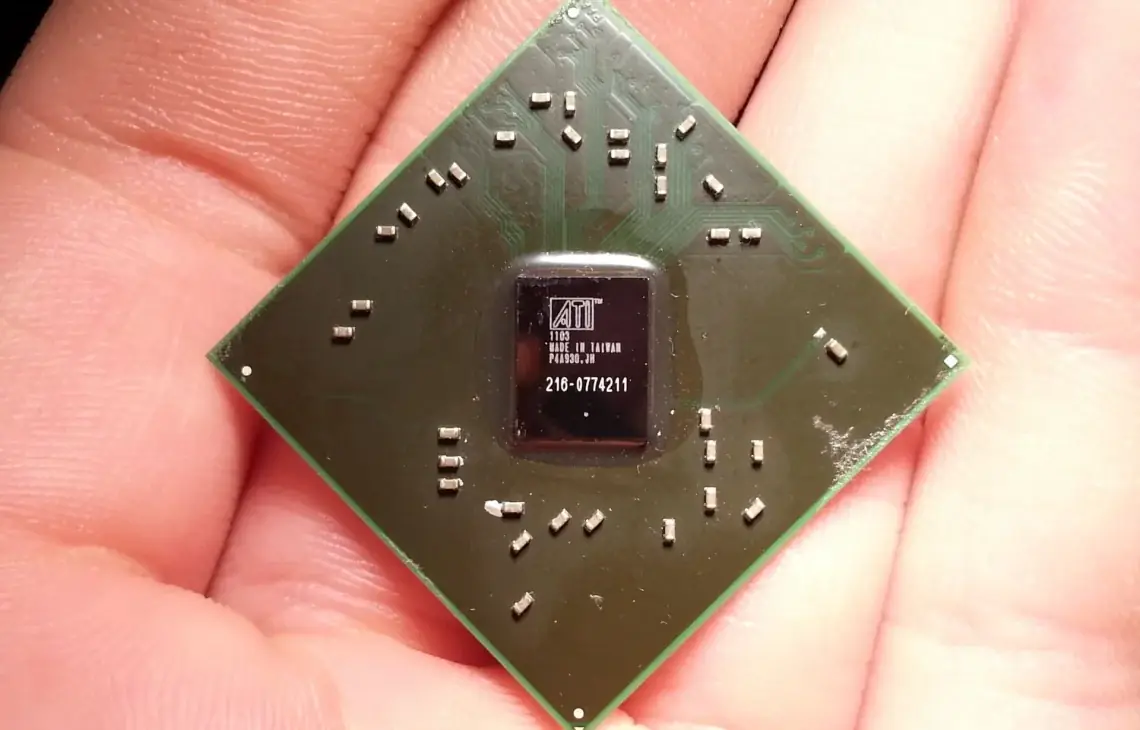
HP ProBook to rodzina laptopów wykorzystywanych między innymi do pracy biurowej. W wielu wersjach za obraz odpowiada układ graficzny zintegrowany z procesorem, który wystarcza do typowych zadań, takich jak korzystanie z dokumentów, przeglądarki czy aplikacji firmowych. Gdy pojawiają się zakłócenia obrazu, komputer się zawiesza albo ekran pozostaje czarny, przyczyna nie musi jednak leżeć wyłącznie w samym GPU. Podobne objawy mogą wynikać z problemów z chłodzeniem, pamięcią, zasilaniem lub połączeniami wewnątrz laptopa, dlatego warto zacząć od sprawdzenia całego toru obrazu.
Serwisujemy usterki grafiki w laptopach HP ProBook, w tym problemy związane z przegrzewaniem, artefaktami obrazu i uszkodzeniem połączeń lutowanych BGA. Naprawę poprzedzamy diagnostyką, która pozwala ustalić, czy problem dotyczy układu graficznego, chłodzenia czy innego podzespołu. Nie zalecamy prób podgrzewania płyty ani dociskania obudowy: takie działania mogą pogorszyć stan sprzętu i utrudnić późniejszą ocenę. Obsługujemy klientów z dojazdem w Warszawie, całodobowo; gdy objawy się powtarzają, zadzwoń i opisz, co dzieje się z laptopem.
Jakie objawy mogą wskazywać na problem z grafiką
Usterka układu graficznego w HP ProBook może objawiać się kolorowymi punktami, pasami, migotaniem, zniekształconymi kształtami albo chwilowym zanikiem obrazu. Czasem laptop uruchamia się, ale ekran nie pokazuje prawidłowego obrazu, a czasem problem pojawia się dopiero po pewnym czasie pracy. Warto zwrócić uwagę, czy symptom powtarza się w podobnych okolicznościach, na przykład po rozgrzaniu komputera, podczas odtwarzania materiału wideo lub przy większym obciążeniu. Takie obserwacje pomagają zawęzić diagnostykę.
Nie każdy czarny ekran oznacza awarię GPU. Przyczyną może być również matryca, przewód obrazu, pamięć operacyjna, zasilanie albo problem z uruchamianiem systemu. Jeżeli obraz na zewnętrznym ekranie zachowuje się inaczej niż na wbudowanym, jest to cenna wskazówka, lecz sama w sobie nie przesądza o rodzaju uszkodzenia. Najlepiej zanotować, czy laptop wydaje zwykłe dźwięki startowe, czy reaguje na klawisze i czy objawy zmieniają się po ponownym uruchomieniu.
- Sprawdź, czy zakłócenia są widoczne od razu po włączeniu.
- Zwróć uwagę na paski, migotanie i powtarzające się artefakty.
- Opisz, czy laptop robi się głośniejszy lub mocniej się nagrzewa.
- Nie wykonuj kolejnych prób, jeżeli urządzenie gwałtownie się wyłącza.
Dlaczego w ProBooku dochodzi do usterek GPU
W laptopach HP ProBook z grafiką zintegrowaną układ graficzny jest częścią procesora, a jego praca zależy od prawidłowego działania całej platformy. W tekście wyjściowym wskazano przegrzewanie po zapchaniu radiatora kurzem oraz pęknięcie połączeń lutowanych BGA jako typowe źródła problemów. Zanieczyszczony układ chłodzenia może utrudniać odprowadzanie ciepła. Długotrwała praca w podwyższonej temperaturze obciąża podzespoły i może współwystępować z niestabilnością obrazu.
Połączenia BGA łączą układ z płytą główną za pomocą wielu drobnych punktów lutowniczych. Ich uszkodzenie może prowadzić do okresowych problemów, które nasilają się przy zmianach temperatury lub poruszeniu laptopem. Nie da się jednak potwierdzić pęknięcia lutowia wyłącznie na podstawie opisu objawów. Konieczne jest sprawdzenie płyty i wykluczenie usterek innych elementów. Wcześniejsza historia urządzenia, w tym upadek, zalanie, naprawa albo intensywne nagrzewanie, również może pomóc w ustaleniu kierunku diagnostyki.
Co sprawdzamy podczas diagnozy
Rozpoczynamy od odtworzenia zgłoszonego problemu i ustalenia, w jakich warunkach występuje. Sprawdzamy zachowanie laptopa przy uruchamianiu, stabilność obrazu oraz reakcję na typowe obciążenie. Ocenie podlega także układ chłodzenia: stan radiatora, drożność kanałów i praca wentylatora. Jeżeli ProBook jest wyraźnie zakurzony albo przegrzewa się, uwzględniamy to w ocenie, ponieważ problem termiczny może wpływać na działanie grafiki i innych elementów płyty.
Następnie weryfikujemy, czy objawy wskazują na układ graficzny, jego połączenia z płytą, czy na inną część toru obrazu. Diagnostyka może wymagać kontroli płyty głównej pod powiększeniem i pomiarów właściwych dla danego przypadku. Sama wymiana pasty lub czyszczenie chłodzenia nie naprawi pękniętego połączenia BGA, podobnie jak ingerencja w układ nie usunie problemu wynikającego z niesprawnego chłodzenia. Rozróżnienie przyczyny pozwala dobrać zakres prac do rzeczywistego stanu urządzenia.
- Odtwarzamy zgłoszone objawy w bezpiecznych warunkach.
- Sprawdzamy chłodzenie i oznaki nadmiernego nagrzewania.
- Kontrolujemy płytę i połączenia w obszarze grafiki.
- Uwzględniamy możliwe usterki ekranu oraz innych podzespołów.
Jak może przebiegać naprawa po potwierdzeniu BGA
Jeśli diagnostyka potwierdzi problem z połączeniami BGA, zakres naprawy dobieramy do stanu płyty. W przypadku opisanym w materiale bazowym naprawa może obejmować reballing układu. Polega on na przygotowaniu układu i odtworzeniu połączeń lutowniczych z użyciem właściwych narzędzi. Praca wymaga precyzji, ponieważ płyta główna zawiera wiele elementów wrażliwych na temperaturę. Rozbieranie, podgrzewanie i ponowny montaż bez kontroli procesu niosą ryzyko dodatkowych uszkodzeń.
Nie każda awaria obrazu kwalifikuje się do reballingu. Jeżeli problem wynika z innego elementu albo stan układu nie pozwala na skuteczne odtworzenie połączeń, trzeba rozważyć właściwy dla diagnozy wariant postępowania. Przed ingerencją wyjaśniamy, co wykazało sprawdzenie i jaki zakres naprawy jest uzasadniony. Przywrócenie obrazu jest ważne, ale równie istotna jest stabilna praca po złożeniu laptopa i prawidłowe odprowadzanie ciepła.
Znaczenie chłodzenia po naprawie
Drożny radiator i sprawny przepływ powietrza pomagają utrzymać warunki pracy podzespołów. Jeśli przyczyną problemów było nagromadzenie kurzu, samo usunięcie usterki połączenia nie rozwiąże źródła przegrzewania. Podczas serwisu oceniamy chłodzenie i informujemy, czy wymaga ono czyszczenia lub innych prac. Warto też pamiętać, że miękkie podłoże, które zasłania wloty powietrza, może utrudniać wentylację. Korzystanie z laptopa na twardej, równej powierzchni ułatwia chłodzenie.
Po zakończeniu naprawy kontrolujemy stabilność obrazu i zachowanie urządzenia w pracy. Sprawdzamy, czy objawy zgłoszone przed serwisem ustąpiły i czy laptop nie wykazuje niepokojących oznak nagrzewania. Test po naprawie nie oznacza gwarancji, że każda przyszła usterka będzie związana z tym samym elementem; pozwala natomiast ocenić rezultat wykonanych prac w zakresie konkretnego zgłoszenia. Użytkownik powinien zgłosić, jeśli po odbiorze problem powróci albo pojawi się inny symptom.
Czego nie robić samodzielnie
Nie należy podgrzewać płyty głównej opalarką, piekarnikiem ani innym przypadkowym źródłem ciepła. Takie metody nie zapewniają kontroli temperatury w konkretnych punktach i mogą uszkodzić laminat, układ graficzny lub sąsiednie elementy. Chwilowa zmiana obrazu po podgrzaniu nie jest potwierdzeniem naprawy. Może jedynie zamaskować objaw, a późniejsza profesjonalna naprawa stanie się trudniejsza. Nie dociskaj też obudowy ani płyty w nadziei, że obraz wróci.
Jeśli laptop jest gorący, wyłącza się lub wydaje nietypowe dźwięki, przerwij intensywne korzystanie i pozwól mu ostygnąć. Nie rozbieraj urządzenia, jeśli nie masz doświadczenia w pracy z elektroniką i odpowiednich narzędzi. Przy samodzielnym demontażu łatwo uszkodzić złącza, przewody lub mocowania. Zanim skontaktujesz się z serwisem, możesz przygotować krótki opis okoliczności występowania problemu. Taka informacja jest bezpieczniejsza i bardziej użyteczna niż eksperymentalne próby naprawy.
- Nie stosuj domowego reflow ani punktowego podgrzewania.
- Nie wyginaj obudowy i nie naciskaj na okolice płyty.
- Nie kontynuuj pracy, gdy laptop regularnie się wyłącza z przegrzania.
- Nie wykonuj przypadkowych aktualizacji ani zmian sprzętowych podczas diagnozy.
Przykładowe sytuacje z praktyki serwisowej
Jednym ze zgłoszeń może być ProBook, w którym obraz początkowo jest prawidłowy, a po dłuższej pracy pojawiają się zakłócenia. W takim przypadku sprawdzamy, czy objawy wiążą się z temperaturą, stanem chłodzenia i zachowaniem płyty. Inną sytuacją jest laptop z artefaktami widocznymi już podczas startu. Wówczas istotne jest ustalenie, czy problem występuje niezależnie od systemu i czy jego charakter wskazuje na grafikę, czy na ekran lub przewód.
Zdarza się również, że użytkownik opisuje czarny ekran, ale urządzenie pozostaje włączone. Sam ten symptom nie daje podstaw do założenia, że uszkodzony jest układ BGA. Sprawdzamy reakcje laptopa, połączenie z ekranem i możliwe przyczyny zasilania lub uruchamiania. W innym przypadku zgłoszenie może dotyczyć ProBooka, który mocno się nagrzewał, a później zaczął gubić obraz. Diagnostyka pozwala wtedy ocenić jednocześnie tor chłodzenia i obszar grafiki, bez przypisywania winy jednemu elementowi z góry.
Pytania i odpowiedzi o naprawie grafiki w ProBooku
Czy każdy ProBook ma osobną kartę graficzną?
Nie. W wielu wersjach grafika jest zintegrowana z procesorem i wystarcza do typowych zastosowań biurowych. Konfiguracja zależy od konkretnej wersji laptopa, dlatego podczas diagnozy ustalamy, z jakim rozwiązaniem mamy do czynienia.
Czy artefakty zawsze oznaczają pęknięte lutowie BGA?
Nie. Artefakty mogą mieć różne przyczyny, w tym problemy z ekranem, pamięcią, zasilaniem lub innymi elementami. Pęknięte połączenia BGA są jedną z możliwych przyczyn, którą trzeba potwierdzić w diagnostyce.
Czy samo czyszczenie radiatora naprawi obraz?
Może pomóc, jeśli problem wynika z przegrzewania, ale nie odtworzy uszkodzonych połączeń lutowanych ani nie naprawi innych usterek. Najpierw ustalamy źródło objawów, a potem dobieramy zakres prac.
Na czym polega reballing?
To proces przygotowania układu i odtworzenia jego połączeń lutowniczych z płytą. Wymaga odpowiedniego wyposażenia, kontroli temperatury i oceny stanu elementu; nie jest tym samym co krótkie podgrzanie układu.
Kiedy najlepiej skontaktować się z serwisem?
Gdy artefakty wracają, obraz zanika, laptop nadmiernie się nagrzewa lub urządzenie wyłącza się podczas pracy. Zadzwoń i opisz objawy oraz moment, w którym występują. To ułatwi zaplanowanie dalszej diagnostyki.
Jak pracujemy z laptopami HP ProBook
Obsługujemy klientów z dojazdem w Warszawie, całodobowo. Na miejscu ustalamy objawy i wykonujemy diagnostykę odpowiednią do zgłoszenia; jeśli potrzebna jest praca warsztatowa przy płycie, wyjaśniamy dalszy przebieg serwisu. Po naprawie sprawdzamy stabilność działania i udzielamy gwarancji na wykonaną naprawę. Zadzwoń, gdy grafika w ProBooku działa niestabilnie albo pojawiają się artefakty obrazu.