
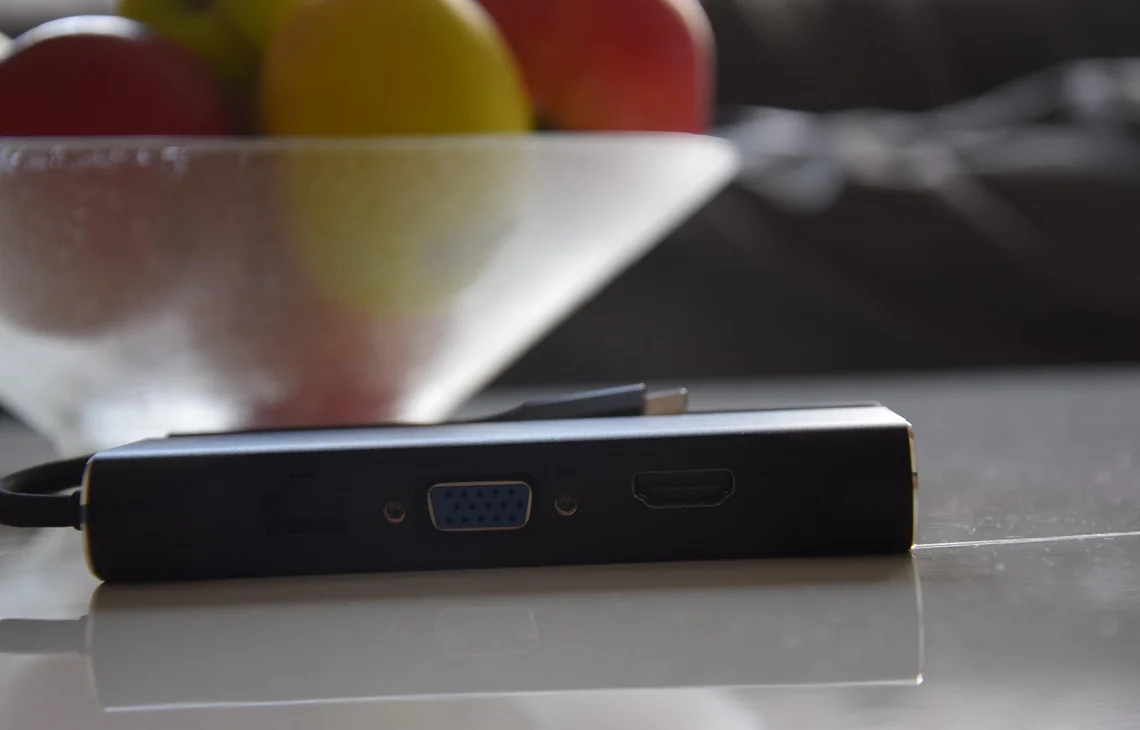
W laptopach HP Spectre dokowanie odbywa się przez port USB-C i zewnętrzną stację. Smukła konstrukcja urządzenia sprawia, że nie korzysta ono z osobnego, szerokiego gniazda dokującego. Jeżeli po podłączeniu stacji nie pojawia się obraz, brakuje połączenia z akcesoriami albo zestaw działa niestabilnie, przyczyna może leżeć w porcie, przewodzie, samej stacji lub ich wzajemnej zgodności. W serwisie sprawdzamy port USB-C oraz kompatybilność używanego dokowania, aby ustalić źródło problemu.
Port używany regularnie do podłączania stacji może z czasem ulec uszkodzeniu, zwłaszcza gdy przewód jest naprężany albo wtyczka wpinana pod kątem. Spotykamy również niestabilne połączenia związane z tanimi dokami, które mogą działać nieprawidłowo w danej konfiguracji. Cienka obudowa HP Spectre wymaga ostrożnej diagnostyki, tak aby uzyskać dostęp do elementów bez niepotrzebnego naruszania konstrukcji. Przed wyborem naprawy sprawdzamy objawy i testujemy zestaw z odpowiednimi akcesoriami.
Jak rozpoznać problem z dokowaniem HP Spectre
Najbardziej oczywistym objawem jest brak reakcji laptopa po podłączeniu stacji dokującej. Może nie pojawić się obraz na zewnętrznym monitorze, urządzenia podpięte do stacji mogą nie być widoczne, a połączenie może zanikać w trakcie pracy. Czasem dock działa tylko po ponownym wpięciu przewodu. Warto zaobserwować, czy problem występuje za każdym razem, czy pojawia się po poruszeniu laptopem albo przewodem, ponieważ te szczegóły mogą wskazywać na różne przyczyny.
To, że stacja nie działa poprawnie, nie przesądza jeszcze o uszkodzeniu portu USB-C. Problem może być związany z samą stacją, jej przewodem lub zgodnością urządzeń. Zdarza się, że część funkcji działa, a inne nie: monitor może pozostać czarny, mimo że laptop reaguje na podłączenie albo rozpoznaje urządzenia USB. Przy opisie zgłoszenia najlepiej wymienić wszystkie zauważone objawy i wskazać, jakie urządzenia są podłączone do stacji.
- Stacja nie jest wykrywana po podłączeniu do laptopa.
- Monitor albo urządzenia podpięte do docka przestają działać.
- Połączenie znika, gdy wtyczka lub przewód poruszą się podczas pracy.
- Problemy zaczęły się po intensywnym korzystaniu ze stacji lub po uderzeniu w przewód.
Port USB-C i rola stacji dokującej
W HP Spectre port USB-C zapewnia połączenie z zewnętrzną stacją dokującą. Stacja może łączyć laptop z monitorem i innymi akcesoriami, dlatego nieprawidłowe działanie jednego elementu toru połączenia może wpływać na wiele urządzeń naraz. Sam fakt, że port ładuje laptop lub wykrywa pojedyncze akcesorium, nie potwierdza jeszcze prawidłowej pracy całego zestawu dokującego. Potrzebne jest sprawdzenie objawów w konfiguracji, w której występują.
Również sprawny laptop i sprawna stacja nie muszą tworzyć działającego zestawu, jeśli akcesoria nie są ze sobą zgodne. W tekście zgłoszenia warto podać, czy dana stacja wcześniej działała z tym laptopem i czy problem pojawił się po zmianie przewodu albo docka. Jeżeli stacja jest tanim lub uniwersalnym rozwiązaniem, jej działanie także trzeba zweryfikować. Diagnostyka pozwala oddzielić usterkę sprzętową od problemu po stronie akcesorium lub konfiguracji.
Skąd biorą się usterki złącza dokującego
Przy intensywnym użytkowaniu często podłącza się i odłącza stację, a ruch przewodu przenosi obciążenie na port. Jeśli kabel jest naciągnięty, przygnieciony albo zwisa z krawędzi biurka, nawet zwykłe przesunięcie laptopa może poruszyć wtyczką. Z czasem może to osłabić mocowanie gniazda i powodować przerywanie połączenia. Niekorzystne jest także wkładanie wtyczki pod kątem lub dociskanie jej wtedy, gdy nie osadza się swobodnie.
Usterka może pojawić się również po uderzeniu, szarpnięciu przewodu albo zalaniu. Uszkodzenie nie zawsze jest łatwe do zauważenia na pierwszy rzut oka: obudowa portu może wyglądać na całą, choć połączenie w środku jest niestabilne. Osobną grupę stanowią problemy z niekompatybilną lub wadliwą stacją. Dlatego podczas diagnozy nie zakładamy z góry, że wymiany wymaga laptop. Sprawdzamy zarówno zachowanie portu, jak i współpracę z dockiem.
Co bezpiecznie sprawdzić przed serwisem
Jeśli masz dostęp do innego sprawnego przewodu lub stacji, możesz sprawdzić, czy laptop zachowuje się z nimi podobnie. Warto też ustalić, czy problem dotyczy wszystkich funkcji stacji, czy tylko części, na przykład obrazu. Testuj bez poruszania wtyczką i nie dociskaj jej na siłę. Jeżeli port jest luźny lub widocznie uszkodzony, przerwij próby. Powtarzanie podłączeń, które wywołują przerywanie, może dodatkowo obciążać gniazdo.
Obejrzyj port przy dobrym świetle, ale nie wkładaj do niego metalowych narzędzi ani innych przedmiotów. Jeżeli laptop lub stacja zostały zalane, odłącz akcesoria i nie sprawdzaj działania przez ponowne podłączenie zasilania. Zapisz, kiedy pojawiły się objawy, czy poprzedziło je szarpnięcie przewodu i jakiej stacji używasz. Te informacje pozwalają serwisowi szybciej zaplanować sprawdzenie odpowiednich elementów. Domowe próby nie zastąpią jednak diagnostyki portu i płyty.
- Sprawdź znane, sprawne akcesorium, jeśli jest dostępne.
- Nie wyginaj wtyczki ani nie wymuszaj połączenia pod kątem.
- Nie używaj portu po zalaniu przed oceną stanu urządzenia.
- Opisz, które elementy stacji działają, a które nie.
Jak diagnozujemy port i zgodność stacji
Diagnostykę zaczynamy od odtworzenia zgłoszonych objawów. Sprawdzamy stan gniazda, osadzenie wtyczki i stabilność połączenia, a następnie weryfikujemy działanie zestawu z odpowiednimi, sprawdzonymi akcesoriami. Pozwala to ustalić, czy kłopot występuje po stronie laptopa, przewodu, czy stacji dokującej. Uwzględniamy także to, czy laptop reaguje na podłączenie i czy problem dotyczy wszystkich funkcji, czy tylko wybranych.
Smukła konstrukcja HP Spectre wymaga precyzyjnego dostępu do wnętrza, jeśli wskazania prowadzą do kontroli płyty lub gniazda. Obudowy nie należy otwierać przypadkowo ani podważać, ponieważ można uszkodzić elementy mocujące lub powierzchnię. Po uzyskaniu dostępu oceniamy stan portu i jego połączeń, a także sprawdzamy, czy widać ślady uszkodzenia mechanicznego lub cieczy. Wyniki tej oceny decydują o dalszym postępowaniu.
Naprawa gniazda używanego do dokowania
Jeżeli diagnoza potwierdzi uszkodzenie portu USB-C, dobieramy zakres naprawy do jego rzeczywistego stanu. Może być potrzebna precyzyjna praca przy samym złączu i płycie. Cienka obudowa wymaga ostrożnego demontażu i montażu, aby nie naruszyć elementów laptopa podczas dostępu do gniazda. Nie każda niestabilność oznacza jednak konieczność wymiany portu, dlatego przed rozpoczęciem prac ustalamy, czy przyczyna nie leży w stacji, przewodzie lub ich współpracy.
Po naprawie sprawdzamy, czy port działa prawidłowo z zestawem odpowiadającym zgłoszonym objawom. Weryfikujemy stabilność połączenia i reakcję laptopa na podłączone urządzenia. Jeśli diagnoza wskazuje na problem z konkretną stacją, informujemy o tym i wyjaśniamy ustalenia. Samo poprawienie styku na chwilę nie jest wystarczające, jeśli przyczyna leży w uszkodzeniu mocowania albo innym elemencie toru połączenia. Celem jest naprawa dopasowana do stanu konkretnego laptopa.
Jak ograniczyć ryzyko ponownego problemu
Podczas codziennego dokowania warto ustawić laptop i stację tak, aby przewód nie był napięty. Należy unikać sytuacji, w których kabel zwisa, jest przytrzaśnięty albo ciągnie za wtyczkę przy poruszeniu urządzeniem. Wtyczkę najlepiej wkładać i wyjmować prosto, bez skręcania jej w gnieździe. Jeśli opór jest wyraźny, nie należy zwiększać siły. Warto najpierw sprawdzić, czy port jest czysty, a przewód skierowany w odpowiednią stronę.
Znaczenie ma też jakość i zgodność używanych akcesoriów. Jeżeli stacja działa niestabilnie, nie zakładaj od razu, że winny jest laptop. Sprawdź jej przewód i zachowanie z innym zgodnym urządzeniem, jeśli możesz zrobić to bezpiecznie. Powtarzające się zaniki połączenia są sygnałem, by przerwać korzystanie i ustalić źródło problemu. Wczesna reakcja może ograniczyć dalsze obciążanie gniazda, zwłaszcza gdy wtyczka ma wyczuwalny luz.
Przykładowe sytuacje z obsługi HP Spectre
Jedno ze zgłoszeń może dotyczyć laptopa, który przestaje przesyłać obraz do monitora po przesunięciu sprzętu na biurku. W takim przypadku sprawdzenie obejmuje stan gniazda, przewodu i stacji, ponieważ ruch mógł poruszyć którykolwiek z tych elementów. W innym przypadku dock może działać z częścią akcesoriów, lecz nie zapewniać połączenia z monitorem. Taki układ objawów wymaga sprawdzenia zgodności i toru obrazu, a nie wyłącznie oględzin portu.
Spotykamy też problemy, które zaczęły się po korzystaniu z innej, taniej stacji dokującej. Jeśli laptop wcześniej działał prawidłowo z innym zestawem, ważne jest porównanie obu konfiguracji. Z kolei wyczuwalny luz w porcie po szarpnięciu przewodu wskazuje na potrzebę sprawdzenia mocowania złącza. To przykłady różnych przyczyn podobnie wyglądającego problemu. Każdy laptop diagnozujemy na podstawie jego objawów i używanych akcesoriów, bez zakładania z góry jednego rozwiązania.
Odpowiedzi na częste pytania o dokowanie
Czy brak obrazu oznacza, że port USB-C jest uszkodzony?
Niekoniecznie. Przyczyną może być również przewód, stacja dokująca albo zgodność zestawu. Sprawdzenie wszystkich elementów pomaga ustalić źródło problemu.
Czy niestabilna stacja może uszkodzić gniazdo?
Jeśli wtyczka jest luźna, naprężana lub poruszana podczas pracy, złącze może być obciążane mechanicznie. Warto przerwać używanie portu, gdy połączenie zanika przy ruchu.
Czy mogę samodzielnie oczyścić port?
Możesz obejrzeć go przy dobrym świetle, ale nie wkładaj do środka narzędzi ani nie skrob styków. W razie widocznego zabrudzenia lub uszkodzenia bezpieczniej zlecić ocenę serwisowi.
Czy każdy dock będzie działał z HP Spectre?
Nie należy zakładać zgodności każdej stacji. Sprawdzamy konkretną konfigurację, w tym przewód i urządzenia podłączone do docka.
Co zrobić po zalaniu portu lub laptopa?
Odłącz stację i zasilacz, nie podłączaj ponownie urządzeń i skontaktuj się z serwisem. Przekaż informację o zalaniu oraz czasie, kiedy do niego doszło.
Jak pracujemy przy naprawach dokowania
Obsługujemy klientów na dojeździe w Warszawie, przez całą dobę. Ustalamy objawy, wykonujemy diagnostykę portu i stacji, a następnie omawiamy zakres potrzebnych działań. Po naprawie sprawdzamy działanie złącza, a na wykonaną naprawę udzielamy gwarancji. Zadzwoń, jeśli HP Spectre nie współpracuje prawidłowo ze stacją dokującą.