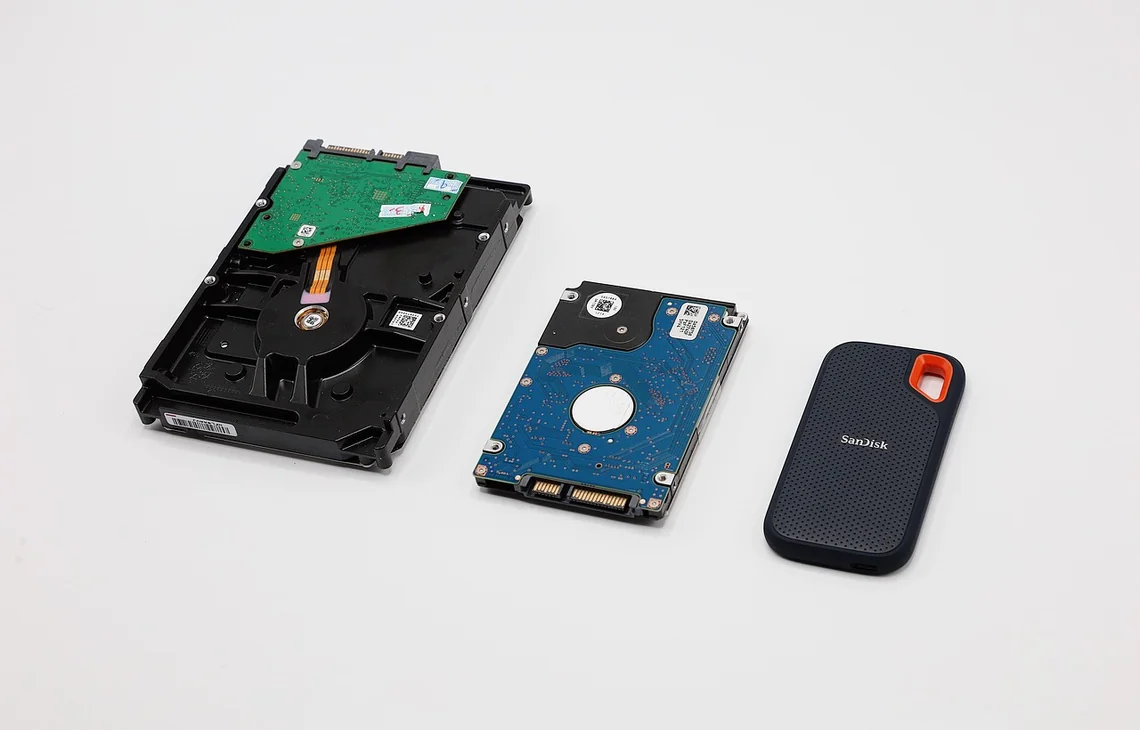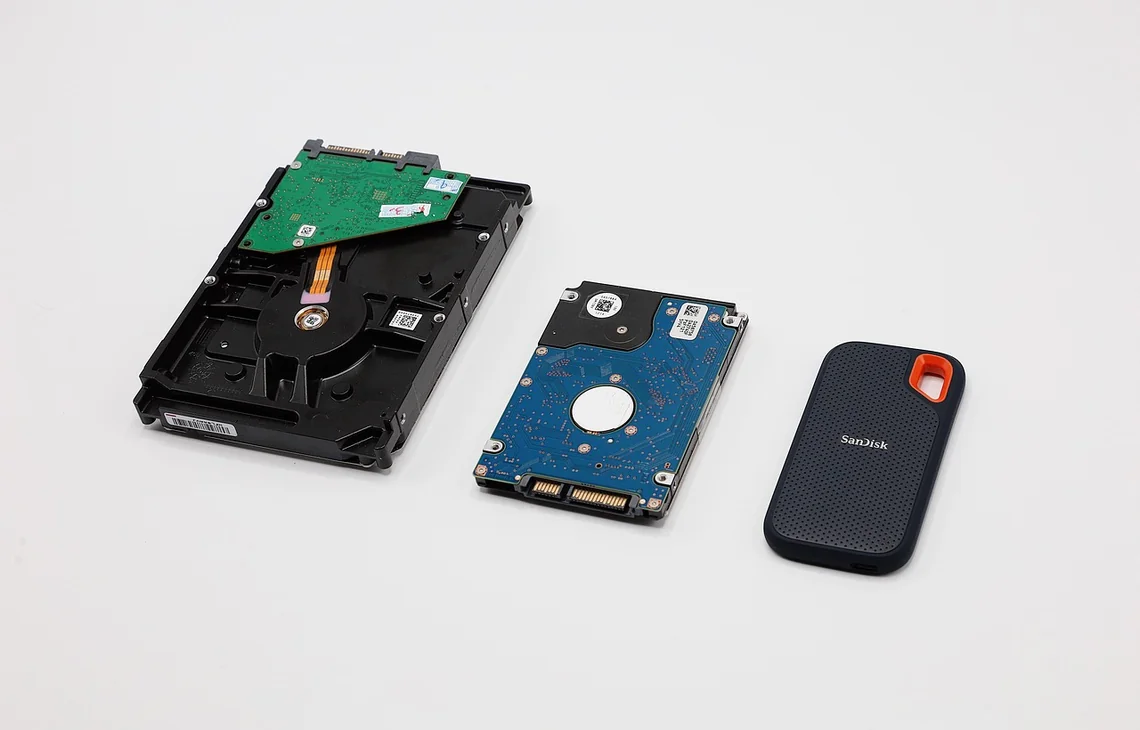
Podczas kontroli ustalamy model dysku, sprawdzamy jego firmware, parametry SMART i dostępne oznaki zużycia komórek pamięci NAND. Wynik pomaga ocenić, czy nośnik nadaje się do dalszego użytkowania, czy wskazana jest obserwacja, aktualizacja zgodna z zaleceniami producenta albo wymiana. Przegląd można zorganizować przed zakupem lub tuż po nim; serwis działa z dojazdem do klienta przez całą dobę. Wnioski przekazujemy w formie raportu stanu dysku.
Dlaczego sprawdzić dysk po zakupie laptopa
Krótki test podczas odbioru używanego laptopa pokazuje, czy komputer się uruchamia i czy podstawowe funkcje są dostępne. Nie daje jednak pełnego obrazu historii dysku. Poprzedni użytkownik mógł nie zauważyć błędów odczytu, nie sprawdzać wersji firmware albo nie wiedzieć, że nośnik zbliża się do końca swojej żywotności zapisu.
Kontrola pozwala poznać stan dysku w chwili zakupu i uwzględnić tę informację przy planowaniu dalszego użytkowania. Jest to szczególnie przydatne, zanim na laptopie znajdą się jedyne kopie ważnych plików. Nawet nośnik, który obecnie działa, może wymagać uważniejszej obserwacji, jeśli diagnostyka ujawni niepokojące parametry.
Wynik przeglądu nie zastępuje kopii zapasowej ani nie daje pewności co do przyszłej pracy dysku. Pomaga za to podejmować decyzje na podstawie konkretnych informacji, a nie wyłącznie wyglądu laptopa czy zapewnień sprzedającego. Można go wykonać przed zakupem, jeśli jest taka możliwość, albo bezpośrednio po przejęciu komputera.
Co może pozostać niewidoczne podczas zwykłego używania
Dysk może mieć przestarzały firmware, błędy odczytu, rosnące zużycie lub ograniczoną żywotność zapisu, nie powodując od razu oczywistych objawów. Laptop może uruchamiać system i otwierać programy, a mimo to niektóre parametry SMART mogą już zasługiwać na uwagę. Z tego powodu sama płynność działania nie wystarcza do oceny kondycji nośnika.
Użytkownik nie zawsze wie, jak intensywnie poprzedni właściciel korzystał z laptopa ani czy dysk był wcześniej diagnozowany. Informacja o zużyciu może być przedstawiana w różny sposób zależnie od modelu nośnika. Odczyt należy więc interpretować w kontekście konkretnego dysku, bez wyciągania wniosków wyłącznie z jednej wartości.
Nie każda różnica w parametrach oznacza zbliżającą się awarię. Ważne są rodzaj odczytanej informacji, jej zmiana w czasie, jeśli dostępna jest historia, oraz ewentualne objawy. Rzetelna kontrola ma wyjaśnić, co można stwierdzić na podstawie danych i gdzie pozostaje niepewność.
Jakie informacje sprawdzamy
Podczas diagnostyki identyfikujemy dysk i odczytujemy dostępne parametry SMART. Analizujemy informacje o błędach, pracy nośnika i zużyciu pamięci NAND, a także sprawdzamy, czy dysk jest rozpoznawany poprawnie. Zakres odczytu zależy od tego, jakie dane udostępnia konkretny model i narzędzie diagnostyczne.
Weryfikujemy również wersję firmware. Jeśli producent opublikował aktualizację dla danego dysku, sprawdzamy jej zgodność i zalecenia dotyczące zastosowania. Sama dostępność nowszej wersji nie przesądza o potrzebie aktualizacji; znaczenie ma jej przeznaczenie, model nośnika oraz zgłaszane symptomy.
Wyniki przedstawiamy klientowi w raporcie stanu dysku przed podjęciem decyzji o użytkowaniu sprzętu. Raport porządkuje informacje z kontroli i ułatwia wybór dalszego postępowania. Nie oznacza gwarancji bezawaryjnej pracy, lecz opisuje to, co można ustalić podczas diagnostyki.
- Ustalamy model i typ dysku.
- Sprawdzamy dostępne parametry SMART i informacje o zużyciu.
- Weryfikujemy wersję firmware w odniesieniu do zaleceń producenta.
- Łączymy odczyty z objawami zgłaszanymi przez użytkownika.
Co oznacza stan zużycia pamięci
Pamięć NAND w dysku SSD ma ograniczoną żywotność zapisu, a informacje o jej zużyciu mogą być dostępne w danych diagnostycznych. Wartość należy rozumieć zgodnie ze sposobem raportowania właściwym dla producenta i modelu. Nie ma jednej interpretacji, która byłaby właściwa dla każdego dysku, dlatego nie oceniamy nośnika na podstawie przypadkowo odczytanej liczby.
Parametr zużycia można rozpatrzyć razem z historią pracy laptopa oraz błędami odczytu. Jeśli dostępne dane wskazują, że nośnik był intensywnie eksploatowany, warto odpowiednio wcześnie zaplanować zabezpieczenie plików i ewentualną wymianę. Gdy odczyt nie budzi zastrzeżeń, nadal należy dbać o kopie zapasowe i obserwować zachowanie komputera.
TBW, czyli informacja o ilości zapisanych danych, może być jednym z elementów oceny, ale nie należy traktować jej jako samodzielnego wyroku o stanie dysku. W praktyce analizujemy wszystkie dostępne sygnały i wyjaśniamy, co one oznaczają dla tego konkretnego laptopa. Jeśli brakuje danych potrzebnych do jednoznacznego wniosku, zaznaczamy to w omówieniu.
Aktualność firmware i zgodność narzędzi
Firmware dysku odpowiada za jego wewnętrzne działanie. Sprawdzając wersję, odnosimy ją do konkretnego modelu i informacji producenta. Do aktualizacji używa się narzędzi przeznaczonych dla danego nośnika, a nie pakietów dobranych jedynie po podobnej nazwie czy marce.
Przed uruchomieniem aktualizacji należy ocenić stabilność laptopa, stan dysku oraz bezpieczeństwo danych. Jeśli nośnik już wykazuje poważne błędy, najpierw trzeba zastanowić się, jak ochronić zapisane pliki. Przerwanie aktualizacji lub użycie niezgodnego pakietu może utrudnić dostęp do dysku, dlatego ten etap wymaga ostrożności.
Jeśli firmware jest aktualny albo producent nie wskazuje potrzeby zmiany, pozostawienie go bez aktualizacji może być właściwym zaleceniem. Ważne, aby decyzja wynikała z weryfikacji, a nie z założenia, że każda nowsza wersja jest automatycznie potrzebna. W razie rozpoznania problemu firmware omawiamy dostępne dalsze kroki.
Objawy, które uzasadniają szybszą diagnostykę
Po zakupie warto zwracać uwagę na powtarzające się zawieszanie, niespodziewane błędy przy otwieraniu plików, długie uruchamianie systemu i komunikaty dotyczące dysku. Takie symptomy mogą wynikać z nośnika, ale również z innych podzespołów albo oprogramowania. Ich pojawienie się jest powodem do sprawdzenia laptopa, a nie samodzielnym rozpoznaniem konkretnej awarii.
Ważna jest częstotliwość objawów i sytuacja, w której występują. Pojedynczy incydent może mieć inną wagę niż powtarzające się błędy podczas zapisu lub odczytu. Zanim komputer zostanie poddany dalszym próbom, dobrze jest zabezpieczyć pliki, które mają znaczenie, i zanotować, co dokładnie się wydarzyło.
Jeżeli dostęp do danych staje się niestabilny, należy ograniczyć zbędne działania na dysku. Wielokrotne uruchamianie testów lub instalowanie aktualizacji bez diagnozy może zwiększyć ryzyko dla zapisanych informacji. Serwis może najpierw ocenić stan nośnika i ustalić, jaki kolejny krok jest bezpieczny.
- Zapisz pojawiające się komunikaty i moment występowania błędów.
- Wykonaj kopię ważnych danych, jeśli dysk nadal pozwala na ich stabilny odczyt.
- Nie instaluj narzędzi ani firmware z przypadkowego źródła.
- Ogranicz nowe zapisy, jeśli laptop zgłasza powtarzające się błędy dysku.
Możliwe wyniki kontroli i dalsze decyzje
Po przeglądzie dysk może zostać oceniony jako nadający się do dalszego użytkowania, przy czym zalecamy zachowanie kopii zapasowych i obserwację. Taki wniosek oznacza, że kontrola nie wykazała przesłanek do natychmiastowej wymiany, a nie że nośnik jest odporny na przyszłą awarię. Warto zachować raport jako punkt odniesienia przy kolejnej kontroli.
Jeżeli wykryjemy problem, dalsze postępowanie zależy od jego charakteru. Dla niektórych dysków producent przewiduje aktualizację firmware, dla innych bardziej właściwa może być wymiana. Gdy widoczne są błędy albo istotne zużycie, priorytetem staje się ochrona danych, a dopiero potem decyzja o dalszej eksploatacji.
Może się też okazać, że problemy z laptopem nie wynikają z dysku. Wtedy informujemy, że potrzebna jest szersza diagnostyka, zamiast przypisywać wszystkie objawy nośnikowi. Kontrola dysku jest ważną częścią oceny używanego komputera, ale nie zastępuje sprawdzenia pozostałych elementów, jeśli symptomy wskazują na inną przyczynę.
Przykładowe sytuacje po zakupie używanego laptopa
Klient kupuje laptop, który uruchamia się bez widocznych trudności, ale nie zna historii jego użytkowania. Kontrola może wykazać, że firmware jest aktualny, a dostępne parametry SMART nie dają podstaw do zalecenia wymiany. W takiej sytuacji przekazujemy raport i przypominamy o regularnym wykonywaniu kopii ważnych plików.
W innym przypadku sprzedany komputer działa, lecz sporadycznie zgłasza błąd odczytu. Analizujemy parametry dysku, sprawdzamy jego firmware i porównujemy odczyty z opisem problemu. Jeśli wyniki wskazują na pogarszający się stan nośnika, rekomendujemy zabezpieczenie danych i rozważenie wymiany zamiast polegania na tym, że laptop nadal się uruchamia.
Zdarza się także, że kupujący prosi o sprawdzenie samej wersji firmware, a diagnostyka ujawnia oznaki zużycia. Wtedy wyjaśniamy, że aktualizacja nie odwróci fizycznego zużycia komórek pamięci. Raport obejmuje zarówno wersję firmware, jak i stan dysku, aby decyzja o użytkowaniu sprzętu uwzględniała wszystkie dostępne informacje.
Pytania i odpowiedzi o kontrolę dysku po zakupie
Czy warto sprawdzić dysk, jeśli laptop działa prawidłowo?
Tak. Niektóre problemy nie powodują od razu widocznych objawów. Kontrola pozwala sprawdzić firmware i dostępne dane SMART jeszcze przed przechowywaniem na laptopie jedynych kopii ważnych plików.
Czy raport potwierdza, że dysk nie ulegnie awarii?
Nie. Raport opisuje stan ustalony podczas kontroli. Nie pozwala zagwarantować przyszłej pracy nośnika, dlatego kopie zapasowe pozostają ważne także po przeglądzie.
Czy każdy używany dysk wymaga aktualizacji firmware?
Nie. Najpierw weryfikujemy model i zalecenia producenta. Aktualizację wykonuje się wtedy, gdy jest zgodna z dyskiem i uzasadniona jego sytuacją.
Co zrobić, jeśli SMART wskazuje zużycie?
Znaczenie odczytu zależy od modelu. Warto zabezpieczyć dane i skonsultować wynik, aby ocenić go razem z błędami, firmware i objawami pracy laptopa.
Czy kontrolę można wykonać przed zakupem?
Tak, jeśli dostęp do komputera i warunki transakcji na to pozwalają. Można ją też zorganizować tuż po zakupie, zanim laptop będzie intensywnie wykorzystywany.
Jak pracujemy z używanym laptopem
Dojeżdżamy do klienta przez całą dobę. Na miejscu sprawdzamy dysk, wykonujemy diagnostykę i przekazujemy raport oraz zalecenia. W przypadku naprawy udzielamy gwarancji na jej wykonanie.