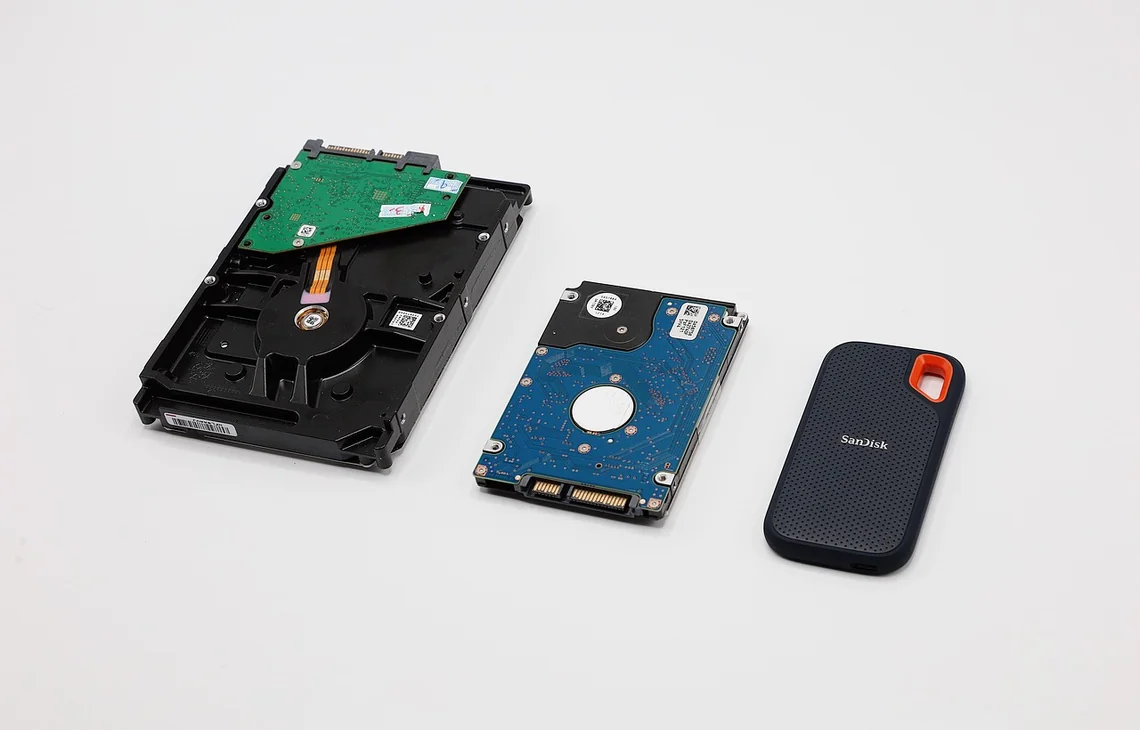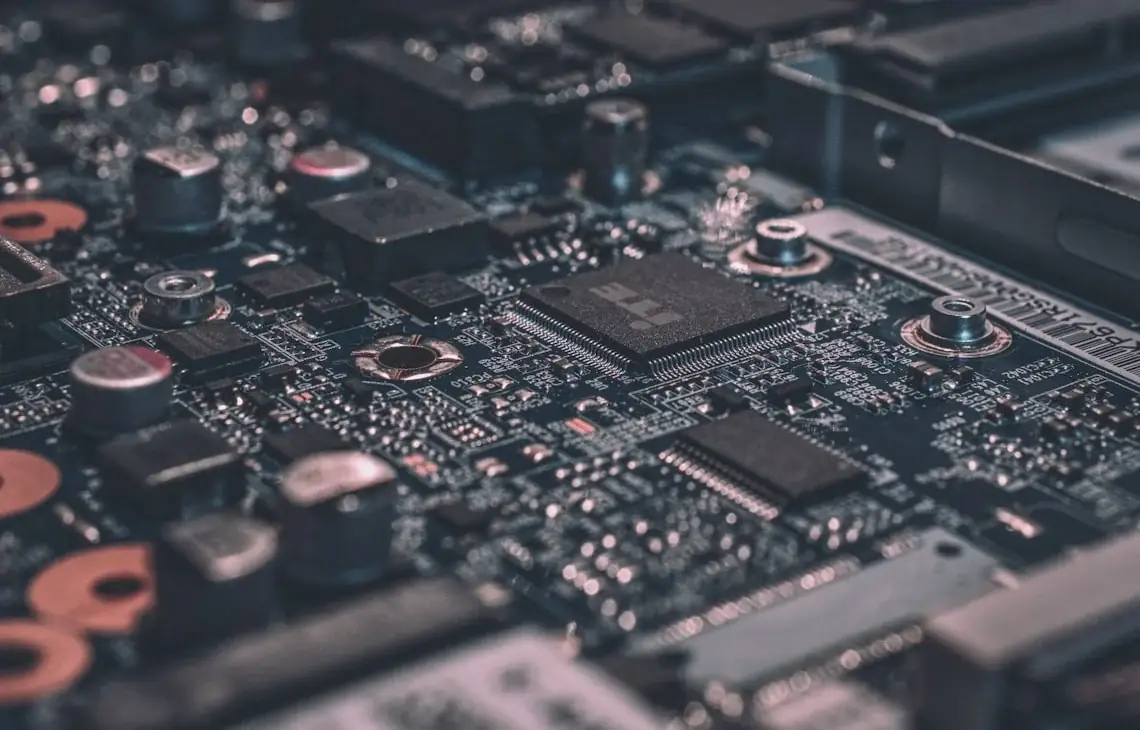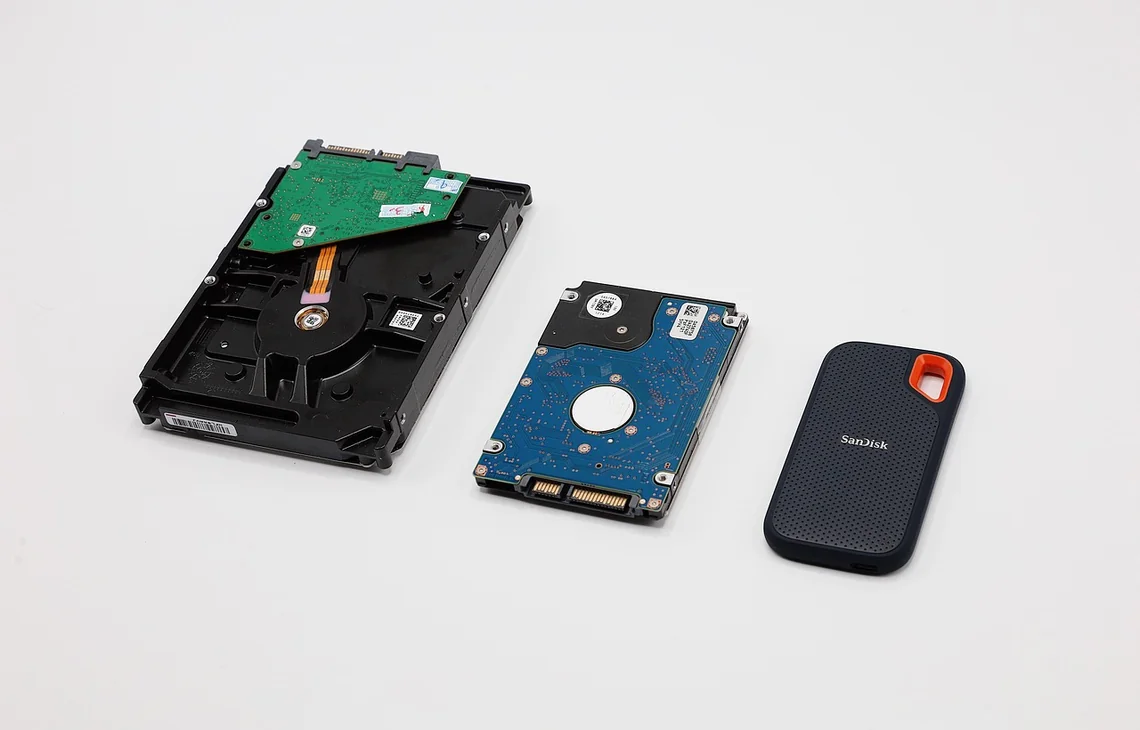
W laptopach Fujitsu LifeBook z rodzin U, E i T przegląd dysku może być częścią planowej konserwacji komputera. Sprawdzamy oznaczenie nośnika, jego firmware, dostępne informacje SMART i występowanie błędów odczytu. Na tej podstawie można rozpoznać symptomy zużycia albo znanego problemu z oprogramowaniem układowym i zdecydować, czy wystarczy obserwacja, potrzebna jest aktualizacja, czy należy rozważyć wymianę dysku. W razie potrzeby serwis dojeżdża do klienta przez całą dobę.
Co oznacza firmware w dysku SSD lub NVMe
Firmware to oprogramowanie zapisane w samym dysku, które odpowiada za jego wewnętrzne działanie. System laptopa korzysta z nośnika poprzez kontroler, a firmware pomaga zarządzać odczytem i zapisem danych. Użytkownik zwykle nie widzi tej warstwy podczas codziennej pracy, dlatego jej stan sprawdza się za pomocą informacji udostępnianych przez dysk i narzędzi właściwych dla danego producenta.
Aktualizacja może być wskazana, gdy producent opublikował wersję odnoszącą się do konkretnego modelu lub opisywanego problemu. Sam fakt, że istnieje nowsza wersja, nie oznacza automatycznie, że trzeba ją instalować bez weryfikacji. Przed działaniem należy potwierdzić identyfikację nośnika, sprawdzić dostępne zalecenia oraz upewnić się, że dane są zabezpieczone.
W okresowym przeglądzie rozpatrujemy firmware razem ze stanem dysku, a nie jako odizolowaną informację. Prawidłowa wersja nie wyklucza zużycia pamięci, a podejrzane objawy nie muszą wynikać z firmware. Dlatego kontrola obejmuje także kondycję nośnika i obserwowane przez użytkownika zachowanie laptopa.
Objawy, które warto odnotować przed kontrolą
Dysk, który zaczyna działać niestabilnie, może powodować wydłużone uruchamianie systemu, przerwy w dostępie do plików, zawieszanie aplikacji lub komunikaty o błędach odczytu. Takie oznaki są ważnym kontekstem dla diagnostyki, ale same nie przesądzają o przyczynie. Podobne zachowanie może mieć związek z innymi elementami laptopa, oprogramowaniem albo stanem systemu.
Warto zwrócić uwagę, czy problem pojawił się nagle, czy narastał stopniowo oraz czy występuje przy określonych zadaniach. Przydatne są też informacje, czy laptop był ostatnio aktualizowany, długo nieużywany albo poddany naprawie. Nie trzeba samodzielnie wyciągać wniosków z pojedynczego komunikatu; opis objawów pomaga serwisowi zaplanować kontrolę.
- Zapisz treść widocznego komunikatu o błędzie, jeśli się pojawia.
- Odnotuj, kiedy laptop zwalnia, zawiesza się lub ma trudności z odczytem plików.
- Sprawdź, czy objawy powtarzają się po ponownym uruchomieniu, bez podejmowania ryzykownych zmian.
- Jeśli dane są dostępne, wykonaj ich kopię na inny nośnik przed dalszymi czynnościami.
Dlaczego regularna kontrola ma znaczenie
SMART udostępnia informacje o pracy i kondycji dysku, w tym parametry powiązane z zużyciem oraz błędami. Ich znaczenie zależy od modelu nośnika i sposobu prezentowania danych, dlatego nie należy traktować jednego pola jako uniwersalnego werdyktu. Analiza kilku informacji w zestawieniu z objawami daje lepszy obraz niż odczyt przypadkowego wskaźnika.
Regularne sprawdzanie może ujawnić narastające błędy odczytu lub oznaki zbliżającego się końca żywotności nośnika. Pozwala też zwrócić uwagę na znany problem firmware, jeśli producent opisał go dla danego modelu. Wykrycie sygnałów ostrzegawczych nie gwarantuje, że awarii uda się uniknąć, ale daje możliwość wcześniejszego zabezpieczenia danych i podjęcia świadomej decyzji.
Okresowość kontroli dobiera się do sposobu używania laptopa, jego roli i wcześniejszej historii. Komputer przeznaczony do codziennej pracy może mieć inne potrzeby niż urządzenie używane sporadycznie. Ważne jest, aby przegląd nie kończył się wyłącznie na sprawdzeniu numeru wersji, lecz obejmował ocenę ogólnego stanu nośnika.
Jak przebiega diagnostyka dysku
Na początku ustalamy dokładny model dysku, jego typ oraz sposób połączenia z laptopem. Te informacje pozwalają dobrać właściwe narzędzia diagnostyczne i zweryfikować, czy producent przewiduje aktualizację firmware dla tego nośnika. Kontrolujemy również, czy komputer rozpoznaje dysk prawidłowo i czy nie występują problemy, które mogłyby zakłócić odczyt danych diagnostycznych.
Następnie odczytujemy dostępne parametry SMART i sprawdzamy, czy pojawiają się błędy odczytu albo inne sygnały wymagające uwagi. Wyniki interpretujemy w odniesieniu do konkretnego dysku, jego użytkowania i zgłaszanych objawów. Jeśli sytuacja tego wymaga, sprawdzamy również stabilność działania laptopa w kontekście nośnika, tak aby nie przypisywać mu problemów pochodzących z innego podzespołu.
Na koniec przedstawiamy wnioski i możliwe dalsze kroki. Może to być pozostawienie dysku w użytkowaniu z zaleceniem obserwacji, aktualizacja firmware zgodnie z zaleceniami producenta albo rekomendacja wymiany nośnika. Decyzję poprzedza ocena stanu danych i ryzyka przerwania pracy dysku.
Aktualizacja firmware wymaga przygotowania
Zmiana firmware ingeruje w oprogramowanie wewnętrzne dysku, więc nie powinna być przerywana ani wykonywana na podstawie instrukcji przeznaczonej dla innego modelu. Nieprawidłowe narzędzie lub nieodpowiedni pakiet mogą doprowadzić do problemów z dostępem do danych. Z tego powodu przed aktualizacją weryfikujemy zgodność wersji, stabilność zasilania i stan nośnika.
Przed działaniem istotne jest zabezpieczenie ważnych plików. Kopia danych powinna znajdować się poza kontrolowanym dyskiem, ponieważ sama aktualizacja nie zastępuje kopii zapasowej. Jeżeli nośnik zgłasza poważne błędy albo laptop traci z nim połączenie, rozsądniej najpierw ocenić możliwość ochrony danych niż od razu uruchamiać aktualizację.
Nie każdy dysk wymaga instalowania najnowszej dostępnej wersji. Sprawdzamy, czy producent wskazuje konkretną poprawkę dla danego modelu oraz czy aktualizacja odpowiada sytuacji. Jeśli nie ma podstaw do jej wykonania, sam przegląd i zapisanie stanu nośnika może być właściwym wynikiem konserwacji.
Co można wywnioskować z parametrów SMART
Parametry SMART służą do monitorowania wybranych aspektów pracy dysku. Mogą pokazywać między innymi informacje związane z błędami, zużyciem lub historią działania nośnika. Sposób raportowania różni się zależnie od producenta, dlatego te same nazwy pól nie zawsze oznaczają identyczny zakres danych. Pojedynczy odczyt nie zawsze pozwala ustalić, jak szybko zmienia się stan dysku.
Ważne jest zestawienie aktualnych informacji z wcześniejszymi odczytami, jeśli są dostępne, i z zachowaniem laptopa. Narastające błędy odczytu mogą wymagać innej reakcji niż niezmienny parametr, którego znaczenie jest specyficzne dla producenta. Oceniając nośnik, patrzymy na całość dostępnych danych oraz na to, czy użytkownik zauważa objawy utrudniające pracę.
Jeśli stan dysku budzi wątpliwości, najważniejszym praktycznym krokiem jest zabezpieczenie istotnych plików. Raport diagnostyczny pomaga wyjaśnić, czy zalecana jest dalsza obserwacja, ograniczenie użytkowania czy wymiana. Nie należy traktować odczytu SMART jako gwarancji, że dysk nie ulegnie awarii w przyszłości.
Czego nie robić samodzielnie przy problemach z dyskiem
Gdy laptop zgłasza błędy odczytu, nie warto wielokrotnie wymuszać uruchomienia testów, napraw systemowych ani aktualizacji bez wcześniejszego sprawdzenia stanu danych. Dodatkowe operacje mogą obciążać niestabilny nośnik i utrudnić późniejsze działania. Lepiej ograniczyć zbędne zapisy, przygotować kopię ważnych plików, o ile dysk pozwala na bezpieczny odczyt, i skonsultować objawy.
Nie należy pobierać firmware z przypadkowych źródeł ani stosować pakietu przeznaczonego dla podobnie nazwanego, lecz innego modelu. Także przerwanie procesu aktualizacji może spowodować utratę dostępu do dysku. W razie wątpliwości co do identyfikacji nośnika lub zgodności narzędzia lepiej pozostawić tę czynność serwisowi.
- Nie ignoruj powtarzających się błędów odczytu tylko dlatego, że laptop jeszcze się uruchamia.
- Nie instaluj firmware bez potwierdzenia modelu i zaleceń producenta.
- Nie zapisuj nowych dużych ilości danych na nośniku, którego stan budzi podejrzenia.
- Nie zakładaj, że pojedynczy dobry odczyt SMART wyklucza awarię.
Przykładowe sytuacje podczas przeglądu
W jednej sytuacji właściciel laptopa zgłasza coraz dłuższe uruchamianie komputera i sporadyczne trudności z otwieraniem plików. Podczas kontroli sprawdzamy, czy objawy wiążą się z dyskiem, analizujemy SMART i weryfikujemy firmware. Dopiero po porównaniu tych informacji można ustalić, czy problem wskazuje na nośnik, czy wymaga szerszej diagnostyki laptopa.
Inny przypadek może dotyczyć komputera, który działa pozornie prawidłowo, ale jest regularnie używany do ważnych zadań. Okresowy przegląd pozwala zapisać aktualny stan dysku i sprawdzić, czy producent przewiduje istotne zalecenia dla jego firmware. Jeśli dane nie wskazują na problem, kontrola może zakończyć się rekomendacją dalszej obserwacji i utrzymywania kopii zapasowej.
Zdarza się też, że parametry wskazują na postępujące zużycie albo błędy, a użytkownik liczy na samą aktualizację. Wtedy najpierw omawiamy ryzyko dla danych i oceniamy, czy nośnik nadaje się do dalszej pracy. Jeżeli problem leży w kondycji dysku, rekomendujemy wymianę zamiast przedstawiać aktualizację firmware jako rozwiązanie zużycia pamięci.
Pytania i odpowiedzi o kontrolę firmware
Czy nowszy firmware zawsze trzeba instalować?
Nie. Najpierw sprawdzamy dokładny model i zalecenia producenta. Aktualizacja jest uzasadniona, gdy jest właściwa dla danego nośnika i odpowiada rozpoznanej potrzebie.
Czy kontrola SMART przewidzi każdą awarię?
Nie. Parametry SMART mogą wskazywać niepokojące zmiany, ale nie gwarantują przewidzenia każdego uszkodzenia. Trzeba je oceniać razem z objawami i historią pracy laptopa.
Czy trzeba wykonać kopię danych przed przeglądem?
Warto regularnie tworzyć kopie ważnych plików. Przed aktualizacją firmware zabezpieczenie danych jest szczególnie istotne, ponieważ aktualizacja nie zastępuje kopii zapasowej.
Czy można sprawdzić dysk, gdy komputer nie zawiesza się?
Tak. Przegląd może być elementem planowej konserwacji także wtedy, gdy nie ma widocznych problemów. Pozwala wtedy ocenić stan nośnika i sprawdzić wersję firmware.
Co jeśli dysk ma błędy, ale nadal działa?
Najpierw należy zabezpieczyć ważne dane i ustalić, jakiego rodzaju są to błędy. W zależności od wyniku serwis może zalecić obserwację, dalszą diagnostykę lub wymianę dysku.
Jak pracujemy podczas konserwacji laptopa
Serwis dojeżdża do klienta, również poza standardowymi godzinami. Na miejscu sprawdzamy dysk, wykonujemy diagnostykę i omawiamy zalecenia. Jeśli realizujemy naprawę, udzielamy gwarancji na wykonaną naprawę.