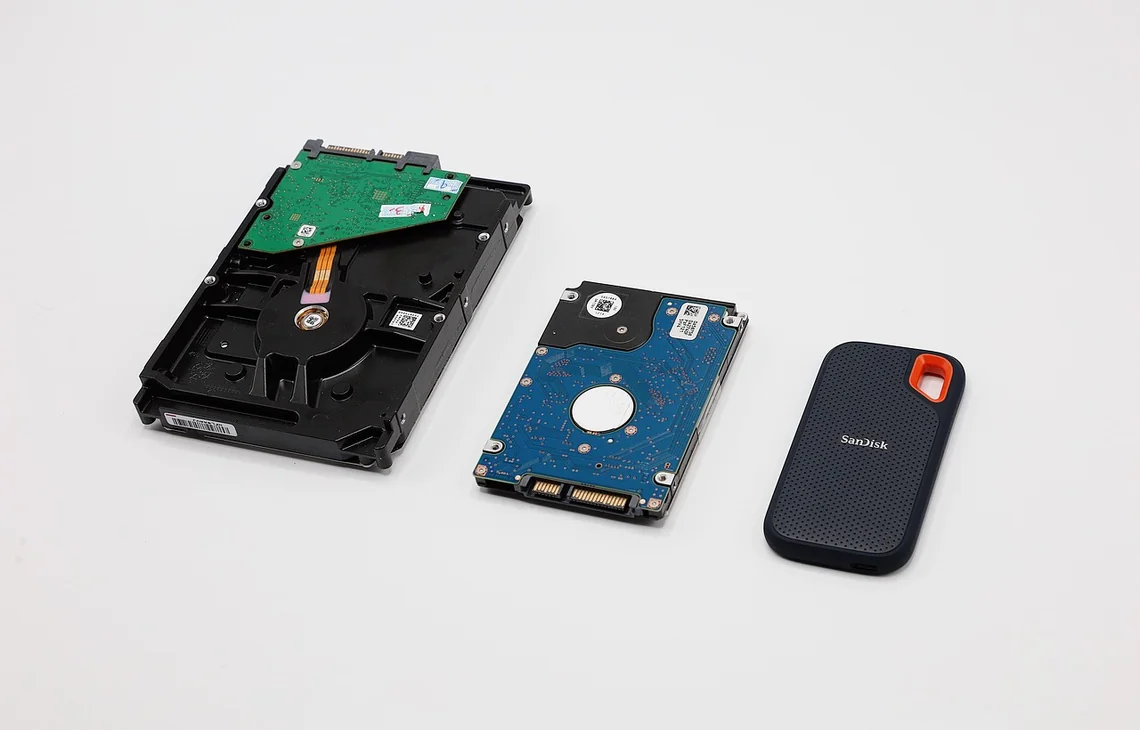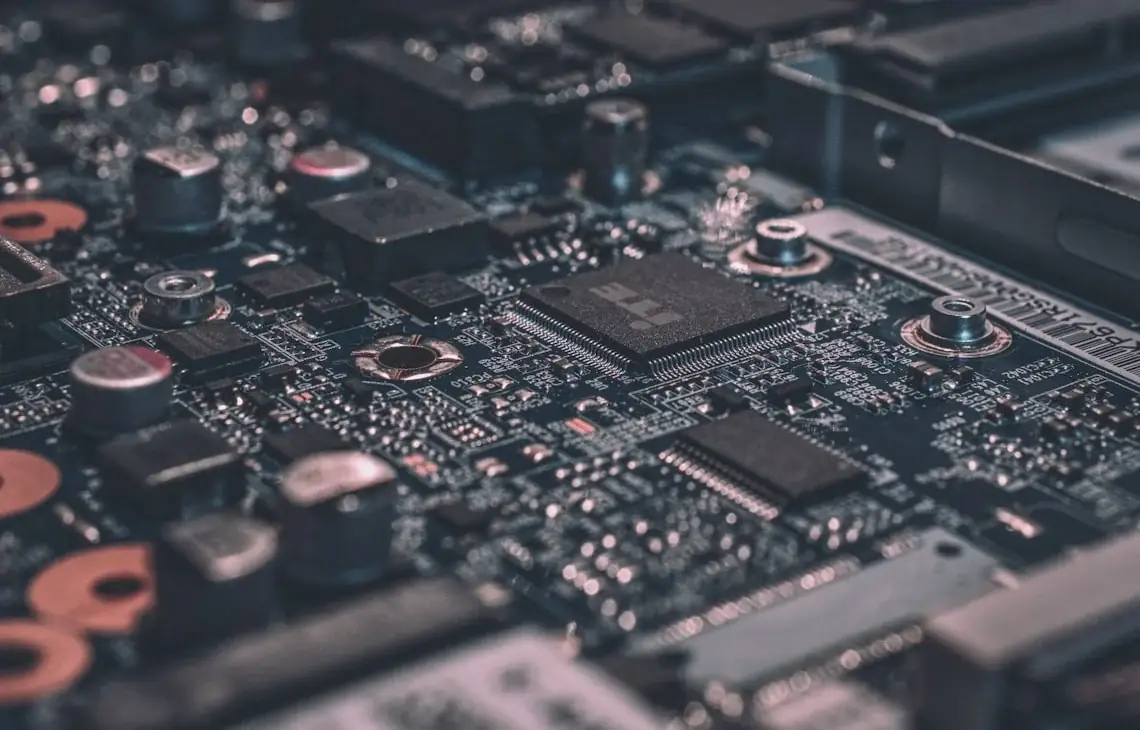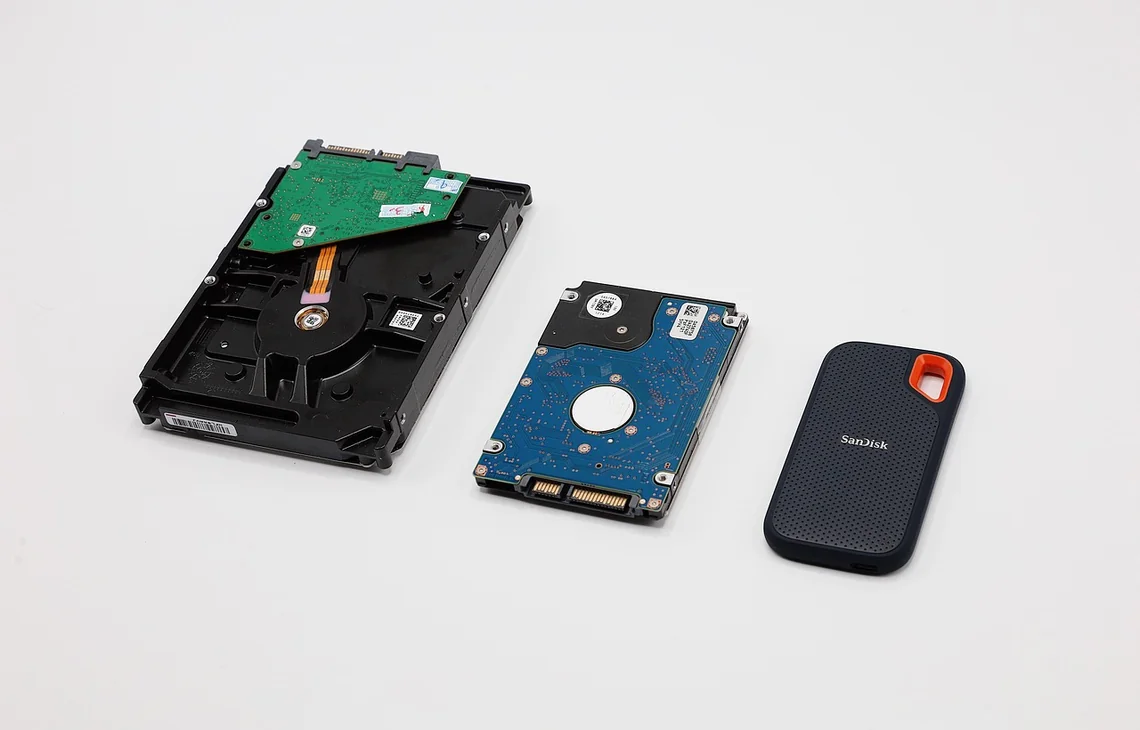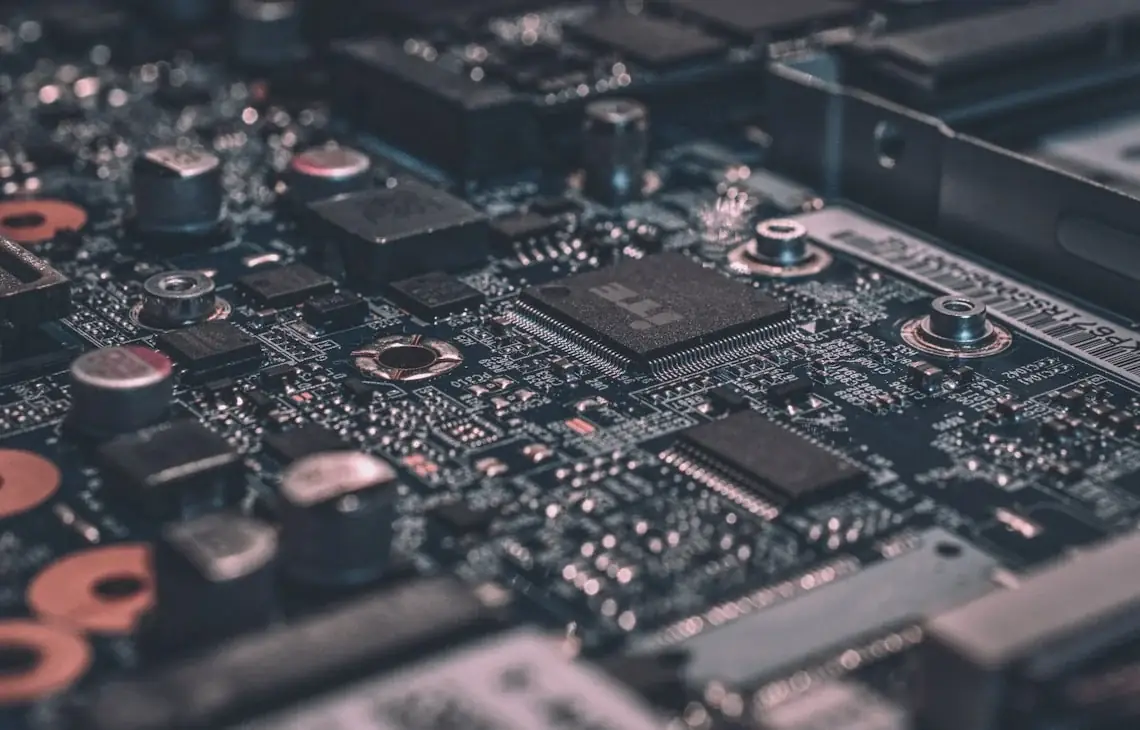
Nie każde wyłączenie oznacza awarię firmware, dlatego diagnoza zaczyna się od ustalenia, co działo się bezpośrednio przed problemem. Sprawdzamy logi systemowe, stan dysku i dostępne informacje o jego oprogramowaniu, a następnie oceniamy, czy aktualizacja jest właściwym rozwiązaniem, czy dysk należy zakwalifikować do wymiany. Serwis Wiatraczna obsługuje laptopy z dojazdem do klienta w Warszawie, także poza standardowymi godzinami pracy.
Co oznacza problem z firmware dysku
Firmware to oprogramowanie działające w samym dysku, w tym w jego kontrolerze. Wspiera ono komunikację z komputerem i obsługę operacji zapisu oraz odczytu. Jeżeli oprogramowanie jest uszkodzone, niekompletne albo napotyka niespójność, kontroler może przestać odpowiadać prawidłowo. W takim przypadku laptop nie musi wyświetlić komunikatu, który wprost wskazuje na firmware. Użytkownik może zauważyć jedynie zawieszenie, nagłe ponowne uruchomienie lub wyłączenie.
Problemy mogą ujawnić się podczas intensywnej pracy z danymi, po aktualizacji albo w sytuacji, gdy dysk wcześniej zaczął zachowywać się niestabilnie. Sama zbieżność zdarzeń nie wystarcza jednak, by przesądzić o przyczynie. Podobne objawy mogą wiązać się również z innymi usterkami komputera. Dlatego firmware traktujemy jako hipotezę do sprawdzenia, a nie gotowe rozpoznanie na podstawie pojedynczego incydentu.
- Sprawdzamy, czy wyłączenie poprzedzało zawieszenie lub problem z dostępem do danych.
- Ustalamy, czy zdarzenia powtarzają się przy podobnym rodzaju pracy.
- Porównujemy objawy z informacjami zapisanymi przez system.
Jak dysk może doprowadzić do wyłączenia laptopa
Podczas pracy system nieustannie korzysta z dysku systemowego. Kiedy kontroler NVMe na krótko przestaje odpowiadać, komputer może utracić dostęp do danych potrzebnych do dalszego działania. System operacyjny może uznać to za błąd krytyczny i zareagować zamknięciem albo ponownym uruchomieniem. Z perspektywy użytkownika wygląda to czasem na przypadkowe wyłączenie, choć wcześniej mogły wystąpić krótkie przycięcia lub brak reakcji aplikacji.
Istotne jest rozróżnienie między chwilowym zawieszeniem kontrolera a trwałą awarią dysku. Przy krótkotrwałym problemie urządzenie może ponownie pojawić się w systemie po restarcie, ale nie oznacza to jeszcze, że działa stabilnie. Jeśli objawy wracają, warto zabezpieczyć ważne dane, o ile komputer pozwala na ich skopiowanie, i ograniczyć dalsze obciążanie dysku do czasu diagnozy. Powtarzające się przerwy w komunikacji wymagają sprawdzenia, zanim podejmie się decyzję o aktualizacji.
Objawy, które warto opisać serwisowi
Informacje o przebiegu usterki pomagają dobrać właściwe czynności diagnostyczne. Zwróć uwagę, czy laptop wyłącza się w spoczynku, podczas uruchamiania programu, kopiowania plików lub po dłuższej pracy. Zanotuj, czy przed wyłączeniem pojawia się zamrożenie obrazu, spowolnienie, komunikat o błędzie albo samoczynny restart. Nawet jeśli nie uda się ustalić dokładnej kolejności, opis tego, co użytkownik widział i robił, bywa pomocniejszy niż samo stwierdzenie, że komputer czasem gaśnie.
Przydatna jest również informacja o niedawnych zmianach w systemie lub sprzęcie, na przykład o aktualizacji, przerwanym procesie instalacji albo wcześniejszych problemach z dyskiem. Nie trzeba samodzielnie rozpoznawać rodzaju firmware ani szukać narzędzi do jego zmiany. Wystarczy przekazać obserwacje i powiedzieć, czy na dysku są ważne pliki, których nie ma w innej kopii. Takie szczegóły pozwalają uwzględnić bezpieczeństwo danych podczas planowania diagnostyki.
- Opisz, czy laptop całkowicie się wyłącza, czy samoczynnie uruchamia ponownie.
- Wspomnij o wcześniejszych zawieszeniach i problemach z widocznością dysku.
- Powiedz, czy problem pojawił się po aktualizacji lub przerwaniu pracy komputera.
Co sprawdzamy w logach systemowych
Logi mogą zawierać zapisy błędów związanych z dyskiem, które pojawiły się przed wyłączeniem. Analizujemy ich kolejność i kontekst, szukając sygnałów świadczących o utracie komunikacji lub problemie podczas obsługi nośnika. Pojedynczy wpis nie zawsze rozstrzyga sprawę, dlatego nie opieramy diagnozy wyłącznie na jednej pozycji w dzienniku. Znaczenie ma to, czy podobne zdarzenia powtarzają się i czy czasowo pokrywają się z opisanymi przez użytkownika objawami.
Odczyt logów pomaga ustalić, czy dalsze sprawdzanie firmware jest uzasadnione. Jeśli zapisy wskazują na zdarzenia dotyczące dysku, zestawiamy je ze stanem nośnika i informacjami uzyskanymi z narzędzi producenta. Gdy nie ma wyraźnego związku między błędami dysku a wyłączeniem, trzeba rozważyć inne możliwe źródła problemu. Diagnostyka ma zawęzić przyczyny i pomóc podjąć decyzję o kolejnych krokach, nie potwierdzić z góry założone rozpoznanie.
Ocena firmware i stanu nośnika
Do oceny firmware korzystamy z narzędzi producenta dysku, jeśli są dostępne dla danego urządzenia. Sprawdzamy informacje o wersji oprogramowania i możliwość wykonania aktualizacji, a uzyskane dane odnosimy do objawów oraz zapisów systemowych. Przed zmianą firmware trzeba upewnić się, że wskazany pakiet jest przeznaczony dla danego nośnika. Nieprawidłowa aktualizacja może utrudnić dalszą pracę dysku, dlatego nie należy jej wykonywać na podstawie przypadkowej instrukcji znalezionej w sieci.
Ważną częścią oceny jest ustalenie, czy dysk nadaje się do aktualizacji, czy jego stan przemawia za wymianą. Jeśli nośnik jest niestabilny lub jego działanie budzi zastrzeżenia, samo wgranie nowszego firmware może nie rozwiązać problemu. Bierzemy pod uwagę także dostęp do danych oraz możliwość przeprowadzenia operacji w sposób ograniczający ryzyko przerwania. Dopiero po zebraniu tych informacji można dobrać dalsze działanie do konkretnego przypadku.
- Sprawdzamy wersję firmware i zgodność dostępnego oprogramowania.
- Porównujemy stan dysku z objawami i błędami zapisanymi przez system.
- Oceniamy, czy bezpieczniejszym kierunkiem jest aktualizacja, czy kwalifikacja dysku do wymiany.
Kiedy aktualizacja może być właściwym rozwiązaniem
Aktualizacja firmware może być uzasadniona wtedy, gdy zebrane informacje wskazują na problem możliwy do usunięcia przez zmianę oprogramowania, a dysk nadaje się do wykonania tej operacji. Przed rozpoczęciem sprawdzamy, czy dostępna wersja jest odpowiednia dla danego modelu i czy warunki pozwalają przeprowadzić aktualizację bez niepotrzebnego ryzyka. Sam fakt, że producent udostępnił nowsze firmware, nie oznacza automatycznie, że jego instalacja będzie odpowiedzią na każde wyłączenie laptopa.
Po aktualizacji istotne jest sprawdzenie, czy dysk jest wykrywany i czy komputer działa stabilnie w typowych zastosowaniach. Jeżeli objawy utrzymują się, wracają albo nie da się bezpiecznie przeprowadzić zmiany, ponownie oceniamy stan nośnika. W takiej sytuacji może być potrzebna jego wymiana. Nie obiecujemy z góry, że aktualizacja rozwiąże problem, bo o wyborze metody decydują wyniki diagnostyki, stan sprzętu i charakter usterki.
Kiedy rozważamy wymianę dysku
Wymiana wchodzi w grę, gdy diagnoza wskazuje, że dysk nie działa stabilnie lub nie kwalifikuje się do bezpiecznej aktualizacji. Decyzji nie podejmujemy wyłącznie dlatego, że laptop się wyłączył. Znaczenie ma to, czy nośnik nadal poprawnie odpowiada, czy problem z jego komunikacją się powtarza i czy dostępne dane można zabezpieczyć. Jeśli stan dysku pogarsza się, dalsze korzystanie z niego może utrudnić dostęp do plików, dlatego warto możliwie szybko omówić kwestię kopii danych.
Zakres dalszych prac zależy od laptopa i sytuacji z danymi. Po ustaleniu, że wymiana jest właściwym rozwiązaniem, wyjaśniamy, jakie działania są możliwe w danym przypadku i jak wygląda dalsza obsługa komputera. Nie zakładamy, że wymiana jest zawsze prostsza albo lepsza niż naprawa firmware. Celem jest dobranie rozwiązania do faktycznego stanu dysku i przyczyny wyłączeń, tak aby użytkownik wiedział, co zostało ustalone i co będzie dalej.
Czego nie robić przed diagnozą
Gdy laptop nagle gaśnie, ponowne uruchamianie go wiele razy w nadziei, że objaw sam ustąpi, może utrudnić ocenę sytuacji. Nie przerywaj samodzielnie aktualizacji firmware i nie uruchamiaj kilku narzędzi do zmiany oprogramowania. Nie pobieraj też plików przeznaczonych dla innego dysku ani nie wykonuj eksperymentalnych operacji na nośniku, na którym znajdują się ważne dane. Jeśli komputer uruchamia się tylko czasami, warto skupić się najpierw na zabezpieczeniu plików w zakresie, na jaki pozwala jego stan.
Nie należy również zakładać, że chwilowe ustąpienie problemu potwierdza jego naprawę. Dysk może działać po restarcie, a potem ponownie utracić komunikację w podobnych warunkach. Zapisz, co działo się przed wyłączeniem i czy objaw powtarza się przy konkretnych czynnościach. Przygotuj też informacje o ewentualnej aktualizacji lub przerwanym procesie. Takie postępowanie ułatwia serwisowi odtworzenie przebiegu problemu bez wykonywania przypadkowych zmian w systemie.
- Nie wgrywaj firmware pobranego bez potwierdzenia zgodności z dyskiem.
- Nie przerywaj rozpoczętej operacji aktualizacji ani nie wykonuj jej wielokrotnie.
- Nie ignoruj powtarzających się błędów i ostrzeżeń dotyczących nośnika.
Przykładowe sytuacje zgłaszane w serwisie
Użytkownik może zgłosić laptop, który gaśnie podczas pracy z plikami, mimo że wcześniej działał poprawnie. Po analizie logów okazuje się, że przed wyłączeniem system zapisał błąd związany z dyskiem. Taki zapis kieruje diagnozę w stronę nośnika, ale nadal trzeba sprawdzić jego stan i firmware. Dopiero zestawienie tych informacji pozwala ocenić, czy aktualizacja jest rozsądnym krokiem, czy dysk wymaga dalszej kwalifikacji.
Inna sytuacja to komputer, który po restarcie działa przez pewien czas, lecz później ponownie przestaje odpowiadać. Zamiast uznać restart za trwałe rozwiązanie, sprawdzamy, czy problem powtarza się i czy system rejestruje kolejne zdarzenia dyskowe. Zdarza się też, że klient pamięta niedawną przerwaną aktualizację, ale nie ma pewności, czego dotyczyła. Wtedy weryfikujemy stan urządzenia i dostępne informacje, zamiast zakładać, że to właśnie ta operacja spowodowała usterkę.
Pytania o firmware i nagłe wyłączenia
Czy każde losowe wyłączenie oznacza awarię dysku?
Nie. Wyłączenie może mieć różne przyczyny, a firmware NVMe jest jedną z możliwości. Sprawdzamy logi, objawy i stan nośnika, zanim ocenimy, czy dysk ma związek z problemem.
Czy po aktualizacji laptop na pewno przestanie się wyłączać?
Nie można tego zagwarantować przed diagnozą. Aktualizacja pomaga tylko wtedy, gdy przyczyna leży w firmware, a dysk nadaje się do takiej operacji. W innych przypadkach trzeba rozważyć dalszą diagnostykę lub wymianę.
Czy mogę samodzielnie pobrać aktualizację firmware?
Nie warto robić tego bez potwierdzenia zgodności z konkretnym dyskiem i oceny jego stanu. Niewłaściwy pakiet lub przerwana operacja mogą pogorszyć dostęp do nośnika, zwłaszcza gdy są na nim ważne dane.
Co przygotować przed rozmową z serwisem?
Opisz, kiedy laptop się wyłącza, jakie objawy pojawiają się wcześniej oraz czy problem zaczął się po aktualizacji lub innej zmianie. Wspomnij też o ważnych danych i wcześniejszych błędach dysku.
Czy trzeba czekać, aż problem wystąpi ponownie?
Nie. Jeśli zdarzenie się powtarza lub system sygnalizuje problemy z dyskiem, można zgłosić objawy od razu. Nie ma potrzeby celowo obciążać komputera, żeby sprowokować kolejne wyłączenie.
Jak pracujemy
Serwis Wiatraczna dojeżdża do klienta w Warszawie przez całą dobę. Na miejscu przeprowadzamy diagnostykę, sprawdzamy logi i stan firmware, a następnie omawiamy możliwy zakres naprawy. Jeśli aktualizacja jest właściwa, wykonujemy ją i sprawdzamy działanie laptopa. Gdy dysk kwalifikuje się do wymiany, przedstawiamy tę decyzję przed dalszymi pracami. Na wykonaną naprawę udzielamy gwarancji.