
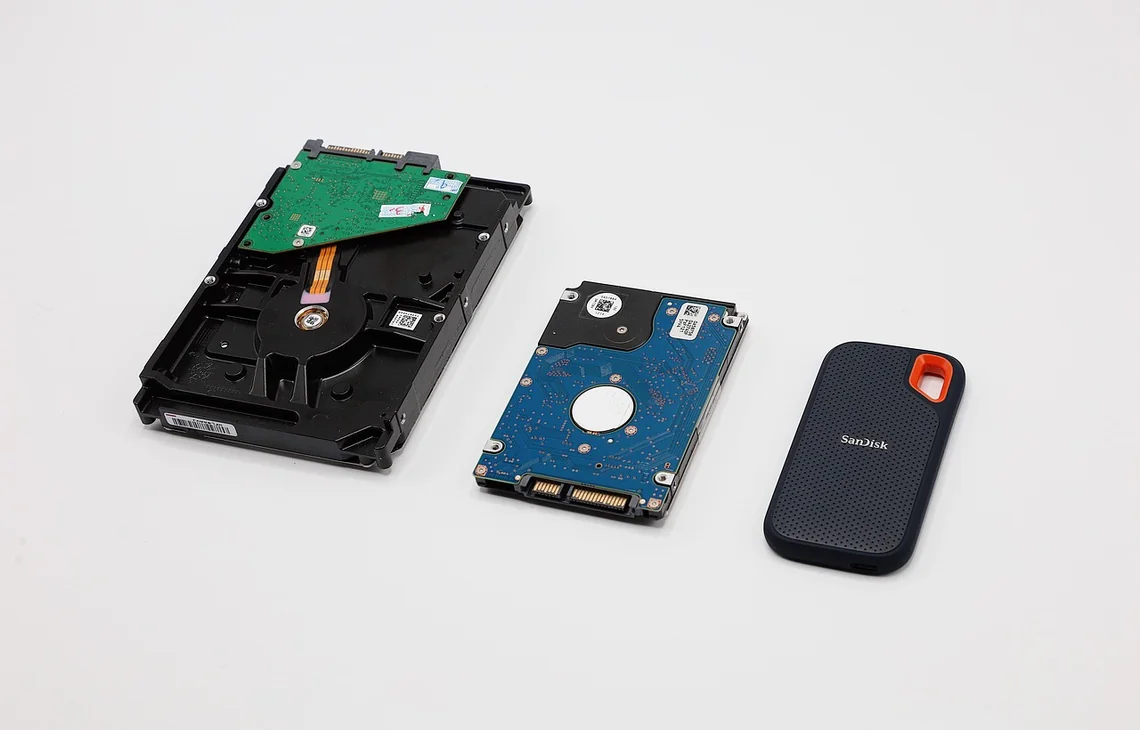
Przeniesienie systemu z talerzowego HDD na NVMe potrafi być jedną z najbardziej odczuwalnych modernizacji starszego komputera. HDD ma długi czas dostępu i niskie transfery, podczas gdy NVMe może znacząco przyspieszyć uruchamianie systemu, ładowanie programów i codzienną responsywność. Skok bywa szczególnie zauważalny przy starcie i pracy z aplikacjami, ale jego efekt zależy od całej konfiguracji. Płyta musi mieć slot M.2 obsługujący NVMe, a komputer powinien umożliwiać uruchamianie systemu z tego nośnika.
W serwisie Wiatraczna w Warszawie sprawdzamy zgodność platformy i stan HDD, dobieramy dysk oraz planujemy migrację z uwzględnieniem danych i rozruchu. Jeśli źródłowy nośnik ma problemy, takie jak bad sectory, najpierw rozważamy ostrożne wykonanie obrazu, zamiast rozpoczynać zwykłe klonowanie. Po przeniesieniu systemu dopasowujemy partycje, włączamy TRIM i sprawdzamy start oraz chłodzenie. Obsługujemy klientów z dojazdem, również całą dobę.
Dlaczego przejście z HDD na NVMe jest odczuwalne
Dysk HDD zapisuje dane na obracających się talerzach i musi fizycznie dotrzeć do odpowiedniego miejsca. W efekcie czas dostępu jest długi, a transfery niskie w porównaniu z dyskiem NVMe. To wpływa na start systemu, uruchamianie programów i ogólną responsywność komputera. Przeniesienie systemu na NVMe może więc przynieść wyraźną zmianę w codziennym użytkowaniu starszego komputera, o ile sprzęt obsługuje właściwy rodzaj dysku i potrafi z niego uruchomić system.
W praktyce użytkownicy często opisują różnicę jako szybsze przejście od włączenia komputera do gotowości do pracy, a także sprawniejsze ładowanie aplikacji. Skok z HDD na NVMe może skrócić oczekiwanie z minut do sekund, ale nie jest to obietnica identycznego czasu dla każdego zestawu. Procesor, pamięć, stan systemu i używane programy również mają znaczenie. Przed migracją wyjaśniamy, jakiego rodzaju poprawy można oczekiwać na konkretnej maszynie.
Najpierw potwierdzamy obsługę NVMe i rozruchu
Nie każdy komputer z gniazdem M.2 obsługuje dyski NVMe. Dlatego w pierwszej kolejności ustalamy, czy płyta ma slot zgodny z tym protokołem i czy BIOS/UEFI pozwala uruchamiać z niego system. Rozpoznawanie dysku i bootowanie z niego to dwa osobne warunki: komputer może wykrywać nośnik, ale nie udostępniać go jako urządzenia startowego. Weryfikujemy oba elementy przed przeniesieniem systemu, aby zaplanować migrację z uwzględnieniem realnych możliwości platformy.
Sprawdzamy też, jak obecny HDD jest podłączony i gdzie znajdują się system oraz dane użytkownika. To pozwala określić zakres przenoszenia i późniejszej konfiguracji. Jeśli komputer nie obsługuje NVMe lub nie może z niego uruchomić systemu, trzeba rozważyć inne rozwiązanie zgodne z platformą. Nie warto kupować dysku w ciemno ani rozpoczynać klonowania, zanim nie wiadomo, czy urządzenie docelowe będzie mogło spełnić zamierzoną funkcję.
Ocena stanu dysku źródłowego
Przed klonowaniem oceniamy stan HDD, z którego mają zostać przeniesione system i dane. Jeśli występują bad sectory albo inne oznaki problemów z odczytem, zwykłe kopiowanie może nie być właściwym pierwszym krokiem. W takiej sytuacji rozważamy najpierw ostrożne wykonanie obrazu źródłowego. Kolejność działań ma znaczenie, ponieważ nośnik z problemami może zachowywać się niestabilnie, a wielokrotne ponawianie odczytu nie zawsze pomaga w bezpiecznym przeniesieniu danych.
Sprawdzamy również, czy system na HDD uruchamia się i czy dostęp do potrzebnych plików jest możliwy. Zakres migracji zależy od stanu źródła oraz tego, co ma zostać zachowane. Nie obiecujemy, że każdy uszkodzony nośnik da się sklonować w pełni, zanim poznamy jego zachowanie. Jeśli źródło budzi zastrzeżenia, informujemy o znaczeniu ostrożnego podejścia i dobieramy następne kroki do diagnostyki, zamiast traktować każdy przypadek jak rutynowe przenoszenie sprawnego dysku.
Jak przebiega klonowanie systemu
Po potwierdzeniu zgodności i ocenie HDD dobieramy dysk NVMe, a następnie przenosimy system i dane. Przy klonowaniu istotne jest objęcie właściwych partycji, w tym elementów potrzebnych do uruchomienia systemu. Samo skopiowanie widocznych plików nie wystarcza, jeśli komputer ma później startować z nowego nośnika. Dlatego po migracji sprawdzamy, czy struktura dysku docelowego odpowiada konfiguracji systemu i czy komputer potrafi z niej skorzystać podczas rozruchu.
W razie potrzeby dopasowujemy partycje do dysku docelowego. Następnie konfigurujemy wybór właściwego nośnika startowego i testujemy uruchomienie systemu z NVMe. Weryfikacja obejmuje więcej niż jednorazowe pojawienie się pulpitu: sprawdzamy, czy komputer rzeczywiście startuje z nowego dysku i czy zachowany system działa zgodnie z oczekiwaniem. Po potwierdzeniu poprawnego rozruchu można ocenić codzienną pracę na nowym nośniku.
Partycje, TRIM i ustawienia po przeniesieniu
Po klonowaniu sprawdzamy układ partycji i dopasowujemy go do dysku NVMe, gdy wymaga tego migracja. Chodzi o to, by system mógł korzystać z docelowej przestrzeni oraz by nie pozostały nieprawidłowe ustawienia wynikające z przeniesienia z HDD. Zmiany wykonujemy z uwzględnieniem istniejącej instalacji i potrzeb użytkownika. Nie usuwamy pochopnie partycji, które mogą być potrzebne do rozruchu lub odzyskiwania systemu.
Włączamy również TRIM, funkcję istotną dla prawidłowej obsługi dysku SSD, i sprawdzamy, czy ustawienie jest aktywne w systemie. Po migracji kontrolujemy konfigurację rozruchu, aby komputer nie wracał do starego HDD ani nie próbował korzystać z nieaktualnych wpisów. Dopiero po tych czynnościach można uznać konfigurację za przygotowaną do normalnej pracy. Szczegóły zależą od systemu i platformy, dlatego sprawdzamy je na konkretnym urządzeniu.
Chłodzenie i sprawdzenie działania
Przy instalacji NVMe uwzględniamy również warunki pracy dysku i chłodzenie w komputerze. Sprawdzamy, czy po montażu nośnik jest prawidłowo osadzony i czy jego otoczenie nie utrudnia pracy. Weryfikacja chłodzenia jest częścią kontroli konfiguracji, szczególnie gdy komputer ma ograniczoną przestrzeń lub dysk pracuje w miejscu, które wymaga uwagi. Nie zakładamy, że każdy komputer ma taki sam układ i warunki termiczne.
Po konfiguracji uruchamiamy komputer z NVMe i sprawdzamy, czy system działa stabilnie, a dysk jest widoczny po ponownym starcie. Kontrolujemy także, czy start odbywa się z właściwego nośnika. Gdy komputer nadal korzysta ze starego HDD, korygujemy ustawienia rozruchowe i ponownie sprawdzamy efekt. Taka końcowa kontrola pozwala odróżnić poprawnie przeprowadzoną migrację od sytuacji, w której dane zostały skopiowane, ale system nadal uruchamia się ze źródła.
Co może ograniczyć efekt modernizacji
NVMe może znacząco poprawić działanie komputera, ale nie usuwa ograniczeń innych podzespołów. Jeśli wąskim gardłem jest pamięć, procesor albo stan samego systemu, część zadań nadal może działać wolniej. Dlatego nie przypisujemy dyskowi poprawy każdego problemu z wydajnością. Najbardziej bezpośrednia korzyść dotyczy zadań zależnych od dostępu do danych, takich jak uruchamianie systemu i programów, lecz rzeczywisty odczuwalny rezultat zależy od całego zestawu.
Efekt zależy również od tego, czy komputer poprawnie obsługuje NVMe i uruchamia z niego system. Starsza platforma może ograniczać możliwości dysku, a niewłaściwa konfiguracja może sprawić, że system nadal będzie startował z HDD. Przed modernizacją oddzielamy kwestie zgodności od oczekiwań wydajnościowych. Dzięki temu wiadomo, czy celem jest sprawniejsze codzienne użycie, zachowanie obecnego systemu czy także uporządkowanie rozruchu i konfiguracji nośników.
Przykładowe sytuacje z migracji
Jednym z typowych przypadków jest komputer, który długo uruchamia system z HDD, ale ma zgodny slot M.2 i obsługę bootowania NVMe. Po sprawdzeniu stanu dysku źródłowego można zaplanować klonowanie, dopasować partycje i przetestować start z nowego nośnika. W innym przypadku HDD ma problemy z odczytem, więc przed migracją potrzebna jest ostrożna ocena i rozważenie wykonania obrazu. Sposób postępowania zależy od tego, jak dysk zachowuje się podczas diagnostyki.
Zdarza się też, że po przeniesieniu systemu komputer nadal uruchamia się ze starego HDD. Wtedy sprawdzamy kolejność rozruchu i potwierdzamy, który nośnik został użyty. Inną sytuacją jest brak rozpoznania NVMe przez platformę, mimo że użytkownik widzi gniazdo M.2. Każdy z tych przykładów wymaga osobnej weryfikacji. Opisują możliwe scenariusze z pracy serwisowej, a nie statystyczną częstość występowania ani gwarantowany rezultat dla konkretnego komputera.
- Komputer wolno startuje z HDD, a platforma obsługuje NVMe i bootowanie z niego.
- HDD ma bad sectory, dlatego przed klonowaniem oceniamy możliwość wykonania obrazu.
- System został przeniesiony, ale komputer nadal wybiera stary dysk przy rozruchu.
- Slot M.2 jest obecny, lecz wymaga sprawdzenia obsługi protokołu NVMe.
Czego nie robić przed migracją
Nie należy usuwać ani formatować HDD zaraz po skopiowaniu danych. Najpierw trzeba potwierdzić, że komputer uruchamia system z NVMe, a potrzebne pliki są dostępne. Pozostawienie źródłowego dysku na czas weryfikacji ułatwia sprawdzenie konfiguracji, o ile jego stan na to pozwala. Jeżeli HDD wykazuje problemy, lepiej nie wykonywać wielu przypadkowych prób klonowania, zanim nie zostanie oceniony. Nieostrożne działania mogą utrudnić ustalenie, co jest przyczyną problemów z odczytem.
Nie warto również zmieniać jednocześnie wielu ustawień rozruchowych bez sprawdzenia, jak komputer zachowywał się wcześniej. Gdy system przestaje startować, trudno wtedy ustalić, która zmiana miała znaczenie. Przed migracją trzeba potwierdzić zgodność NVMe i możliwości bootowania, a nie kierować się wyłącznie kształtem złącza. Jeśli instalator systemu nie widzi dysku albo po klonowaniu komputer wraca do HDD, diagnostyka jest bezpieczniejszym kolejnym krokiem niż kolejne losowe zmiany.
Pytania i odpowiedzi o migrację na NVMe
Czy można przenieść system bez reinstalacji?
Tak, migracja może polegać na sklonowaniu systemu i danych, tak aby zachować istniejącą instalację. Przedtem sprawdzamy zgodność platformy, stan HDD i konfigurację startową. Prawidłowy rezultat potwierdzamy, uruchamiając komputer z NVMe.
Czy komputer musi obsługiwać bootowanie z NVMe?
Tak, jeśli system ma uruchamiać się z nowego dysku. Samo wykrywanie nośnika nie wystarcza. Sprawdzamy obsługę NVMe w BIOS/UEFI i testujemy start po migracji.
Co robicie, gdy HDD ma bad sectory?
Najpierw oceniamy stan źródłowego dysku. Przy bad sectorach rozważamy ostrożne wykonanie obrazu, zamiast od razu rozpoczynać standardowe klonowanie. Dalszy sposób działania zależy od zachowania nośnika i możliwości odczytu danych.
Czy po migracji trzeba włączać TRIM?
Sprawdzamy obsługę TRIM i włączamy tę funkcję w ramach konfiguracji po przeniesieniu. Weryfikujemy również partycje, rozruch i działanie systemu, aby nowy dysk był prawidłowo przygotowany do pracy.
Czy każdy komputer po przejściu na NVMe będzie działał tak samo szybko?
Nie. Efekt zależy od platformy, liczby linii i generacji PCIe, a także pozostałych podzespołów i używanych programów. Przejście z HDD na NVMe może być bardzo odczuwalne, ale rezultat oceniamy dla konkretnej konfiguracji.
Jak pracujemy
Serwis Wiatraczna obsługuje klientów z dojazdem w Warszawie, również całą dobę. Na miejscu sprawdzamy zgodność platformy, stan HDD oraz możliwości rozruchu z NVMe. Po uzgodnieniu migracji przenosimy system i dane, konfigurujemy dysk oraz weryfikujemy uruchomienie komputera. Na wykonaną naprawę udzielamy gwarancji; jej zakres zależy od rodzaju usługi.