Uszkodzenie układu LAN/PHY w Acer Aspire może pojawić się po przepięciu z sieci Ethernet lub zalaniu portu RJ-45. Zdarza się wtedy, że laptop nie reaguje na podłączenie kabla, nie pokazuje połączenia albo przerywa pracę sieci przewodowej. Wykonujemy diagnostykę i, jeśli potwierdzi ona awarię układu, wymieniamy uszkodzony element metodą mikrolutowania na płycie głównej. Obsługujemy klientów w Warszawie i dojeżdżamy do klienta przez całą dobę. Poniżej wyjaśniamy, jak rozpoznać możliwe źródło problemu i jak wygląda naprawa.
Jak działa port Ethernet w Acer Aspire
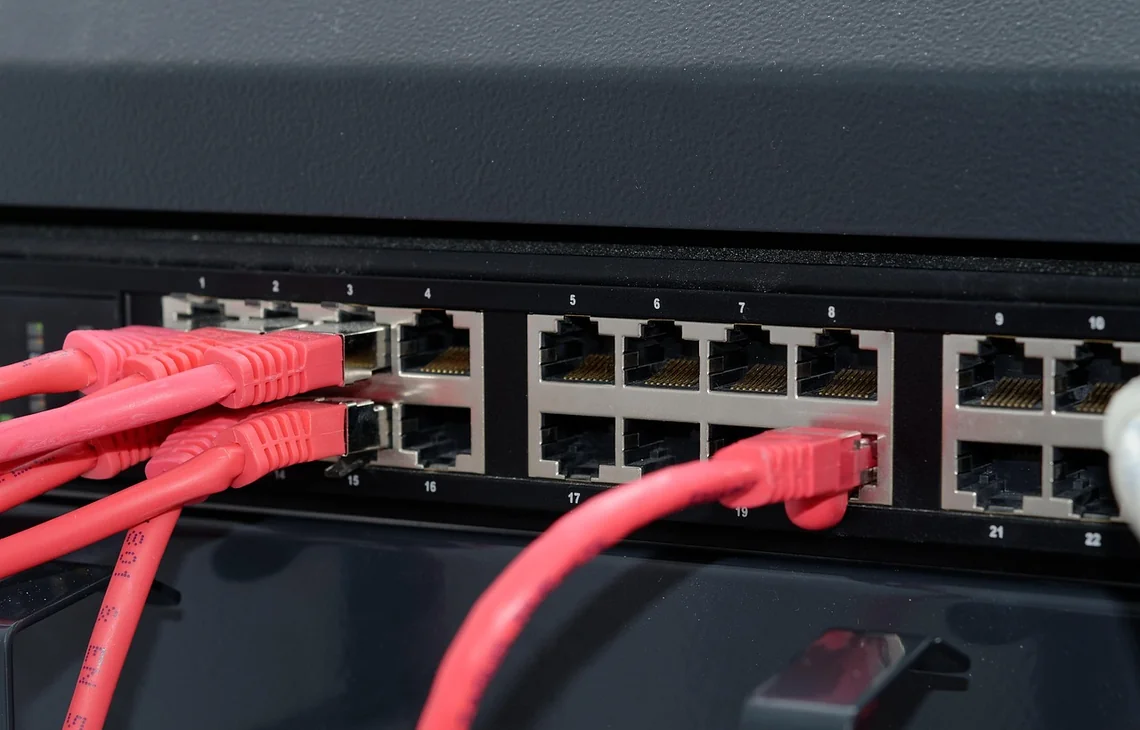
Port RJ-45 pozwala połączyć laptop z siecią za pomocą przewodu. W Acer Aspire jego obsługą zajmuje się układ LAN/PHY znajdujący się na płycie głównej. Element ten uczestniczy w przekazywaniu sygnału między gniazdem a pozostałymi podzespołami komputera. Gdy któryś fragment toru przestaje działać, system może nie zauważyć włożonego przewodu, mimo że kabel i urządzenie sieciowe są sprawne.
Sam fakt, że sieć bezprzewodowa działa, nie potwierdza sprawności Ethernetu. To odrębny sposób łączenia z siecią i jego poprawne działanie nie wyklucza usterki portu ani układu LAN. Z kolei brak połączenia przewodowego nie przesądza od razu o awarii płyty głównej. Najpierw trzeba sprawdzić, czy problem leży po stronie laptopa, przewodu, gniazda w urządzeniu sieciowym czy konfiguracji.
Objawy, które mogą wskazywać na usterkę
Najbardziej czytelnym objawem jest brak reakcji po włożeniu przewodu do portu RJ-45. Laptop może nie zgłaszać połączenia, a system może pokazywać brak podłączonego kabla. Niekiedy połączenie pojawia się dopiero po poruszeniu wtyczką albo zanika w trakcie pracy. Takie zachowanie może wiązać się z uszkodzeniem gniazda, jego połączeń z płytą lub układu LAN, dlatego potrzebna jest weryfikacja sprzętu.
Problemy mogą być też okresowe. Sieć potrafi działać przez pewien czas, a potem przestać odpowiadać, albo po ponownym uruchomieniu komputera zachowywać się inaczej. Warto zwrócić uwagę, czy objaw występuje tylko przy konkretnym przewodzie lub gnieździe sieciowym, czy powtarza się przy różnych sprawdzonych połączeniach. Te informacje pomagają zawęzić diagnostykę, ale same w sobie nie stanowią jeszcze rozpoznania.
- Komputer nie wykrywa podłączonego kabla Ethernet.
- Połączenie przewodowe zanika albo pojawia się nieregularnie.
- Port RJ-45 został zalany lub miał kontakt z wilgocią.
- Problem zaczął się po przepięciu w sieci Ethernet.
Przepięcie i zalanie portu jako możliwe przyczyny
Przepięcie w instalacji Ethernet może uszkodzić elementy toru sieciowego w laptopie. Skutki bywają różne: od braku wykrywania przewodu po całkowity brak działania połączenia przewodowego. Informacja o tym, że usterka pojawiła się po takim zdarzeniu, jest cenna dla technika. Nie przesądza jednak, który element uległ awarii, ponieważ trzeba sprawdzić stan portu i układu na płycie.
Zalanie w okolicy portu RJ-45 także może prowadzić do problemów. Wilgoć pozostawiona w gnieździe lub w jego sąsiedztwie może powodować nieprawidłowe działanie, a dalsze używanie komputera utrudnia ocenę uszkodzeń. Jeśli laptop miał kontakt z cieczą, należy przekazać tę informację podczas zgłoszenia i nie podłączać przewodu sieciowego w celu wielokrotnego sprawdzania. Oględziny pozwalają ocenić, czy problem dotyczy układu PHY, gniazda czy innych połączeń.
Co sprawdzamy podczas diagnostyki
Rozpoczynamy od odtworzenia objawu i sprawdzenia, czy laptop wykrywa połączenie przy użyciu sprawnego przewodu oraz innego dostępnego gniazda sieciowego. Pozwala to oddzielić usterkę komputera od problemu z zewnętrznym połączeniem. Następnie weryfikujemy port RJ-45 i zachowanie urządzenia. Jeśli źródła problemu nie da się potwierdzić na tym etapie, sprawdzamy tor sieciowy na płycie głównej.
Ważnym elementem jest ustalenie, czy układ LAN/PHY rzeczywiście wymaga wymiany. Podobne symptomy może powodować uszkodzone gniazdo albo nieprawidłowe połączenie pomiędzy portem a płytą. Oceniamy stan elementów i ścieżek w obszarze odpowiedzialnym za Ethernet. Zakres dalszych prac zależy od wyniku oględzin oraz diagnostyki konkretnego Acer Aspire, nie tylko od nazwy serii.
- Sprawdzamy, czy objaw powtarza się przy innym przewodzie i gnieździe.
- Oglądamy stan portu RJ-45 oraz jego połączeń.
- Weryfikujemy tor LAN na płycie głównej.
- Ustalamy, czy potwierdzona jest awaria układu PHY.
Na czym polega wymiana układu LAN/PHY
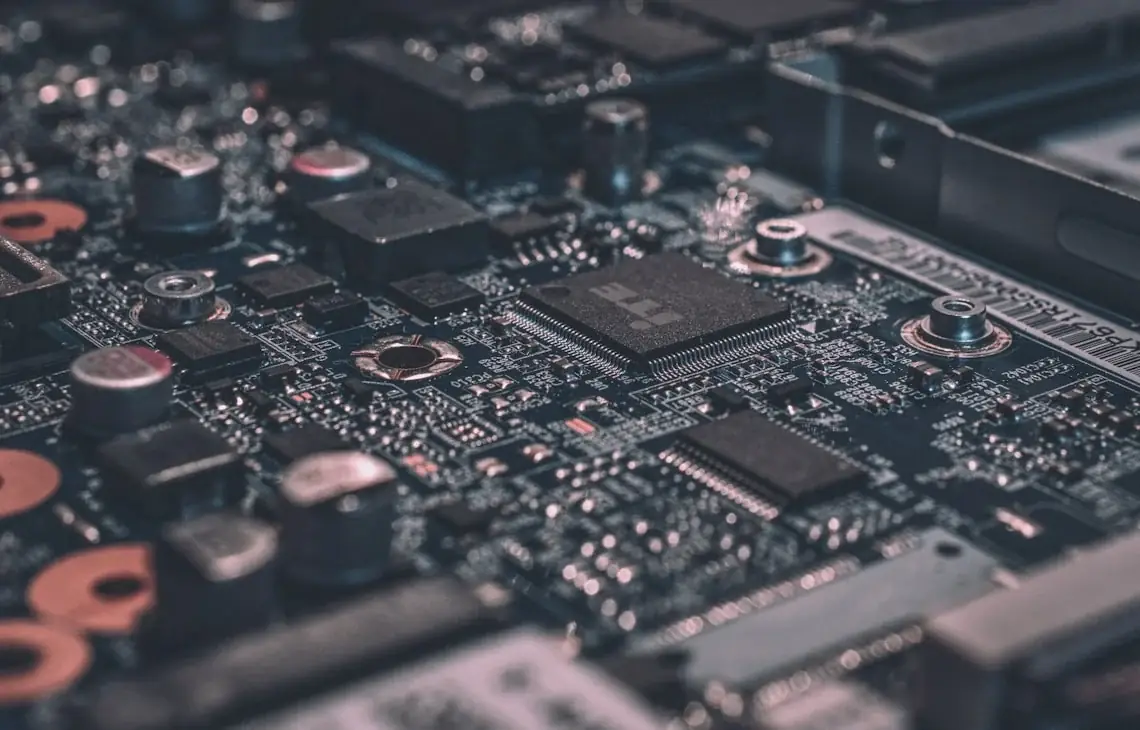
Jeżeli diagnostyka potwierdzi uszkodzenie układu, naprawa polega na wymianie elementu scalonego na płycie głównej. Prace wykonujemy metodą mikrolutowania, która pozwala operować na drobnych połączeniach elektronicznych. Przed montażem trzeba przygotować miejsce pracy i ostrożnie usunąć uszkodzony element. Następnie osadzamy zgodny układ i sprawdzamy jakość połączeń.
Wymiana wymaga precyzji, ponieważ w pobliżu układu znajdują się inne elementy płyty. Nieprawidłowe podgrzanie, przesunięcie podzespołu albo uszkodzenie pól lutowniczych może skomplikować naprawę. Z tego powodu nie zastępujemy diagnostyki samą próbą wymiany. Po wykonaniu prac sprawdzamy, czy laptop wykrywa przewód Ethernet i czy połączenie działa w praktycznych warunkach.
Jak sprawdzamy działanie po naprawie
Po wymianie układu ponownie kontrolujemy port i połączenie przewodowe. Sprawdzamy, czy komputer rozpoznaje podłączony kabel, czy połączenie utrzymuje się podczas pracy i czy nie zanika po ponownym uruchomieniu urządzenia. Testy odnosimy do zgłoszonego objawu, aby potwierdzić, że naprawa rozwiązała problem wskazany przez użytkownika.
Jeśli podczas diagnostyki okaże się, że przyczyna leży poza układem LAN/PHY, informujemy o ustaleniach i omawiamy możliwy zakres dalszych działań. To ważne, ponieważ wymiana układu nie usunie na przykład problemu z przewodem lub gniazdem po drugiej stronie połączenia. Rezultat oceniamy na podstawie zachowania całego sprawdzanego toru, a nie tylko wyglądu wykonanego lutowania.
Czego unikać przy problemach z Ethernetem
Przy niestabilnym połączeniu nie warto wielokrotnie poruszać wtyczką w porcie ani dociskać jej na siłę. Takie działania mogą dodatkowo obciążyć gniazdo, zwłaszcza jeśli jest poluzowane lub uszkodzone. Należy też unikać samodzielnego rozbierania laptopa i prób lutowania na płycie. Układ LAN/PHY jest elementem elektronicznym montowanym bezpośrednio na płycie głównej, a praca przy nim wymaga odpowiedniego przygotowania.
Po zalaniu lub podejrzeniu przepięcia nie należy w kółko podłączać kabla, żeby sprawdzić, czy sieć już wróciła. Najpierw przekaż serwisowi okoliczności zdarzenia. Jeśli objaw jest sporadyczny, pomocne będzie opisanie, kiedy się pojawia i czy zależy od konkretnego przewodu lub gniazda. Nie trzeba samodzielnie formułować diagnozy; precyzyjny opis zachowania komputera wystarczy, by rozpocząć sprawdzenie.
- Nie wyginaj i nie dociskaj wtyczki, gdy połączenie przerywa.
- Nie podejmuj prób mikrolutowania bez odpowiedniego doświadczenia.
- Po kontakcie z cieczą nie testuj portu wielokrotnie.
- Nie zakładaj, że problem musi dotyczyć samego układu PHY.
Przykładowe sytuacje z diagnostyki serwisowej
Do sprawdzenia trafia Acer Aspire, który nie wykrywa kabla. Użytkownik podejrzewa uszkodzenie układu, ale przed pracami sprawdzamy połączenie z innym przewodem i gniazdem. Jeżeli laptop nadal nie reaguje, oglądamy port i tor sieciowy na płycie. Taka kolejność pozwala ocenić, czy potrzebna jest wymiana układu, czy przyczyna znajduje się w innym miejscu.
Inny przypadek może dotyczyć komputera, w którym połączenie przewodowe działa tylko przez chwilę. Użytkownik wspomina, że wcześniej port miał kontakt z cieczą albo doszło do zdarzenia w sieci Ethernet. Technik bierze te informacje pod uwagę, sprawdza gniazdo oraz elektronikę w jego otoczeniu i dopiero na tej podstawie wskazuje właściwy zakres naprawy. Każde urządzenie wymaga odrębnej oceny, dlatego przykładowy przebieg nie przesądza o rozpoznaniu innego laptopa.
Najczęstsze pytania
Czy brak wykrywania kabla zawsze oznacza uszkodzenie układu LAN/PHY?
Nie. Przyczyną może być też przewód, zewnętrzne gniazdo, port RJ-45 albo połączenia na płycie głównej. Układ wymieniamy po potwierdzeniu jego uszkodzenia w diagnostyce.
Czy działająca sieć bezprzewodowa wyklucza usterkę Ethernetu?
Nie. Połączenie bezprzewodowe i przewodowe korzystają z różnych elementów. Laptop może łączyć się przez Wi-Fi, a jednocześnie mieć problem z portem lub układem LAN.
Co powiedzieć podczas zgłoszenia?
Opisz, czy komputer wykrywa kabel, czy połączenie zanika oraz kiedy pojawił się problem. Wspomnij też o zalaniu, przepięciu lub innych zdarzeniach w okolicy portu, jeśli miały miejsce.
Czy mogę dalej korzystać z laptopa przez sieć bezprzewodową?
To zależy od stanu urządzenia i okoliczności usterki. Jeśli problemowi towarzyszyło zalanie lub podejrzenie przepięcia, przekaż tę informację przed dalszym użytkowaniem. Sama działająca sieć bezprzewodowa nie określa stanu układu Ethernet.
Jak pracujemy
Obsługujemy klientów w Warszawie z dojazdem do klienta przez całą dobę. Na miejscu ustalamy objawy, przeprowadzamy diagnostykę i omawiamy możliwy zakres naprawy. Wymianę układu LAN/PHY wykonujemy po potwierdzeniu usterki, a po pracy sprawdzamy działanie połączenia przewodowego. Na wykonaną naprawę udzielamy gwarancji.