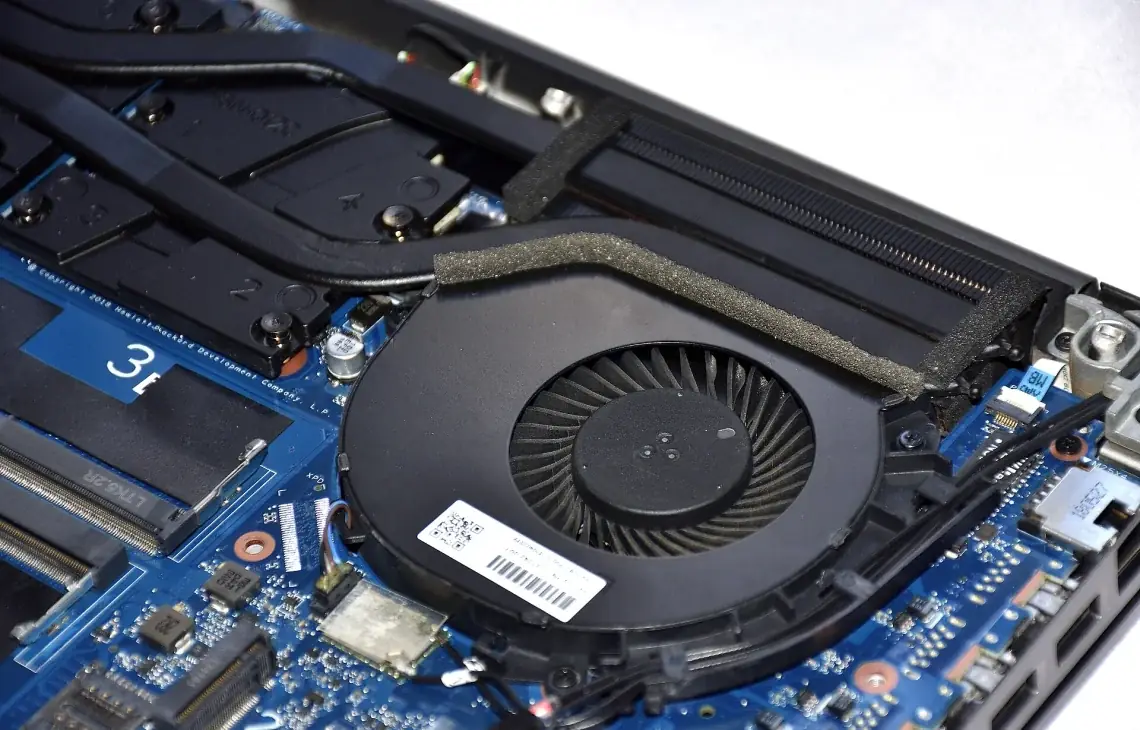
Laptop nagrzewający się w trybie uśpienia lub hibernacji to rzadszy, lecz niepokojący objaw. W trybie uśpienia procesor nie powinien generować ciepła – system jest zawieszony, a CPU w stanie S3 (sleep) pobiera poniżej 1 W. Jeśli laptop jest gorący po wyjęciu z torby lub po kilkugodzinnym uśpieniu, coś nieprawidłowo utrzymuje CPU przy wysokim poborze mocy lub układ chłodzenia nie odprowadza nawet minimalnego ciepła generowanego w trybie uśpienia.
Diagnostyka tego problemu wymaga precyzji – przyczyny mogą być programowe (procesy budzące laptop), sprzętowe lub konfiguracyjne. Nasz serwis identyfikuje i eliminuje przyczynę.
Normalne vs. nieprawidłowe zachowanie termiczne w uśpieniu
W trybie uśpienia S3 (Modern Standby lub klasyczny S3) laptop powinien być chłodny w dotyku po kilku minutach od zamknięcia pokrywy – temperatura obudowy powinna spaść do temperatury otoczenia lub być tylko nieznacznie wyższa. Tolerancja: lekkie ciepło (do 30°C obudowy) jest normalne – akumulator, RAM i niektóre chipy utrzymują stan aktywny. Gorąca obudowa (powyżej 40°C) po kilku godzinach uśpienia wskazuje na problem.
Nagrzewający się laptop w torbie lub plecaku po uśpieniu jest szczególnie groźny – brak cyrkulacji powietrza może doprowadzić do poważnego przegrzania, a w skrajnych przypadkach nawet do pożaru akumulatora.
Programowe przyczyny przegrzewania w uśpieniu
Najczęstsze przyczyny programowe: zadania harmonogramu Windows budzące laptop w trakcie uśpienia i nie przywracające go do snu (Windows Update, kopie zapasowe, synchronizacja), Connected Standby / Modern Standby – tryb dostępny od Windows 10, który utrzymuje aktywność sieciową i powiadomienia podczas uśpienia, co może generować obciążenie CPU, błędne sterowniki WiFi lub Bluetooth wznawiane przez sygnały sieciowe, uśpiony laptop z ekranem nadal aktywnym (brak wyłączania ekranu w niektórych konfiguracjach BIOS).
Diagnozujemy przez Powercfg /sleepstudy (Windows 10/11) – raport szczegółowy pokazujący aktywność podczas uśpienia, w tym procesy budzące system.
Sprzętowe przyczyny przegrzewania w uśpieniu
Rzadsze, lecz poważniejsze: uszkodzony sterownik uśpienia wentylatora na EC (wentylator nie zatrzymuje się przy przejściu do S3), firmware BIOS z błędem zarządzania energią (patch przez aktualizację BIOS), niesprawny czujnik zamknięcia pokrywy – laptop nie rozpoznaje zamknięcia i nie przechodzi do uśpienia (wentylator i CPU pozostają aktywne). Każdy z tych problemów wymaga innej naprawy – od aktualizacji BIOS po naprawa czujnika Hall w obudowie.
Jak postępować przy nagrzewaniu w uśpieniu
Bezpieczne postępowanie: nie chowaj nagrzanego laptopa do torby; jeśli laptop jest gorący po uśpieniu, wyjmij go z torby i umieść na twardej powierzchni do ochłodzenia. Skonfiguruj laptopa do hibernacji zamiast uśpienia (Opcje zasilania > Zmień ustawienia planu > Uśpij po: hibernuj po). Hibernacja całkowicie wstrzymuje działanie sprzętu bez ryzyka nagrzewania. Zgłoś się do serwisu w celu diagnozy przyczyny nieefektywnego uśpienia.
