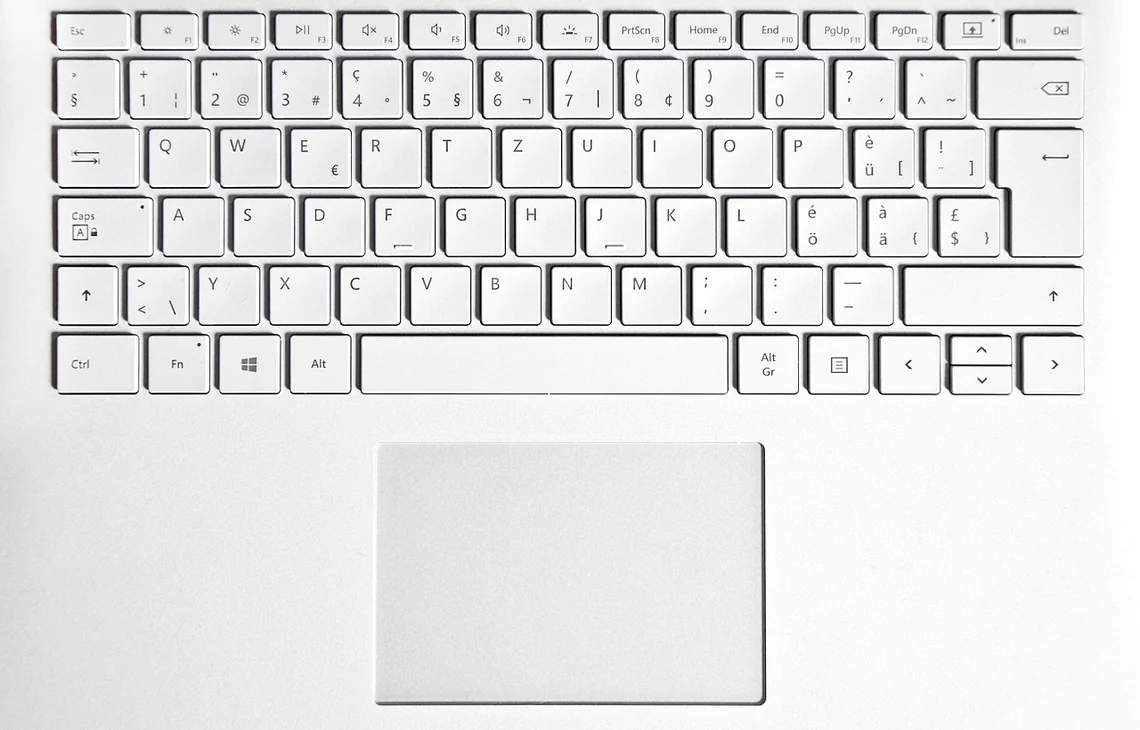
Microsoft Precision Touchpad (MPT) to standard opracowany przez Microsoft dla touchpadów laptopów z Windows 8.1 i późniejszymi. Touchpad spełniający wymagania MPT jest obsługiwany bezpośrednio przez sterownik Windows, oferując konsekwentne gesty, lepszą responsywność i ustawienia dostępne w panelu Ustawień Windows 11. To standard, który znacząco poprawił jakość touchpadów w ekosystemie Windows.
Znajomość wymagań MPT i różnic w zachowaniu touchpadów obsługiwanych przez MPT vs sterowniki producenta jest ważną wiedzą przy diagnostyce i wymianie touchpadów laptopów z Windows.
Co to jest Microsoft Precision Touchpad
Microsoft Precision Touchpad (MPT) to zestaw wymagań sprzętowych i programowych, które musi spełnić touchpad by być obsługiwany przez wbudowany sterownik Windows. Wymagania MPT: touchpad musi obsługiwać protokół I2C HID (nie starsze PS/2), rozdzielczość dotykowa min. 300 PPI w osiach XY, obsługa 5 jednoczesnych punktów kontaktu, czas odpowiedzi max. 50 ms. Korzyści MPT: gesty 2/3/4-palcowe działają bez dodatkowego oprogramowania producenta, sterownik jest aktualizowany przez Windows Update, ustawienia w Ustawienia Windows > Bluetooth i urządzenia > Touchpad.
Identyfikacja touchpada MPT
Sprawdzenie czy touchpad obsługuje MPT: Ustawienia > Bluetooth i urządzenia > Touchpad – u góry strony powinien być komunikat "Twój komputer ma touchpad o najlepszych parametrach" (lub podobny w angielskim: "Your PC has a precision touchpad"), Device Manager > "Mice and other pointing devices" – touchpad MPT wyświetlany jako "HID-compliant touchpad" lub "Microsoft Precision Touchpad". Jeśli touchpad wyświetlony jako "Synaptics SMBus TouchPad" lub "ELAN PS/2 Port Touchpad" – używa sterownika producenta, nie MPT. Część touchpadów Synaptics i ELAN obsługuje MPT (nowsze modele I2C) mimo wyświetlania nazwy producenta.
MPT a wymiana touchpada – co tracisz
Wymiana touchpada MPT na niezgodny zamiennik może spowodować utratę funkcji MPT: tańszy zamiennik może nie obsługiwać MPT (starszy protokół PS/2 lub I2C bez MPT), po wymianie touchpad może nie wyświetlać "Precision Touchpad" w Ustawieniach, gesty 3 i 4 palcowe mogą przestać działać. Przy wymianie touchpada w laptopie z MPT: sprawdź czy zamiennik ma tę samą specyfikację (I2C HID, min. 300 PPI, 5 punktów dotyku), poproś dostawcę o potwierdzenie MPT compatibility, po montażu sprawdź w Ustawieniach czy MPT jest aktywny. Utrata MPT po wymianie touchpada to ważna informacja do przekazania klientowi przed zleceniem naprawy.
Problemy z MPT driver – rozwiązywanie
Problemy ze sterownikiem MPT w Windows 11: gesty 3-palcowe nie działają (sprawdź Ustawienia > Touchpad > Gesty trzech palców), touchpad jest mniej responsywny niż w Windows 10 (MPT driver może mieć wyższy input lag niż sterownik Synaptics – przywróć sterownik Synaptics jeśli to problem), aktualizacja Windows wyłączyła MPT (sprawdź Device Manager czy touchpad jest nadal identyfikowany jako Precision Touchpad). MPT jest generalnie stabilniejszy niż sterowniki producenta – problemy z MPT są rzadsze i zazwyczaj związane z aktualizacjami Windows a nie ze sprzętem.
