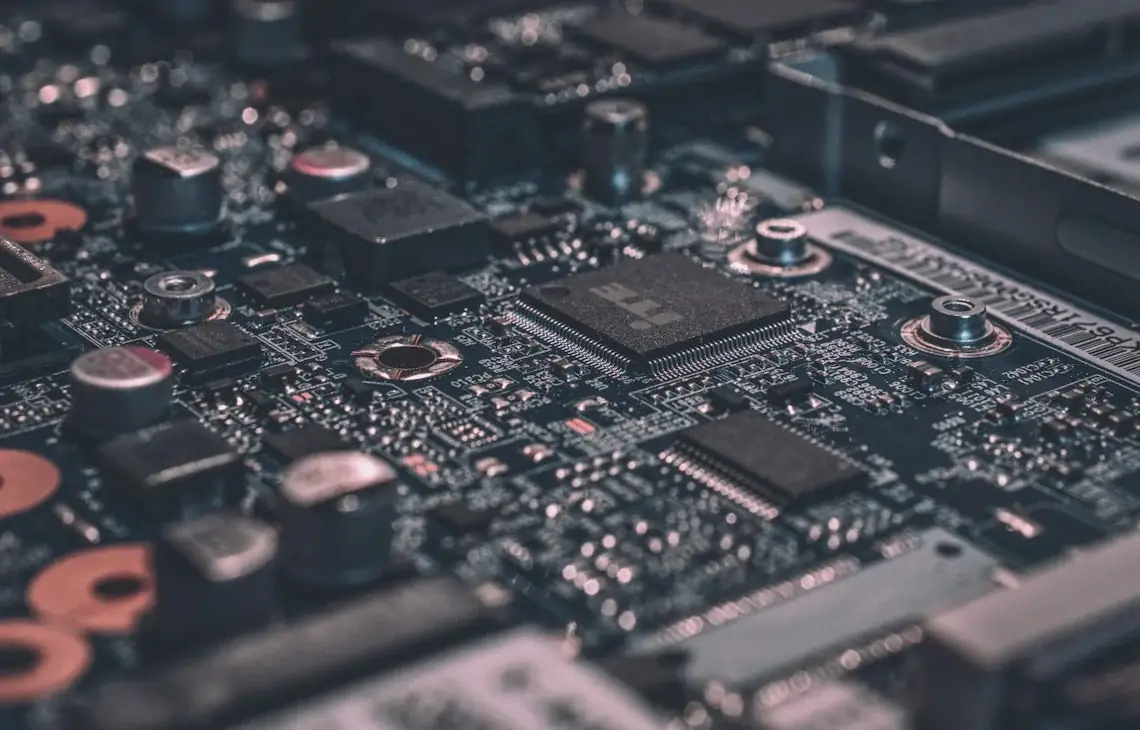
Serwis Wiatraczna obsługuje laptopy HP EliteBook z dojazdem do klienta w Warszawie, przez całą dobę. Sprawdzamy, czy nośnik jest wykrywany, oceniamy jego osadzenie i połączenie z płytą, a także weryfikujemy działanie kontrolera. Jeżeli diagnostyka potwierdzi uszkodzenie układu, naprawa może obejmować wymianę wadliwego elementu metodą mikrolutowania. Po zakończeniu prac kontrolujemy wykrywanie dysku i działanie komputera, a na wykonaną naprawę udzielamy gwarancji.
Co oznacza brak dysku w BIOS
Jeżeli HP EliteBook nie pokazuje dysku w BIOS, komputer może nie mieć dostępu do nośnika już na etapie uruchamiania. W takiej sytuacji system operacyjny może się nie ładować albo nie widzieć dysku, ale sam komunikat nie przesądza, że kontroler jest uszkodzony. Przyczyną może być również nośnik, jego połączenie albo zmienione ustawienia. Dlatego diagnostykę zaczynamy od ustalenia, czy dysk jest w ogóle rozpoznawany przez firmware.
Kontroler SATA/NVMe jest częścią płyty głównej i współpracuje z wymiennym dyskiem M.2 lub 2,5 cala. Gdy pojawiają się problemy z tym układem, komputer może nie wykrywać nośnika mimo jego prawidłowego zamontowania. Zanim jednak podejmiemy naprawę płyty, sprawdzamy również pozostałe elementy toru danych. Dzięki temu można odróżnić awarię kontrolera od problemu z dyskiem lub konfiguracją.
Objawy problemów z kontrolerem
Najczęściej zgłaszanym objawem jest brak wykrywania dysku w BIOS. Użytkownik może zauważyć, że laptop nie uruchamia systemu, pokazuje komunikat o braku nośnika startowego albo nie przedstawia dysku na liście urządzeń. Objawy mogą wystąpić nagle lub pojawić się po ingerencji w sprzęt. Ważne jest, czy komputer wcześniej działał prawidłowo oraz czy problem zbiegł się z wymianą dysku lub zmianą ustawień.
Nie każdy brak dysku w BIOS oznacza awarię kontrolera SATA/NVMe. Jeśli nośnik jest niewłaściwie osadzony lub jego parametry połączenia nie odpowiadają aktualnym ustawieniom, efekt może być podobny. Sprawdzamy, czy problem jest stały, czy pojawia się okresowo, oraz czy laptop reaguje na ponowne uruchomienie. Zgłoszone okoliczności pomagają zaplanować kontrolę, ale rozstrzygające są oględziny i weryfikacja działania.
- Dysk nie pojawia się na liście urządzeń w BIOS.
- Laptop nie uruchamia systemu z dysku.
- Objaw wystąpił po wymianie nośnika.
- Problem pojawił się po zmianie ustawień BIOS.
Ustawienia BIOS a wykrywanie nośnika
W HP EliteBook brak dysku może być związany ze zmianą konfiguracji BIOS. Aktualizacja lub reset ustawień może zmienić sposób obsługi gniazda M.2, a wtedy komputer przestaje rozpoznawać nośnik tak jak wcześniej. Warto uwzględnić tę możliwość, zwłaszcza gdy problem pojawił się bez upadku laptopa i bez wcześniejszej ingerencji w płytę główną. Sama zbieżność czasowa nie wystarcza jednak do stwierdzenia przyczyny.
Podczas diagnostyki sprawdzamy, czy ustawienia związane z dyskiem odpowiadają konfiguracji laptopa. Nie wprowadzamy przypadkowych zmian, ponieważ nieprawidłowa konfiguracja może utrudnić uruchamianie urządzenia lub dostęp do danych. Jeśli ustawienia są prawidłowe, a BIOS nadal nie wykrywa nośnika, kontrolujemy dysk, połączenie i kontroler. W ten sposób ustalamy, czy problem można rozwiązać na poziomie konfiguracji, czy wymaga pracy przy sprzęcie.
Możliwe przyczyny awarii SATA/NVMe
W HP EliteBook diagnozujemy uszkodzenia kontrolera po przepięciu lub niefachowej wymianie dysku. Przepięcie może wpłynąć na elementy płyty głównej, natomiast nieprawidłowy montaż nośnika może doprowadzić do uszkodzenia połączenia lub podzespołów w jego okolicy. Przy ocenie bierzemy pod uwagę rodzaj dysku, sposób wystąpienia objawów oraz stan miejsca montażu.
Podobne symptomy mogą wynikać z usterki samego nośnika. Dlatego sprawdzenie kontrolera bez oceny dysku mogłoby prowadzić do błędnej diagnozy. Kontrolujemy, czy dysk jest prawidłowo osadzony, czy komputer reaguje na zmianę konfiguracji oraz czy stan płyty wskazuje na uszkodzenie układu. Zakres dalszych prac ustalamy po zebraniu tych informacji, a nie wyłącznie na podstawie komunikatu widocznego podczas uruchamiania.
Jak przebiega diagnostyka dysku
Najpierw ustalamy, kiedy pojawił się problem i czy wcześniej wykonywano aktualizację BIOS albo wymianę dysku. Sprawdzamy, czy laptop rozpoznaje nośnik w BIOS oraz jaki rodzaj dysku jest zamontowany. Następnie oceniamy jego osadzenie i połączenie. Jeśli dostępne są inne symptomy, takie jak nagłe wyłączenie lub wcześniejsze problemy z uruchamianiem, uwzględniamy je przy ocenie całego urządzenia.
Po kontroli konfiguracji i połączenia sprawdzamy, czy przyczyną może być kontroler na płycie głównej. W razie potwierdzenia uszkodzenia przedstawiamy zakres naprawy i informujemy o konieczności pracy przy układzie. Takie podejście pozwala nie mylić problemu ustawień z awarią sprzętową. Po naprawie ponownie weryfikujemy, czy BIOS wykrywa dysk i czy laptop może z niego korzystać.
- Sprawdzenie obecności dysku w BIOS.
- Ustalenie, czy zmieniały się ustawienia firmware.
- Kontrola osadzenia i połączenia nośnika.
- Ocena kontrolera SATA/NVMe na płycie głównej.
Naprawa kontrolera metodą mikrolutowania
Jeżeli diagnostyka potwierdzi uszkodzenie kontrolera, naprawa obejmuje wymianę wadliwego układu scalonego metodą mikrolutowania na płycie głównej. To precyzyjna praca przy niewielkich elementach, wymagająca oceny stanu płyty oraz poprawnego przygotowania miejsca montażu. Celem jest przywrócenie obsługi dysku przez kontroler, a nie sama zmiana ustawień BIOS.
Przed rozpoczęciem prac potwierdzamy, że usterka dotyczy układu na płycie, a dysk i jego połączenie zostały sprawdzone. Po wymianie kontrolujemy wykrywanie nośnika w BIOS i sprawdzamy uruchamianie komputera. Zakres testu zależy od objawów oraz stanu sprzętu. Sama wymiana układu bez końcowej weryfikacji nie wystarcza, ponieważ trzeba potwierdzić, że dysk jest rozpoznawany po wykonanej naprawie.
Co zrobić przed zgłoszeniem laptopa
Przed kontaktem warto przypomnieć sobie, czy problem pojawił się po aktualizacji BIOS, zmianie ustawień lub wymianie dysku. Jeśli laptop wyświetla komunikat, można zanotować jego treść. Takie informacje nie zastępują diagnostyki, ale pomagają określić, od czego zacząć sprawdzanie. Warto też opisać, czy komputer wcześniej wykrywał nośnik i czy problem występuje przy każdym uruchomieniu.
Nie należy wielokrotnie wyjmować i wkładać dysku bez pewności, jak jest zamontowany. Nieprawidłowe manipulowanie nośnikiem może uszkodzić złącze lub elementy w jego pobliżu. Lepiej nie zmieniać losowo kolejnych ustawień BIOS, jeśli nie wiadomo, jakie wartości są właściwe dla konkretnej konfiguracji. Gdy komputer zawiera ważne dane, warto poinformować serwis przed rozpoczęciem prac, aby uwzględnić to przy dalszym postępowaniu.
- Zapisz, kiedy pojawił się brak dysku.
- Przekaż informację o aktualizacji BIOS lub wymianie nośnika.
- Nie wykonuj na chybił trafił zmian w konfiguracji.
- Powiedz, jeśli na dysku są ważne dane.
Przykładowe sytuacje spotykane w serwisie
Jedna z sytuacji to EliteBook, który przestaje wykrywać dysk po aktualizacji BIOS. Wtedy sprawdzamy, czy zmieniły się ustawienia dotyczące obsługi gniazda M.2. Jeśli konfiguracja jest prawidłowa, przechodzimy do kontroli nośnika i połączenia, a następnie oceniamy kontroler. Taka kolejność pozwala ustalić, czy wystarczy przywrócić właściwe ustawienia, czy konieczna jest naprawa płyty głównej.
Inny przypadek to laptop, w którym problem pojawia się po niefachowej wymianie dysku. Weryfikujemy prawidłowe osadzenie nośnika i stan jego złącza, a także sprawdzamy, czy nie ucierpiały elementy płyty. Bywa też, że brak wykrywania dysku następuje po przepięciu. Wówczas szczególną uwagę zwracamy na kontroler SATA/NVMe, ale potwierdzamy diagnozę dopiero po sprawdzeniu całego toru obsługi nośnika.
Pytania o brak dysku w HP EliteBook
Czy brak dysku w BIOS zawsze oznacza uszkodzony kontroler?
Nie. Przyczyną może być dysk, jego połączenie albo zmienione ustawienia BIOS. Kontroler uznajemy za źródło problemu dopiero po sprawdzeniu tych elementów.
Czy aktualizacja BIOS może mieć związek z brakiem wykrywania M.2?
Może zmienić ustawienia obsługi gniazda M.2. W takiej sytuacji sprawdzamy konfigurację przed podejmowaniem naprawy sprzętowej.
Jak naprawiacie potwierdzone uszkodzenie kontrolera?
Naprawa polega na wymianie uszkodzonego układu scalonego na płycie głównej metodą mikrolutowania. Po pracy sprawdzamy, czy BIOS rozpoznaje dysk.
Czy niefachowa wymiana dysku może uszkodzić płytę?
Nieprawidłowa wymiana może uszkodzić połączenie lub elementy w okolicy montażu, a także doprowadzić do problemu z wykrywaniem nośnika. Dlatego kontrolujemy zarówno dysk, jak i płytę.
Co warto zgłosić przed diagnostyką?
Warto opisać moment wystąpienia problemu, wcześniejszą aktualizację BIOS lub wymianę dysku oraz komunikaty widoczne podczas uruchamiania. Jeśli na nośniku są ważne dane, również należy o tym powiedzieć.
Kiedy zlecić kontrolę serwisową
Skontaktuj się z serwisem, jeśli HP EliteBook nie wykrywa dysku w BIOS, nie uruchamia systemu albo problem powraca po ponownym uruchomieniu. Zgłoszenie jest wskazane także wtedy, gdy brak nośnika pojawił się po aktualizacji BIOS, przepięciu lub wymianie dysku. Opisanie kolejności zdarzeń pomoże nam uwzględnić możliwe przyczyny, ale ostateczna decyzja o rodzaju naprawy zależy od diagnostyki.
Jeśli komputer zawiera istotne dane, poinformuj o tym przed rozpoczęciem prac. Nie próbuj samodzielnie wykonywać kolejnych zmian w ustawieniach ani wielokrotnie demontować dysku. Po zgłoszeniu ustalamy obsługę z dojazdem do klienta w Warszawie. Serwis działa przez całą dobę, więc można skontaktować się z nami również poza standardowymi godzinami pracy.
Jak pracujemy
Dojeżdżamy do klienta w Warszawie, diagnozujemy laptop i ustalamy, czy problem dotyczy ustawień, dysku, połączenia czy kontrolera na płycie. Po naprawie sprawdzamy wykrywanie nośnika. Na wykonaną usługę udzielamy gwarancji.