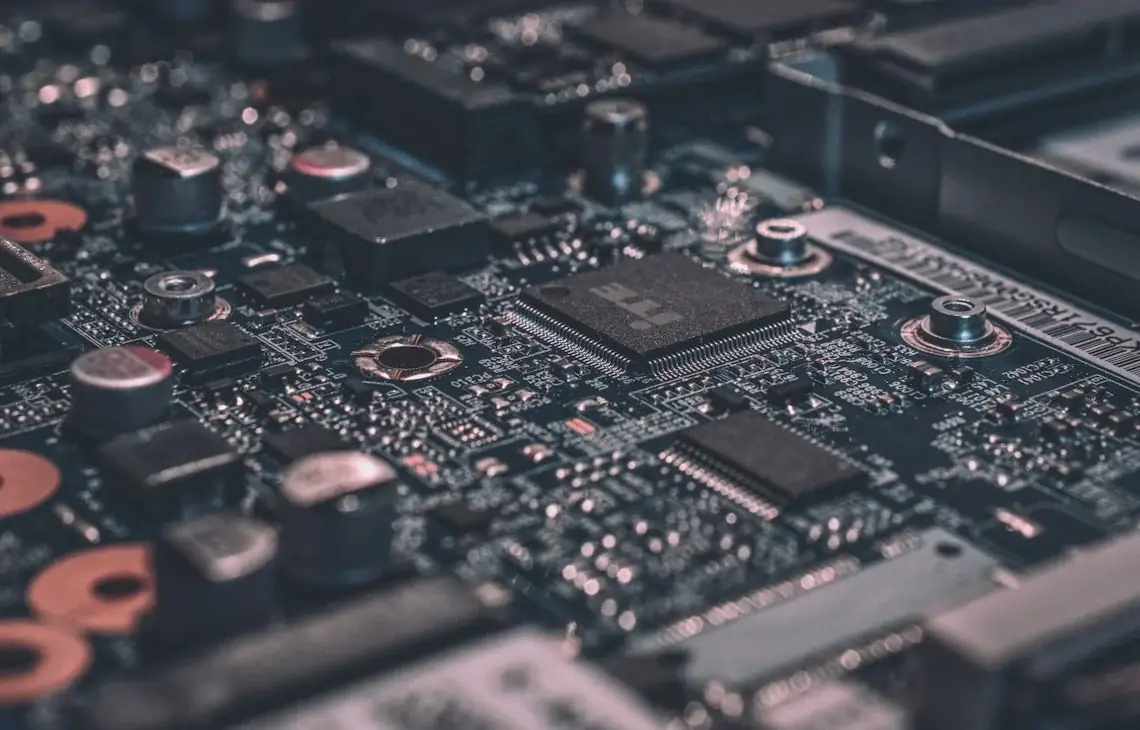
W serwisie Wiatraczna diagnozujemy problemy z touchpadem, aby ustalić, który element wymaga naprawy. Sprawdzamy połączenia, zasilanie oraz komunikację kontrolera z płytą główną, a następnie dobieramy rozwiązanie do wyniku oględzin i pomiarów. Obsługujemy klientów z Warszawy w trybie dojazdu, przez całą dobę. Przed rozpoczęciem naprawy omawiamy z klientem zakres prac i dostępne opcje.
Jak rozpoznać problem z kontrolerem touchpada
Usterka kontrolera może objawiać się na kilka sposobów. Czasem kursor przesuwa się mimo braku dotyku, innym razem nie działają gesty przewijania lub powiększania. Zdarza się również, że panel reaguje z opóźnieniem, przestaje działać po uruchomieniu laptopa albo jest wykrywany tylko okresowo. Pojedynczy objaw nie wystarcza do wskazania winnego elementu, dlatego diagnozę warto oprzeć na sprawdzeniu zarówno samego touchpada, jak i jego połączeń.
Podobne zachowanie może wynikać z ustawień systemowych, sterownika, uszkodzenia przewodu albo problemu po zalaniu czy upadku. Jeśli touchpad przestaje działać po zmianie konfiguracji, aktualizacji lub naprawie obudowy, ta informacja pomaga zawęzić poszukiwania. Technik zbiera opis okoliczności wystąpienia problemu, a następnie sprawdza, czy objaw można powtarzalnie wywołać. Dzięki temu łatwiej odróżnić usterkę elektroniczną od problemu z obsługą lub konfiguracją.
Co może uszkodzić kontroler
Kontroler touchpada jest wrażliwym układem elektronicznym. Do jego uszkodzenia może przyczynić się ciecz, która przedostanie się z okolic klawiatury do wnętrza laptopa i dotrze do przewodu lub płyty. Zagrożeniem bywają też wyładowania elektrostatyczne. Po upadku albo silnym wstrząsie możliwe jest naruszenie połączeń lutowanych lub drobnych elementów przy układzie. Objawy mogą pojawić się od razu albo dopiero po pewnym czasie.
Nie każdy problem oznacza jednak awarię samego scalaka. W niektórych konstrukcjach przewód touchpada biegnie w miejscu narażonym na zużycie, naprężenie lub kontakt z ciepłem. Korozja albo przerwanie ścieżek w kablu mogą zakłócać komunikację z płytą główną. Właśnie dlatego przed decyzją o wymianie kontrolera sprawdzamy cały tor połączenia. Właściwe rozpoznanie pozwala uniknąć wymiany sprawnego elementu i skupić się na faktycznym źródle usterki.
- Zalanie w obrębie klawiatury lub obudowy.
- Wyładowanie elektrostatyczne podczas użytkowania albo naprawy.
- Upadek, uderzenie lub naprężenie elementów wewnątrz laptopa.
- Korozja, uszkodzenie lub poluzowanie przewodu touchpada.
Od czego zaczynamy diagnostykę
Najpierw sprawdzamy stan obudowy, panelu oraz widoczne połączenia. Pytamy, kiedy problem się pojawił i czy poprzedziło go zalanie, upadek, czyszczenie lub wymiana części. Następnie weryfikujemy, czy laptop rozpoznaje urządzenie i czy objawy występują niezależnie od ustawień systemowych. Oględziny pomagają wychwycić poluzowany przewód, ślady korozji albo uszkodzenie mechaniczne, ale w razie potrzeby uzupełniamy je pomiarami elektrycznymi.
W diagnostyce komunikacji można sprawdzić magistralę I2C, przez którą touchpad wymienia dane z płytą. Analiza odpowiedzi kontrolera pomaga określić, czy urządzenie komunikuje się prawidłowo. Mierzymy także zasilanie panelu; w zależności od konstrukcji może ono wynosić 3,3 V albo 1,8 V. Wartości i sposób pomiaru dobieramy do konkretnego laptopa, a sam wynik interpretujemy razem z obserwacją przewodu, zachowania panelu i pozostałych elementów.
Co mówią pomiary i komunikacja I2C
Jeśli kontroler nie odpowiada na magistrali, trzeba rozważyć kilka przyczyn: przerwę w połączeniu, brak właściwego zasilania albo awarię układu. Sam brak odpowiedzi nie przesądza jeszcze, który z tych elementów zawiódł. Sprawdzamy, czy przewód jest ciągły i prawidłowo osadzony, a następnie weryfikujemy napięcia. Dopiero zestawienie tych informacji pozwala wskazać, czy naprawy wymaga kabel, sekcja zasilania, czy sam kontroler.
Gdy komunikacja jest obecna, lecz dane z panelu są nieprawidłowe, przyczyną może być firmware lub problem z kalibracją. Wtedy oceniamy, czy możliwa i zasadna jest ponowna konfiguracja oprogramowania układowego, czy też zachowanie wskazuje na usterkę sprzętową. Nie zakładamy z góry, że każdy dryf kursora można usunąć aktualizacją. Sprawdzamy, czy problem występuje w różnych warunkach i czy jego źródłem nie jest uszkodzenie mechaniczne samego panelu.
Możliwe sposoby naprawy
Zakres naprawy zależy od ustalonej przyczyny. Jeśli problemem jest skorodowany, przerwany lub źle osadzony przewód, sprawdzamy możliwość jego poprawienia albo wymiany. Gdy diagnostyka wskazuje na błąd firmware, można rozważyć jego ponowne wgranie. Jeśli potwierdzimy awarię układu, rozwiązaniem może być naprawa połączeń lub wymiana kontrolera, zależnie od konstrukcji płyty i stanu elementu. Każdy wariant wymaga odpowiedniego przygotowania i oceny, czy naprawa jest technicznie możliwa.
W niektórych laptopach bardziej praktyczna jest wymiana kompletnego modułu touchpada, obejmującego panel i jego płytkę pomocniczą. Nie wybieramy tej opcji automatycznie: wcześniej ustalamy, czy uszkodzenie dotyczy modułu, czy elementu na płycie głównej. Klient otrzymuje informację o rozpoznanej usterce i proponowanym zakresie prac przed ich rozpoczęciem. Jeśli w trakcie naprawy ujawni się inny problem, omawiamy dalsze kroki zamiast rozszerzać zakres bez uzgodnienia.
- Kontrola i ewentualna wymiana przewodu łączącego touchpad z płytą.
- Próba naprawy problemu firmware, jeśli wyniki diagnostyki to uzasadniają.
- Naprawa połączeń lub wymiana kontrolera na płycie.
- Wymiana kompletnego modułu, gdy uszkodzenie dotyczy zespołu touchpada.
Czego nie robić przed diagnozą
Jeżeli touchpad przestał działać po zalaniu, nie warto dalej używać laptopa ani wielokrotnie go uruchamiać. Zasilanie może sprzyjać dalszym uszkodzeniom, a ciecz pozostawiona wewnątrz może powodować korozję. Nie należy też samodzielnie podważać panelu ani wyciągać przewodu bez znajomości jego mocowania. Złącza taśmowe są delikatne, a ich zatrzaski można łatwo uszkodzić. Bezpieczniej przekazać technikowi informację o zdarzeniu i ograniczyć dalsze próby.
Warto powstrzymać się od instalowania przypadkowych programów do aktualizacji firmware lub sterowników pobranych z niepewnych źródeł. Niewłaściwy plik może pogorszyć działanie urządzenia albo utrudnić dalszą diagnostykę. Jeśli problem pojawił się po aktualizacji, zanotuj jej przybliżony moment i opisz, co zmieniło się w zachowaniu panelu. Takie informacje są użyteczne i nie wymagają otwierania laptopa ani podejmowania ryzykownych działań.
Przykładowe sytuacje z praktyki serwisowej
Podobne objawy mogą mieć różne źródła, dlatego w serwisie nie opieramy się wyłącznie na opisie „touchpad nie działa”. Przykładowo kursor, który przeskakuje podczas pracy, może skłaniać do podejrzenia kontrolera, ale oględziny mogą ujawnić problem z przewodem. Brak gestów przy zachowanej podstawowej obsłudze może z kolei wymagać sprawdzenia firmware, konfiguracji i stanu panelu. To przykłady możliwych ścieżek diagnozy, a nie gwarancja, że usterka w każdym laptopie będzie miała takie samo rozwiązanie.
Po upadku laptopa sprawdzamy, czy wstrząs nie naruszył złącza lub elementów lutowanych. Po kontakcie z cieczą oceniamy obecność śladów korozji i stan przewodu oraz płyty. Zdarza się też, że problem pojawia się po wcześniejszej pracy przy obudowie; wtedy szczególną uwagę poświęcamy poprawnemu ułożeniu i osadzeniu taśmy. W każdym z tych przypadków dopiero wyniki oględzin i pomiarów decydują o dalszym postępowaniu.
Jak ograniczyć ryzyko powrotu usterki
Po naprawie warto chronić laptop przed cieczą i unikać stawiania otwartych napojów obok klawiatury. Sprzęt należy przenosić ostrożnie, bez nacisku na obudowę i panel dotykowy. Przy samodzielnym czyszczeniu nie należy wlewać płynów bezpośrednio na touchpad ani klawiaturę. Jeśli laptop ma być otwierany, lepiej powierzyć tę czynność osobie, która zna sposób mocowania taśm i zabezpieczenia elementów przed wyładowaniami elektrostatycznymi.
Gdy pojawią się pierwsze objawy, takie jak okresowe zanikanie panelu, samoczynne ruchy kursora lub brak gestów, warto zanotować, kiedy występują. Informacja, czy problem nasila się po uruchomieniu, poruszeniu obudową lub podłączeniu zasilania, może pomóc w diagnozie. Nie zastępuje to pomiarów, ale ułatwia odtworzenie usterki. Wczesna reakcja jest szczególnie rozsądna po zalaniu, ponieważ ogranicza ryzyko dalszego oddziaływania cieczy na elektronikę.
Pytania i odpowiedzi
Czy dryf kursora zawsze oznacza awarię kontrolera?
Nie. Przyczyną może być panel, przewód, firmware, ustawienia albo uszkodzenie po zalaniu. Potrzebna jest diagnostyka, która pozwoli odróżnić te możliwości.
Czy brak gestów oznacza, że trzeba wymienić cały touchpad?
Niekoniecznie. Sprawdzamy, czy panel komunikuje się z płytą i czy problem wynika z firmware, połączenia czy uszkodzenia modułu. Dopiero wynik wskazuje właściwy zakres naprawy.
Czy naprawa kontrolera wymaga wymiany płyty głównej?
Nie zawsze. Możliwe rozwiązanie zależy od konstrukcji laptopa i stanu układu. Czasem naprawa dotyczy przewodu, firmware lub samego kontrolera, a decyzję podejmujemy po pomiarach.
Co zrobić, jeśli touchpad przestał działać po zalaniu?
Wyłącz laptop i nie uruchamiaj go ponownie. Przekaż technikowi informację o rodzaju zdarzenia i czasie, który upłynął. Dalsze zasilanie może zwiększyć zakres uszkodzeń.
Czy można ustalić przyczynę bez otwierania laptopa?
Wstępny opis objawów i sprawdzenie ustawień mogą wskazać kierunek, ale potwierdzenie usterki kontrolera zwykle wymaga oględzin wnętrza oraz pomiarów połączeń i zasilania.
Jak pracujemy
Serwis Wiatraczna obsługuje klientów z dojazdem, przez całą dobę. Technik przeprowadza diagnostykę, wyjaśnia rozpoznaną przyczynę i omawia proponowane działania przed naprawą. Po wykonanej pracy przekazujemy informację o zakresie oraz gwarancji na naprawę.