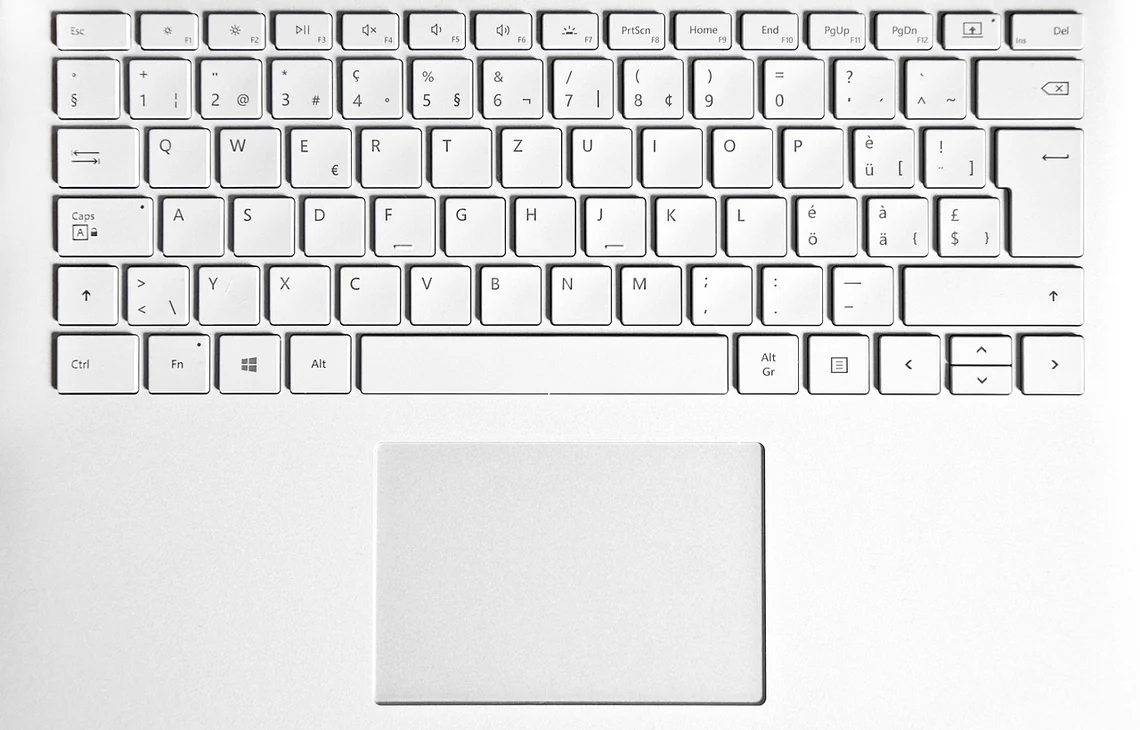
Kiedy touchpad zaczyna działać nieprawidłowo, klient staje przed zadaniem opisania problemu w serwisie. Precyzyjny opis usterki znacznie przyspiesza diagnozę i zmniejsza koszty — technik wie, gdzie szukać i jakich narzędzi użyć. Niestety, wiele zgłoszeń serwisowych brzmi jedynie "touchpad nie działa", co jest zbyt ogólne i wymaga długiego wstępnego wywiadu.
Nasz serwis wspiera klientów w diagnozowaniu objawów i sformułowaniu dobrego opisu usterki. Poniżej wyjaśniamy, jakie informacje są dla nas najcenniejsze i jak je zebrać zanim przyniesiesz laptopa do serwisu.
Kluczowe pytania przy opisie usterki touchpada
Dobry opis usterki powinien odpowiadać na następujące pytania: Kiedy problem się pojawił (po aktualizacji systemu, po zalaniu, po upadku, bez wyraźnej przyczyny)? Jak często problem się powtarza (zawsze, sporadycznie, tylko po wybudzeniu)? Jakie dokładnie objawy są obserwowane (brak ruchu kursora, chaotyczne ruchy, brak kliknięcia, klikanie w złym miejscu, brak gestów)? Czy problem dotyczy całego touchpada czy tylko części (np. kliknięcie nie działa w lewym dolnym rogu)? Czy podłączenie zewnętrznej myszy USB rozwiązuje problem (jeśli tak — problem jest prawdopodobnie sprzętowy lub sterownikowy, nie sprzętowy na płycie głównej)?
Prosty test domowy przed wizytą serwisową
Przed wizytą w serwisie warto przeprowadzić kilka prostych testów: restart laptopa (eliminuje chwilowe błędy oprogramowania), sprawdzenie czy touchpad nie jest wyłączony przyciskiem Fn (Fn+F7, Fn+F8 lub podobny skrót w zależności od modelu), sprawdzenie w Menedżerze urządzeń czy touchpad jest rozpoznany (brak żółtego trójkąta = prawdopodobnie problem konfiguracyjny), test w trybie bezpiecznym Windows (Safe Mode) — jeśli touchpad działa w Safe Mode, problem leży w sterowniku lub oprogramowaniu, jeśli nie działa — usterka jest sprzętowa. Wyniki tych testów dostarczają serwisantowi cennych informacji.
Informacje o laptopie ułatwiające diagnozę
Przydatne informacje do przekazania serwisantowi: dokładny model laptopa (numer z naklejki na spodzie lub z Ustawień → System → Informacje), wersja systemu Windows (można sprawdzić przez Winver), data ostatniej aktualizacji systemu (Ustawienia → Windows Update), czy laptop był ostatnio naprawiany lub modyfikowany przez serwis, czy kiedykolwiek był zalany cieczą. Wszelkie zdjęcia dokumentujące zachowanie touchpada (jeśli problem jest wizualnie widoczny), filmy nagrywające ekran podczas usterki — to materiały, które bardzo pomagają w szybkiej diagnozie.
Czego unikać przed wizytą serwisową
Przed przekazaniem laptopa do serwisu z powodu problemu z touchpadem nie należy: instalować nieznanych "naprawiaczy sterowników" ze źródeł internetowych (mogą pogłębić problem lub zainstalować złośliwe oprogramowanie), samodzielnie otwierać laptopa i próbować "poprawić" połączenia (ryzyko dodatkowych uszkodzeń), czyścić touchpada ostrymi przedmiotami lub agresywnymi chemikaliami. Zamiast tego — opisz problem jak najdokładniej i przywieź laptopa do serwisu. Im mniej ingerencji przed wizytą, tym łatwiej ustalić rzeczywistą przyczynę i tym tańsza będzie naprawa.
