Mikrofon – naprawy jakie najczęściej wykonujemy
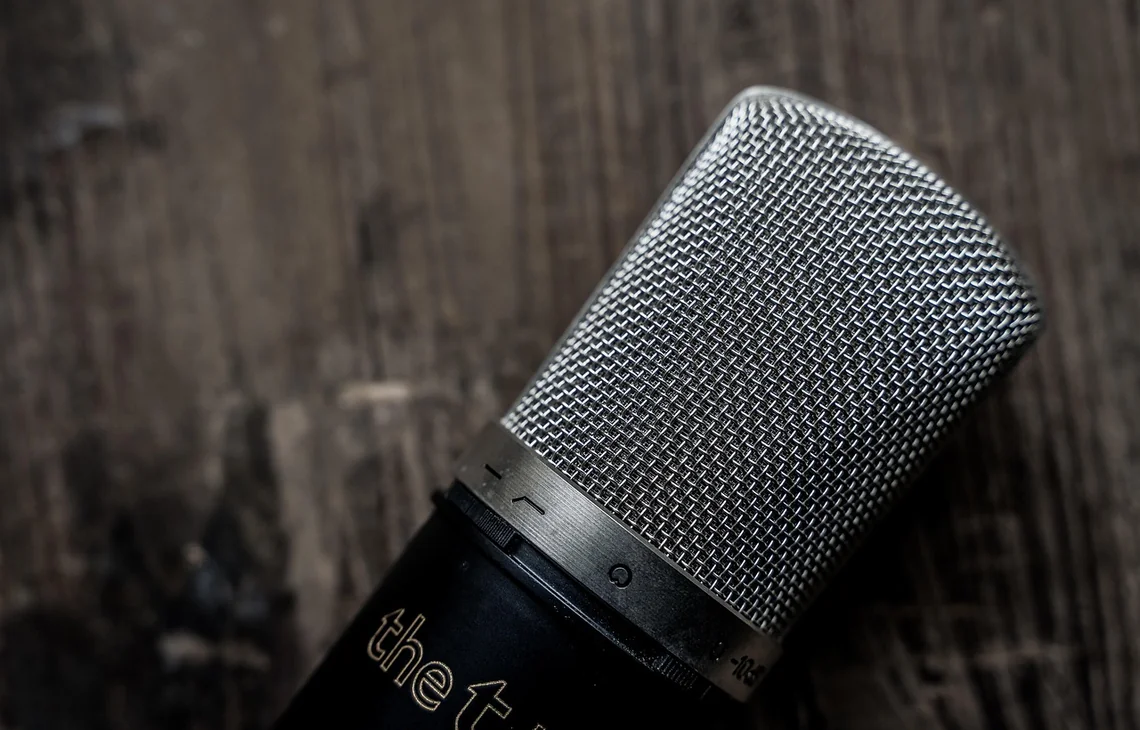
Mikrofon – naprawy jakie najczęściej wykonujemy to temat dotyczący usterek wbudowanego mikrofonu w laptopie, problemów z nagrywaniem głosu, rozmowami wideo, sterownikami audio, ustawieniami prywatności, modułem kamery, taśmą matrycy oraz układem dźwięku na płycie głównej.
Najczęściej diagnozujemy laptopy, w których mikrofon nie działa, nagrywa bardzo cicho, szumi, trzeszczy, zbiera zakłócenia, nie jest wykrywany przez Windows, działa tylko w wybranych aplikacjach albo przestał działać po aktualizacji systemu, zalaniu, wymianie matrycy, naprawie zawiasów lub czyszczeniu laptopa.
Naprawa mikrofonu wymaga sprawdzenia, czy problem jest sprzętowy, systemowy czy konfiguracyjny. Podobne objawy mogą wynikać z uszkodzonego modułu mikrofonu, sterownika audio, ustawień Windows, taśmy matrycy, kamery, BIOS-u, gniazda audio, kodeka dźwięku albo płyty głównej.
Mikrofon – naprawy jakie najczęściej wykonujemy w laptopach
Mikrofon – naprawy jakie najczęściej wykonujemy obejmuje diagnostykę, konfigurację, czyszczenie, wymianę i naprawę problemów związanych z nagrywaniem dźwięku w laptopie. Mikrofon jest używany podczas rozmów internetowych, wideokonferencji, pracy zdalnej, nauki online, nagrywania notatek głosowych, dyktowania tekstu, komunikacji firmowej i obsługi aplikacji wymagających wejścia audio. Jeżeli mikrofon nie działa prawidłowo, użytkownik może słyszeć innych, ale sam nie jest słyszany, co znacznie utrudnia codzienną pracę.
Usterki mikrofonu mogą mieć charakter programowy, konfiguracyjny albo sprzętowy. Problem programowy może wynikać z ustawień prywatności Windows, błędnego urządzenia wejściowego, wyciszenia mikrofonu, niewłaściwego sterownika, konfliktu po aktualizacji systemu albo blokady w konkretnej aplikacji. Problem sprzętowy może dotyczyć samego mikrofonu, taśmy sygnałowej, modułu kamery z mikrofonem, złącza na płycie głównej, kodeka audio, układu wzmacniacza albo uszkodzenia po zalaniu. Dlatego przed wymianą części konieczna jest dokładna diagnostyka.
Diagnostyka mikrofonu laptopa
Diagnostykę mikrofonu zaczynamy od sprawdzenia objawów. Ustalamy, czy mikrofon nie działa wcale, czy nagrywa bardzo cicho, czy pojawia się szum, trzaski, echo, przerywanie, opóźnienie albo zniekształcenia głosu. Sprawdzamy również, czy problem występuje we wszystkich aplikacjach, czy tylko w jednej, czy mikrofon jest widoczny w Menedżerze urządzeń, czy system pokazuje poziom wejściowy i czy zewnętrzny mikrofon działa prawidłowo.
Podczas diagnostyki kontrolujemy ustawienia dźwięku w Windows, uprawnienia prywatności, sterowniki audio, sterowniki chipsetu, urządzenie domyślne, poziom wejściowy, wzmocnienie mikrofonu, redukcję szumów, BIOS, działanie aplikacji do rozmów, taśmy sygnałowe, moduł kamery z mikrofonem oraz stan płyty głównej. Jeżeli mikrofon działa w systemowym teście, ale nie działa w jednej aplikacji, przyczyna zwykle leży w konfiguracji programu. Jeżeli nie jest wykrywany nigdzie, trzeba sprawdzić sprzęt.
Najczęstsze objawy awarii mikrofonu
- mikrofon nie działa w żadnej aplikacji mimo poprawnego działania głośników,
- system Windows nie wykrywa mikrofonu albo pokazuje błąd urządzenia audio,
- głos jest bardzo cichy, nawet przy wysokim poziomie wejściowym,
- mikrofon szumi, trzeszczy albo nagrywa zakłócenia zamiast czystego głosu,
- mikrofon działa tylko w jednej aplikacji, a w innych programach jest niedostępny,
- rozmówcy nie słyszą użytkownika podczas spotkań online,
- po aktualizacji Windows mikrofon zniknął lub zmieniło się urządzenie wejściowe,
- po zalaniu laptopa mikrofon nagrywa niestabilnie albo przestał działać,
- po naprawie matrycy lub zawiasów mikrofon nie jest wykrywany przez system.
Mikrofon nie jest wykrywany w Windows
Brak wykrywania mikrofonu w Windows może mieć kilka przyczyn. Mikrofon może być wyłączony w ustawieniach prywatności, zablokowany przez aplikację, odinstalowany w Menedżerze urządzeń, obsługiwany przez błędny sterownik albo fizycznie odłączony od płyty głównej. Po aktualizacji systemu Windows często zmienia domyślne urządzenie wejściowe lub instaluje ogólny sterownik audio, który nie obsługuje wszystkich funkcji laptopa.
Sprawdzamy, czy mikrofon jest widoczny jako urządzenie wejściowe, czy nie ma błędów sterownika, czy aplikacje mają dostęp do mikrofonu i czy poziom wejściowy reaguje na głos. Jeżeli mikrofon pojawia się jako nieznane urządzenie, konieczna jest identyfikacja sprzętu i instalacja właściwego sterownika. Jeżeli nie pojawia się wcale, sprawdzamy moduł mikrofonu, taśmę, złącze oraz układ audio.
Ustawienia prywatności i dostęp aplikacji do mikrofonu
Windows pozwala blokować dostęp do mikrofonu globalnie lub tylko dla wybranych aplikacji. Z tego powodu mikrofon może być sprzętowo sprawny, ale nie działać w programie do rozmów, przeglądarce albo aplikacji firmowej. Częstym objawem jest sytuacja, w której systemowy test mikrofonu działa, ale rozmówcy w aplikacji nadal nie słyszą użytkownika.
Podczas konfiguracji sprawdzamy uprawnienia mikrofonu, dostęp dla aplikacji klasycznych, wybór urządzenia wejściowego, poziom głośności, wyciszenie, ustawienia przeglądarki i konfigurację konkretnego programu. Jeżeli laptop ma kilka wejść audio, na przykład mikrofon wbudowany, zestaw słuchawkowy, kamerę USB lub urządzenie Bluetooth, wybór niewłaściwego wejścia może całkowicie blokować poprawne nagrywanie.
Cichy mikrofon i niski poziom nagrywania
Cichy mikrofon nie zawsze oznacza uszkodzenie sprzętu. Przyczyną może być niski poziom wejściowy, wyłączone wzmocnienie, aktywna redukcja szumów, błędne ustawienie aplikacji, zabrudzone otwory mikrofonu albo nieprawidłowy sterownik. W laptopach mikrofony są często umieszczone przy kamerze, na ramce ekranu, na krawędzi obudowy albo w pobliżu klawiatury. Zasłonięcie tych otworów kurzem, folią, etui lub zabrudzeniem może znacznie pogorszyć jakość nagrania.
Sprawdzamy poziom wejściowy, wzmocnienie mikrofonu, ustawienia redukcji szumów, działanie w kilku aplikacjach oraz fizyczny stan otworów mikrofonowych. Jeżeli mikrofon nadal nagrywa zbyt cicho, mimo poprawnej konfiguracji, podejrzenie kieruje się w stronę modułu mikrofonu, taśmy sygnałowej, złącza albo układu audio na płycie głównej.
Szumy, trzaski i zakłócenia mikrofonu
Szumy i trzaski podczas nagrywania mogą wynikać z uszkodzonego mikrofonu, zalania, problemu ze sterownikiem, zakłóceń elektrycznych, uszkodzonej taśmy, błędnych ustawień wzmocnienia albo problemu z układem audio. Zbyt wysokie wzmocnienie mikrofonu może powodować przesterowanie, szum tła i nienaturalne brzmienie głosu. Z kolei uszkodzony moduł mikrofonu może nagrywać trzaski nawet przy niskim poziomie wejściowym.
Podczas diagnostyki wykonujemy test nagrania, porównujemy mikrofon wbudowany z zewnętrznym, sprawdzamy działanie w różnych aplikacjach i kontrolujemy sterowniki. Jeżeli zakłócenia występują tylko na mikrofonie wbudowanym, a zewnętrzny mikrofon działa czysto, problem najczęściej dotyczy sprzętu laptopa. Jeżeli szum występuje na każdym wejściu audio, trzeba sprawdzić sterownik, kodek audio i płytę główną.
Wymiana mikrofonu w laptopie
Wymiana mikrofonu jest konieczna, gdy moduł jest fizycznie uszkodzony, zalany, nie nagrywa mimo poprawnej konfiguracji albo generuje trwałe zakłócenia. W wielu laptopach mikrofon nie jest oddzielnym elementem montowanym osobno, lecz częścią modułu kamery, taśmy matrycy, płytki w ramce ekranu albo małej płytki z przewodem. Z tego powodu zakres naprawy zależy od konstrukcji konkretnego modelu.
Przed wymianą sprawdzamy model laptopa, typ modułu, położenie mikrofonu, złącze, taśmę, obecność kamery, czujników i przewodów prowadzonych przez zawias. Po montażu wykonujemy test nagrywania, poziomu sygnału, redukcji szumów, działania kamery, mikrofonu w aplikacjach i stabilności po otwieraniu oraz zamykaniu klapy. Dzięki temu można potwierdzić, że naprawa objęła cały tor audio, a nie tylko pojedynczy element.
Taśma matrycy, kamera i mikrofon
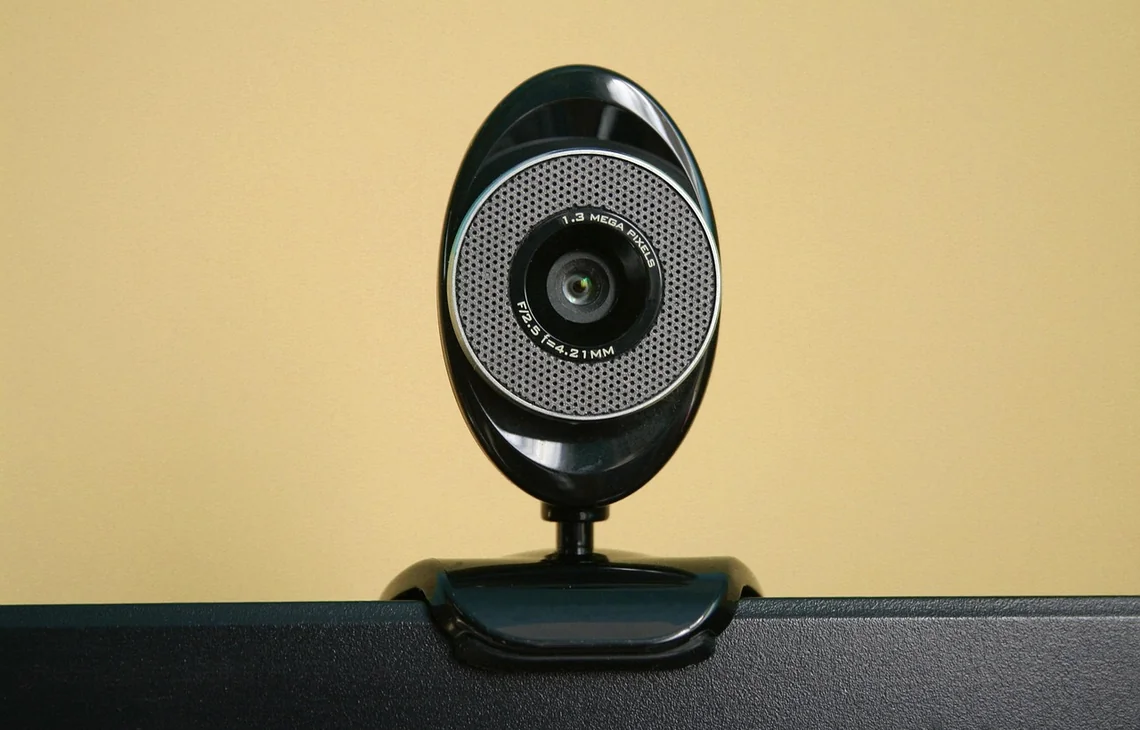
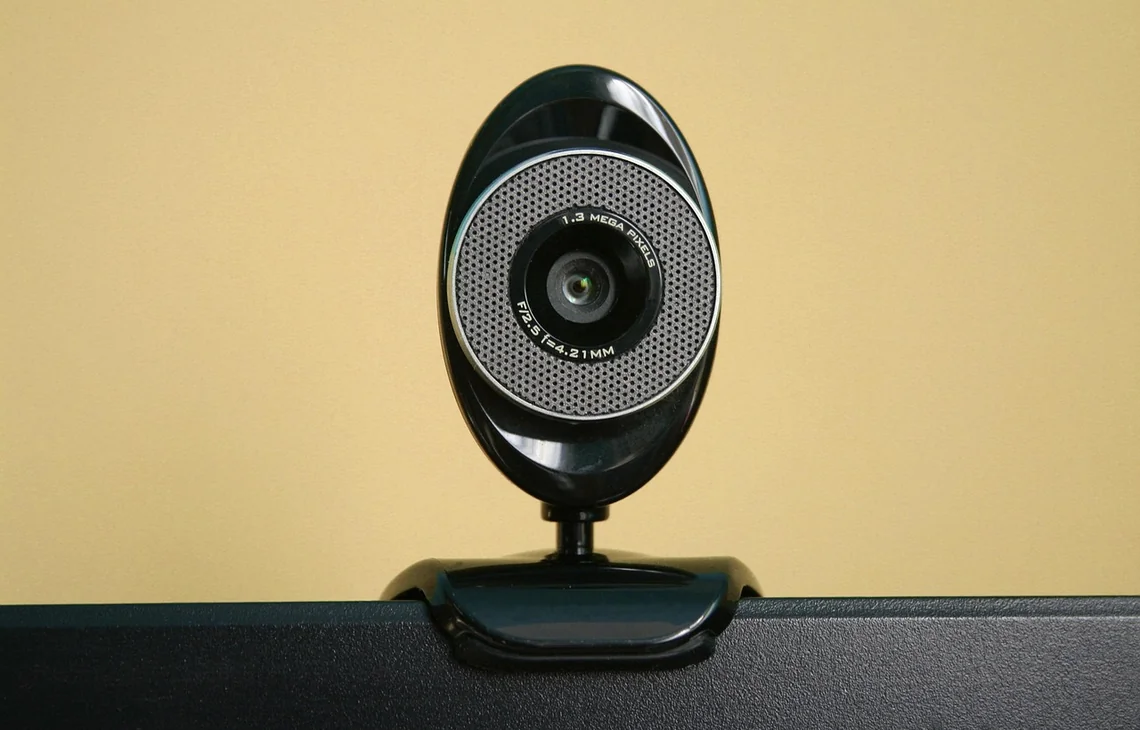
W wielu laptopach mikrofon znajduje się w klapie ekranu, często obok kamery internetowej. Sygnał z mikrofonu jest prowadzony przewodami przechodzącymi przez zawias do płyty głównej. Jeżeli taśma matrycy lub wiązka przewodów jest przetarta, źle ułożona albo poluzowana, mikrofon może przestać działać razem z kamerą lub działać tylko okresowo. Objawem może być znikanie mikrofonu z systemu po poruszeniu klapą.
Przy takich problemach sprawdzamy prowadzenie przewodu przy zawiasach, stan taśmy, złącze przy module kamery, złącze na płycie głównej i stabilność połączenia. Jeżeli problem pojawił się po wymianie matrycy, naprawie zawiasów albo demontażu ramki ekranu, szczególnie ważne jest sprawdzenie, czy taśma została poprawnie podłączona i nie jest przygnieciona.
Mikrofon po zalaniu laptopa
Zalanie laptopa może uszkodzić mikrofon, klawiaturę, touchpad, moduł kamery, taśmy, złącza i płytę główną. Płyn może dostać się do otworów mikrofonowych, pod ramkę matrycy, w okolice zawiasów albo na płytę główną. Objawy mogą pojawić się od razu albo po czasie, gdy korozja zacznie pogarszać przewodzenie sygnałów. Mikrofon może nagrywać cicho, szumieć, trzeszczeć lub całkowicie zniknąć z systemu.
Po zalaniu nie należy uruchamiać laptopa ani podłączać zasilacza. Samo wysuszenie nie usuwa osadów i korozji. W serwisie sprawdzamy mikrofon, kamerę, taśmy, złącza, klawiaturę, baterię, płytę główną i okolice układu audio. Jeżeli uszkodzenie obejmuje moduł mikrofonu, wykonujemy wymianę. Jeżeli problem dotyczy płyty głównej, konieczna jest dalsza diagnostyka toru audio.
Sterowniki audio i układ dźwięku
Mikrofon jest częścią systemu audio laptopa, dlatego jego działanie zależy od sterowników, kodeka dźwięku, kontrolera, usług Windows i ustawień producenta. Po reinstalacji systemu, aktualizacji Windows albo instalacji niewłaściwego sterownika mikrofon może przestać być wykrywany, nagrywać z zakłóceniami albo nie działać w aplikacjach. Czasem konieczna jest instalacja sterowników chipsetu, a dopiero później sterownika audio.
Podczas naprawy sprawdzamy Menedżer urządzeń, identyfikatory sprzętu, wersje sterowników, urządzenia wejściowe, poziomy nagrywania, usługi systemowe i ustawienia aplikacji producenta. Jeżeli problem wynika z oprogramowania, można go rozwiązać bez wymiany części. Jeżeli sterowniki są poprawne, a mikrofon nadal nie działa, przechodzimy do diagnostyki sprzętowej.
Mikrofon działa tylko w jednej aplikacji
Jeżeli mikrofon działa w jednej aplikacji, ale nie działa w innej, najczęściej problemem są uprawnienia, wybór urządzenia wejściowego albo konflikt programu. Jedna aplikacja może przejąć mikrofon i blokować inne, przeglądarka może mieć osobne ustawienia dostępu, a aplikacja komunikacyjna może używać mikrofonu z zestawu słuchawkowego zamiast mikrofonu wbudowanego. Taki problem nie wymaga wymiany mikrofonu, lecz uporządkowania konfiguracji.
Sprawdzamy ustawienia wejścia audio w systemie, przeglądarce i aplikacji. Testujemy mikrofon w kilku środowiskach, aby odróżnić błąd programu od awarii sprzętu. Jeżeli poziom wejściowy działa w systemie, ale aplikacja nie odbiera dźwięku, przyczyna zwykle znajduje się w uprawnieniach lub wybranym urządzeniu.
Zakres najczęstszych napraw mikrofonu
- diagnostyka mikrofonu laptopa przy braku nagrywania, szumach i cichym dźwięku,
- konfiguracja ustawień Windows, prywatności, urządzenia wejściowego i poziomu nagrywania,
- naprawa sterowników audio, kodeka dźwięku, chipsetu i błędów po aktualizacji systemu,
- wymiana modułu mikrofonu albo modułu kamery z mikrofonem, jeśli wymaga tego konstrukcja laptopa,
- sprawdzanie taśmy matrycy, przewodów, złączy i prowadzenia przy zawiasach,
- czyszczenie otworów mikrofonowych oraz kontrola fizycznych przeszkód i zabrudzeń,
- diagnostyka po zalaniu, kontrola korozji, taśm, złączy i płyty głównej,
- sprawdzanie aplikacji do rozmów, przeglądarki, urządzeń Bluetooth i zestawów słuchawkowych,
- test końcowy jakości nagrania, poziomu wejściowego, szumów i działania w kilku aplikacjach.
Dlaczego warto wykonać diagnostykę mikrofonu
Problemy z mikrofonem w laptopie mogą mieć wiele przyczyn. Brak dźwięku, cichy głos, szumy, trzaski, brak wykrywania urządzenia albo niedziałanie tylko w jednej aplikacji mogą wynikać z ustawień Windows, sterownika, prywatności, aplikacji, taśmy matrycy, modułu kamery, zalania, płyty głównej albo samego mikrofonu. Przypadkowa wymiana części bez diagnostyki może nie rozwiązać problemu.
Jeżeli mikrofon w laptopie nie działa, rozmówcy nie słyszą głosu, nagrania są ciche, system nie wykrywa urządzenia, po aktualizacji pojawiły się błędy albo po zalaniu mikrofon nagrywa z zakłóceniami, warto rozpocząć od sprawdzenia całego toru audio. Prawidłowo wykonana naprawa przywraca stabilne nagrywanie, poprawia jakość rozmów i pozwala wygodnie korzystać z laptopa w pracy, nauce oraz codziennej komunikacji.
Serwis laptopów i komputerów
Naprawa laptopów i komputerów stacjonarnych – Warszawa i okolice. Serwis na miejscu oraz dojazd do klienta.
Obszar działania
Warszawa – wszystkie dzielnice – oraz sąsiednie miejscowości. Sprzęt przyjmujemy w serwisie, dojeżdżamy też do domu i do firmy.
