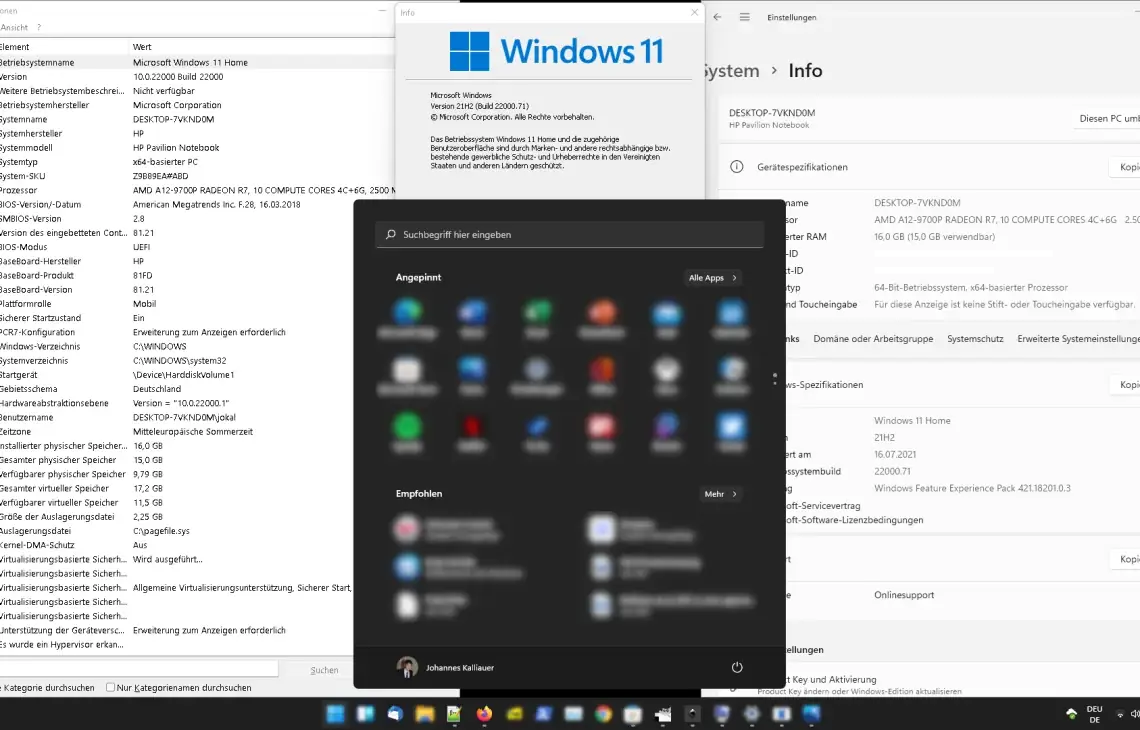
Pulpit Windows nagle pozbawiony ikon — zarówno systemowych (Ten komputer, Kosz, Sieć), jak i skrótów do programów — to problem, który pojawia się po aktualizacjach, zmianie ustawień wyświetlania lub ingerencji złośliwego oprogramowania. Serwis Wiatraczna w Warszawie przywraca wszystkie ikony i diagnozuje przyczynę ich zniknięcia.
Dlaczego ikony znikają z pulpitu?
Zniknięcie ikon z pulpitu może mieć kilka różnych przyczyn — od banalnej do wymagającej interwencji:
- Wyłączone wyświetlanie ikon pulpitu — przypadkowe kliknięcie prawym przyciskiem i odznaczenie opcji „Pokaż ikony pulpitu"
- Tryb tabletu lub inna skala wyświetlania — po zmianie ustawień wyświetlania ikony mogą „spaść" poza widoczny obszar
- Awaria procesu explorer.exe — Eksplorator Windows odpowiada za wyświetlanie pulpitu; jego crash powoduje tymczasowe zniknięcie ikon
- Uszkodzony plik desktop.ini lub folderu pulpitu — plik konfiguracyjny pulpitu jest uszkodzony lub folder pulpitu wskazuje na błędną lokalizację
- Złośliwe oprogramowanie — niektóre malware ukrywają ikony lub modyfikują ustawienia wyświetlania
- Uszkodzony profil użytkownika — tymczasowy profil nie wczytuje powiązanego folderu pulpitu
Rozwiązania krok po kroku
Sprawdzenie widoczności ikon pulpitu
Klikamy prawym przyciskiem na pusty pulpit → „Widok" → upewniamy się, że zaznaczona jest opcja „Pokaż ikony pulpitu". To najprostsze rozwiązanie dla wielu użytkowników.
Przywrócenie ikon systemowych
Ustawienia → Personalizacja → Motywy → „Ustawienia ikon pulpitu" — zaznaczamy ikony, które mają być widoczne: Komputer, Sieć, Kosz, Panel sterowania, Pliki użytkownika. Zatwierdzamy.
Restart procesu Eksploratora
Ctrl+Shift+Esc → zakładka Procesy → znajdź „Eksplorator Windows" → kliknij prawym → „Uruchom ponownie". Lub w wierszu polecenia: taskkill /f /im explorer.exe a potem start explorer.exe.
Przebudowanie cache ikon
Uszkodzona baza danych miniaturek i ikon (iconcache.db) może powodować brakujące lub puste ikony. Czyścimy ją:
- Zakończ explorer.exe (Menedżer zadań → Plik → Uruchom nowe zadanie → cmd)
del /A /Q "%localappdata%\IconCache.db"- Uruchom ponownie explorer.exe
Sprawdzenie folderu pulpitu
Domyślna lokalizacja pulpitu to C:\Użytkownicy\NazwaUżytkownika\Desktop. Sprawdzamy we właściwościach folderu pulpitu (prawy klik na pulpit → Właściwości → zakładka Lokalizacja), czy ścieżka jest poprawna. Błędna ścieżka powoduje, że pliki skrótów nie są wyświetlane.
Sprawdzenie złośliwego oprogramowania
Uruchamiamy pełne skanowanie Windows Defendera lub innego programu antywirusowego. Malware może modyfikować wartości rejestru odpowiedzialne za wyświetlanie ikon lub ukrywać pliki skrótów (ustawiając atrybut „Ukryty").
Przywracanie ukrytych plików skrótów
Jeśli pliki .lnk na pulpicie mają ustawiony atrybut ukrytego pliku, nie będą widoczne przy wyłączonym wyświetlaniu ukrytych plików. W Eksploratorze włącz widok ukrytych elementów (Widok → Elementy ukryte) — jeśli ikony są widoczne, zaznacz je i usuń atrybut ukrycia (prawy klik → Właściwości → odznacz „Ukryty").
Serwis Wiatraczna – pełna diagnostyka pulpitu
Jeśli powyższe metody nie przywróciły ikon lub problem nawraca, odwiedź Serwis Wiatraczna przy Alei Stanów Zjednoczonych 72 w Warszawie na Pradze-Południu. Nasi technicy zdiagnozują głębszą przyczynę — od złośliwego oprogramowania po uszkodzony profil użytkownika — i trwale rozwiążą problem.
