
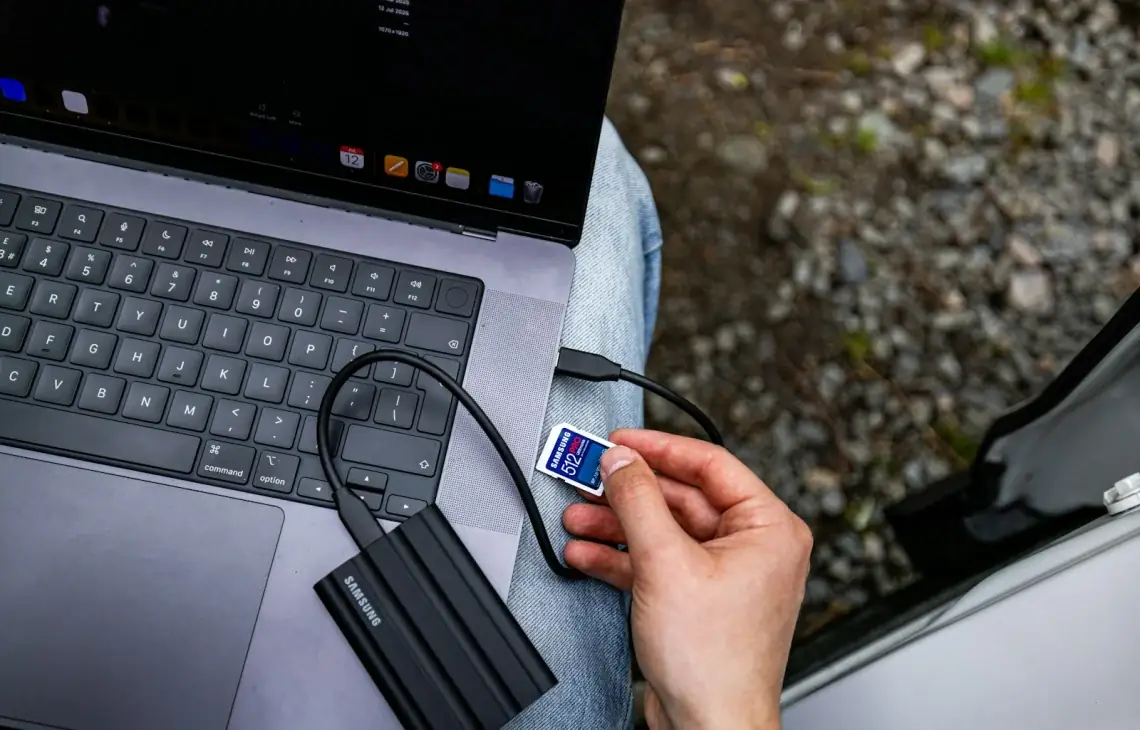
Nowy komputer ma ułatwiać życie – a nie zaczynać się od nerwów typu: „gdzie są moje pliki?”, „dlaczego nie widzę zakładek?” albo „czemu program działa inaczej niż wcześniej?”. Profesjonalna migracja danych na nowy komputer to kontrolowane przeniesienie dokumentów, profili użytkownika, ustawień i kluczowych elementów środowiska pracy tak, aby szybko wrócić do normalnego działania bez bałaganu i bez ryzyka utraty informacji. W Pogotowiu Komputerowym 24/7 Wiatraczna podchodzimy do migracji technicznie i bezpiecznie: najpierw zabezpieczenie, potem transfer, a na końcu testy i dopracowanie konfiguracji – również wtedy, gdy sytuacja jest pilna.
Migracja danych na nowy komputer – dlaczego „skopiuj Dokumenty” to za mało?
Migracja danych kojarzy się często z prostym kopiowaniem folderów. Problem w tym, że współczesne środowisko pracy jest rozproszone: pliki są w wielu katalogach, ustawienia aplikacji siedzą w profilu użytkownika, przeglądarki trzymają zakładki i hasła w bazach danych, a część programów zapisuje konfigurację w ukrytych lokalizacjach. Gdy migracja jest wykonana „na skróty”, efektem bywa chaos: braki w plikach, niekompletne ustawienia, problemy z dostępem (uprawnienia), a czasem nawet duplikaty i nadpisania.
W Pogotowiu Komputerowym 24/7 Wiatraczna migrację traktujemy jak proces techniczny, którego celem jest jedno: nowy komputer ma być gotowy do pracy możliwie szybko, a jednocześnie bezpiecznie i przewidywalnie.
Etap 1: diagnoza i przygotowanie – klucz do bezpiecznej migracji
Zanim ruszymy z przenoszeniem, weryfikujemy warunki startowe. To ważne szczególnie wtedy, gdy stary komputer działa niestabilnie, zawiesza się, ma przerwy w pracy dysku albo „żyje własnym życiem”. Intensywny transfer z niestabilnego źródła potrafi uszkadzać pliki lub przerywać kopiowanie w krytycznym momencie.
Co sprawdzamy przed migracją?
- Stabilność pracy systemu – czy da się uruchomić sesję użytkownika i wykonać operacje bez błędów.
- Kondycję nośnika – objawy spowolnień, błędów odczytu i „zamrożeń” przy dostępie do danych.
- Ryzyko nadpisania – czy na komputerze nie działają procesy, które mogą zmieniać pliki (np. automatyczne synchronizacje i porządkowanie).
- Bezpieczeństwo – czy są przesłanki infekcji lub niechcianych modyfikacji systemu.
Jeżeli migracja jest pilna, działamy w modelu pogotowia: minimalizujemy ryzyko i priorytetyzujemy najważniejsze dane, żeby klient jak najszybciej odzyskał ciągłość pracy.
Etap 2: plan migracji – co przenosimy, a co konfigurujemy „na czysto”?
Nie wszystko powinno być przeniesione 1:1. Czasem najlepszym rozwiązaniem jest przeniesienie danych użytkownika oraz ustawień kluczowych aplikacji, ale konfigurację systemu i część oprogramowania przygotować od nowa. Dzięki temu nowy komputer zachowuje wydajność, a jednocześnie użytkownik nie traci swojego środowiska pracy.
Typowy zakres migracji danych
- Pliki użytkownika: dokumenty, zdjęcia, projekty, zasoby pracy, archiwa.
- Struktura pracy: foldery robocze, szablony, katalogi projektów, pliki konfiguracyjne.
- Przeglądarki: zakładki, profile, rozszerzenia (w bezpiecznym modelu przeniesienia), preferencje.
- Poczta i profile komunikacji: ustawienia kont, lokalne archiwa (jeśli występują).
- Ustawienia użytkownika: wybrane elementy profilu, które wpływają na komfort pracy.
Równolegle ustalamy, co lepiej wdrożyć od nowa: sterowniki, elementy startowe systemu, przypadkowe narzędzia „z biegiem lat” oraz komponenty, które mogły spowalniać stary komputer.
Etap 3: dobór metody transferu – szybko, ale bez ryzykownych skrótów
Wybór metody migracji zależy od ilości danych, dostępnego czasu, stanu sprzętu oraz oczekiwanego efektu (czy chodzi tylko o przeniesienie plików, czy o możliwie wierne odtworzenie środowiska pracy).
Najczęściej stosowane metody migracji
- Migracja plików i profili – uporządkowany transfer danych użytkownika oraz kluczowych ustawień.
- Transfer przez sieć lokalną – skuteczny, gdy sieć jest stabilna, a oba urządzenia pracują przewidywalnie.
- Nośnik pośredni – gdy pracujemy etapowo lub gdy zależy nam na pełnej kontroli nad kopiowaniem.
- Klonowanie dysku – rozważane wtedy, gdy priorytetem jest zachowanie struktury systemu (z oceną ryzyka przeniesienia „starych problemów”).
W każdym wariancie obowiązuje ta sama zasada jakości: najpierw zabezpieczenie, potem transfer, na końcu testy. To właśnie odróżnia profesjonalną migrację od kopiowania „na oko”.
Bezpieczeństwo danych podczas migracji – poufność i integralność
Migracja dotyka prywatnych i firmowych informacji, dlatego bezpieczeństwo jest integralną częścią usługi. Dbamy o to, aby proces był przewidywalny, a dostęp do danych wynikał wyłącznie z potrzeb technicznych migracji.
Standardy bezpieczeństwa w praktyce
- Praca etapowa – kontrola, co zostało przeniesione i zweryfikowane.
- Minimalizacja zmian na źródle – ograniczamy operacje mogące wpływać na dane przed transferem.
- Kontrola uprawnień – po migracji weryfikujemy dostęp do folderów i poprawność właściciela danych.
- Higiena anty-malware – jeśli są oznaki infekcji, przenosimy dane w trybie ograniczającym ryzyko przeniesienia zagrożenia.
Etap 4: testy po migracji – żeby „działało” oznaczało naprawdę działało
Po zakończeniu transferu nie kończymy na tym, że foldery są widoczne. Sprawdzamy, czy dane są kompletne, czy pliki otwierają się poprawnie i czy ustawienia środowiska pracy zachowują się tak, jak użytkownik oczekuje.
Co testujemy po przeniesieniu danych?
- Integralność plików – kontrolne otwieranie dokumentów, zdjęć i archiwów.
- Spójność struktur – czy foldery mają logiczny układ i czy nie ma braków wynikających z filtrów lub uprawnień.
- Stabilność po restarcie – czy po ponownym uruchomieniu ustawienia pozostają poprawne.
- Wydajność – eliminacja typowych problemów po migracji (np. zbędne autostarty, konflikty profili).
Jeśli w trakcie testów wychodzą problemy (np. z dostępem, indeksowaniem, konfliktami profili), dopracowujemy konfigurację tak, aby efekt był trwały i wygodny.
Migracja awaryjna w trybie Pogotowia Komputerowego 24/7
Są sytuacje, kiedy migracja nie może czekać: stary komputer odmawia posłuszeństwa, trzeba pilnie dokończyć projekt, a dane są potrzebne natychmiast. Wtedy działamy zgodnie z logiką pogotowia:
- Priorytet danych krytycznych – najpierw to, co jest potrzebne do pracy „tu i teraz”.
- Szybkie przywrócenie gotowości – konfigurujemy minimum niezbędne do działania.
- Uzupełnienie i porządkowanie – resztę przenosimy etapowo, bez ryzyka nadpisania.
- Testy końcowe – potwierdzamy kompletność i stabilność środowiska.
W Pogotowiu Komputerowym 24/7 Wiatraczna obsługujemy takie scenariusze w sposób metodyczny, bo w migracji liczy się nie tylko szybkość, ale też to, czy po wszystkim użytkownik rzeczywiście może pracować bez przykrych niespodzianek.
Jak się przygotować, żeby migracja przebiegła sprawniej?
Jeśli chcesz skrócić czas migracji i ograniczyć ryzyko braków, warto przygotować podstawowe informacje. Nie chodzi o dane wrażliwe, a o techniczne „ramy” środowiska.
- Lista kluczowych programów i tego, co musi działać od razu po migracji.
- Wskazanie najważniejszych folderów (projekty, dokumenty, zasoby pracy).
- Informacja o synchronizacjach – jeśli część danych jest w chmurze, planujemy to tak, by uniknąć duplikatów.
- Ustalenie priorytetu czasu – czy liczy się natychmiastowe minimum, czy pełne odtworzenie środowiska.
Podsumowanie
Migracja danych na nowy komputer to bezpieczne przeniesienie nie tylko plików, ale też elementów środowiska pracy – tak, aby nowy sprzęt realnie zastąpił stary bez stresu i strat. W Pogotowiu Komputerowym 24/7 Wiatraczna realizujemy migracje metodycznie: diagnoza, plan, transfer, testy i dopracowanie konfiguracji. Jeśli sytuacja jest pilna, działamy w trybie pogotowia, priorytetyzując dane krytyczne i szybko przywracając gotowość do pracy. Punkt obsługi znajduje się przy Alei Stanów Zjednoczonych 72, co ułatwia sprawną organizację usługi i szybkie przejście od problemu do działającego komputera.