Touchpad – naprawy jakie najczęściej wykonujemy
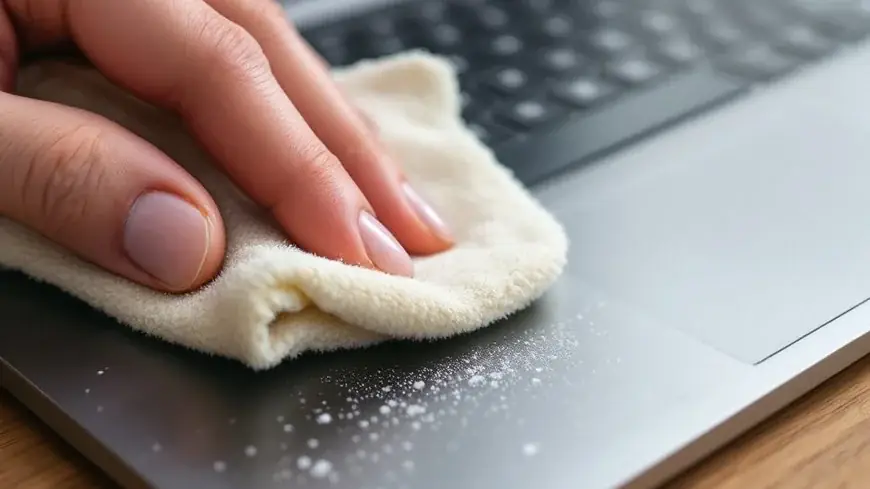
Touchpad – naprawy jakie najczęściej wykonujemy to temat dotyczący usterek panelu dotykowego w laptopie, przycisków, taśmy sygnałowej, sterowników, ustawień systemowych oraz problemów po zalaniu, upadku lub wcześniejszej naprawie obudowy.
Najczęściej diagnozujemy laptopy, w których touchpad nie reaguje, kursor przeskakuje, kliknięcie nie działa, gesty wielodotykowe są wyłączone, panel działa tylko częściowo, przyciski są zapadnięte, powierzchnia jest uszkodzona albo urządzenie nie jest wykrywane w systemie Windows.
Naprawa touchpada wymaga sprawdzenia, czy problem jest sprzętowy, systemowy czy mechaniczny. Podobne objawy mogą wynikać z uszkodzonego panelu, taśmy, złącza, sterownika, ustawień Windows, BIOS-u, spuchniętej baterii, zalania albo pękniętej obudowy.
Touchpad – naprawy jakie najczęściej wykonujemy w laptopach
Touchpad – naprawy jakie najczęściej wykonujemy obejmuje diagnostykę, konfigurację, czyszczenie, wymianę i naprawę problemów związanych z panelem dotykowym laptopa. Touchpad zastępuje mysz komputerową i odpowiada za sterowanie kursorem, kliknięcia, przewijanie, gesty wielodotykowe, zaznaczanie tekstu, przeciąganie plików oraz wygodną obsługę systemu Windows bez dodatkowych urządzeń. Jeżeli touchpad przestaje działać prawidłowo, laptop nadal może być sprawny, ale codzienna praca staje się niewygodna, wolna i mało precyzyjna.
Usterki touchpada mogą mieć wiele przyczyn. Czasem problem jest programowy: panel został wyłączony skrótem klawiaturowym, sterownik działa nieprawidłowo, Windows zmienił ustawienia po aktualizacji albo profil użytkownika ma błędną konfigurację. W innych przypadkach usterka jest sprzętowa: uszkodzona taśma, poluzowane złącze, zalanie, pęknięta płytka touchpada, zużyte przyciski, spuchnięta bateria naciskająca od spodu albo uszkodzenie palmrestu. Dlatego naprawę zaczynamy od rozróżnienia, czy problem pochodzi z systemu, czy z samego elementu.
Diagnostyka touchpada laptopa
Diagnostykę touchpada rozpoczynamy od sprawdzenia objawów. Ustalamy, czy panel nie działa wcale, czy działa tylko przesuwanie kursora, czy nie działa kliknięcie, czy problem dotyczy gestów, przewijania, prawego przycisku, lewego przycisku, czułości, losowego przeskakiwania kursora albo samoczynnych kliknięć. Ważne jest również to, czy usterka występuje już w BIOS-ie, dopiero po uruchomieniu Windows, tylko na jednym koncie użytkownika, po aktualizacji systemu albo po zalaniu laptopa.
Podczas diagnostyki sprawdzamy ustawienia touchpada w Windows, Menedżer urządzeń, sterowniki HID, sterowniki producenta, skróty funkcyjne, BIOS, działanie myszy zewnętrznej, taśmę sygnałową, złącze na płycie głównej, stan palmrestu i reakcję panelu po delikatnym nacisku. Jeżeli touchpad nie działa również poza systemem, większe podejrzenie pada na sprzęt. Jeżeli problem pojawia się tylko w Windows, często wystarczy naprawa sterownika, konfiguracji lub ustawień systemowych.
Najczęstsze objawy uszkodzonego touchpada
- touchpad nie reaguje na dotyk mimo poprawnego działania systemu Windows,
- kursor przeskakuje, drga, porusza się samoczynnie albo działa nieprecyzyjnie,
- kliknięcie nie działa, działa tylko lewy albo tylko prawy przycisk,
- gesty wielodotykowe nie działają po aktualizacji systemu lub sterowników,
- panel działa tylko częściowo, na przykład przewijanie działa, ale kliknięcie nie,
- touchpad jest zapadnięty, odstaje, klika nierówno albo ma uszkodzoną powierzchnię,
- system nie wykrywa urządzenia w Menedżerze urządzeń,
- po zalaniu laptopa touchpad działa losowo albo generuje samoczynne kliknięcia,
- po spuchnięciu baterii touchpad unosi się, blokuje lub nie klika prawidłowo.
Touchpad nie działa w Windows
Jednym z najczęstszych zgłoszeń jest touchpad, który przestał działać po aktualizacji Windows, instalacji sterownika albo przypadkowej zmianie ustawień. W wielu laptopach panel dotykowy można wyłączyć kombinacją klawiszy Fn, przyciskiem funkcyjnym, ustawieniem BIOS-u albo opcją w systemie. Użytkownik może mieć wrażenie awarii sprzętu, chociaż touchpad jest tylko dezaktywowany.
Sprawdzamy ustawienia Windows, sekcję urządzeń wskazujących, czułość panelu, gesty, przewijanie, opcje wyłączania touchpada po podłączeniu myszy oraz sterowniki. Kontrolujemy również Menedżer urządzeń, czy touchpad jest widoczny jako urządzenie HID, I2C, PS/2 albo urządzenie producenta. Jeżeli pojawia się żółty wykrzyknik, błąd sterownika lub brak urządzenia, wykonujemy dalszą diagnostykę systemu i sprzętu.
Aktualizacja i naprawa sterowników touchpada
Sterownik touchpada odpowiada za komunikację między panelem dotykowym a systemem operacyjnym. Nieprawidłowy sterownik może powodować brak gestów, brak przewijania, opóźnioną reakcję kursora, przypadkowe kliknięcia albo całkowity brak działania urządzenia. Problem często pojawia się po automatycznej aktualizacji Windows, po reinstalacji systemu albo po instalacji sterownika przeznaczonego dla innego modelu laptopa.
Podczas naprawy sprawdzamy identyfikator sprzętu, wersję sterownika, zgodność z modelem laptopa, sterowniki chipsetu, kontroler I2C oraz ustawienia producenta. Czasem konieczne jest usunięcie błędnego sterownika i instalacja właściwej wersji. W innych przypadkach problem rozwiązuje aktualizacja chipsetu, BIOS-u albo przywrócenie poprzedniej wersji sterownika, jeśli nowsza wersja działa niestabilnie.
Wymiana touchpada w laptopie
Wymiana touchpada jest konieczna, gdy panel jest fizycznie uszkodzony, zalany, pęknięty, zapadnięty, ma niesprawne przyciski albo nie reaguje mimo poprawnej konfiguracji systemowej. W zależności od konstrukcji laptopa touchpad może być osobnym modułem mocowanym śrubami, elementem zintegrowanym z palmrestem albo częścią większego zespołu obejmującego klawiaturę i górną obudowę. Dlatego zakres naprawy zależy od konkretnego modelu laptopa.
Przed wymianą sprawdzamy numer części, typ złącza, taśmę, sposób mocowania, zgodność z palmrestem, obecność przycisków fizycznych, obsługę gestów i wersję sterownika. Nie każdy panel pasujący wymiarami będzie działał poprawnie. Po montażu wykonujemy test przesuwania kursora, kliknięć, przewijania, gestów wielodotykowych, czułości i stabilności działania po ponownym uruchomieniu systemu.
Taśma touchpada i złącze na płycie głównej
Touchpad jest połączony z płytą główną za pomocą taśmy sygnałowej. Taśma może się wysunąć, naderwać, zostać źle wpięta po wcześniejszej naprawie albo ulec uszkodzeniu po zalaniu. Objawem może być całkowity brak działania touchpada, działanie tylko części funkcji, okresowe zanikanie kursora albo błędy wykrywania urządzenia w systemie. W niektórych laptopach osobna taśma odpowiada za przyciski, podświetlenie lub dodatkowe funkcje palmrestu.
Podczas diagnostyki sprawdzamy stan taśmy, blokadę złącza, ślady korozji, uszkodzenia mechaniczne i poprawność montażu. Jeżeli złącze na płycie głównej jest uszkodzone, sama wymiana touchpada może nie wystarczyć. Wtedy konieczna jest naprawa złącza lub dalsza diagnostyka elektroniki. Szczególną ostrożność zachowujemy po zalaniu, ponieważ korozja przy złączu może powodować niestabilną pracę panelu.
Touchpad po zalaniu laptopa
Zalanie laptopa często uszkadza touchpad, ponieważ znajduje się on bezpośrednio pod powierzchnią palmrestu i w pobliżu klawiatury oraz baterii. Płyn może przedostać się do elektroniki panelu, taśmy, złącza, przycisków i płyty głównej. Objawy mogą pojawić się od razu albo po czasie: kursor porusza się sam, touchpad klika bez dotyku, panel nie reaguje, przyciski się kleją albo urządzenie znika z systemu.
Po zalaniu nie należy dalej używać laptopa ani podłączać zasilacza. Samo wysuszenie nie usuwa osadów i korozji. W serwisie sprawdzamy touchpad, klawiaturę, palmrest, baterię, płytę główną, taśmy i złącza. Czasem konieczne jest czyszczenie elektroniki, wymiana panelu albo naprawa złącza. Jeżeli płyn dostał się głębiej, problem z touchpadem może być tylko jednym z objawów większej usterki.
Spuchnięta bateria a touchpad
Spuchnięta bateria jest częstą przyczyną problemów z touchpadem w cienkich laptopach. Akumulator znajduje się często bezpośrednio pod palmrestem i panelem dotykowym. Gdy bateria zaczyna puchnąć, naciska od spodu na touchpad, powodując zapadanie, blokowanie kliknięcia, uniesienie powierzchni, nierówną pracę przycisków albo odstający palmrest. Taki objaw wymaga natychmiastowej diagnostyki, ponieważ dalsze używanie urządzenia może uszkodzić obudowę i inne podzespoły.
Przy podejrzeniu spuchniętej baterii nie należy dociskać touchpada ani próbować zamykać obudowy na siłę. Sprawdzamy stan akumulatora, dolnej pokrywy, palmrestu, taśm i samego panelu. W wielu przypadkach konieczna jest wymiana baterii, a dopiero później ocena, czy touchpad wrócił do prawidłowego położenia i działania. Jeżeli panel został uszkodzony mechanicznie, wymaga dodatkowej wymiany.
Touchpad klika nierówno lub nie klika wcale
Problemy z kliknięciem mogą wynikać z uszkodzenia mechanizmu, zużycia przycisków, zabrudzenia, złego osadzenia panelu, spuchniętej baterii, odkształconej obudowy albo pękniętego palmrestu. W niektórych laptopach cała powierzchnia touchpada jest przyciskiem, w innych występują osobne przyciski fizyczne. Różna konstrukcja oznacza różne metody diagnostyki i naprawy.
Sprawdzamy, czy kliknięcie działa mechanicznie, czy system rejestruje naciśnięcie, czy panel nie jest zapadnięty, czy śruby mocujące nie są poluzowane i czy obudowa nie naciska na mechanizm. Jeżeli problem dotyczy wyłącznie kliknięcia, a przesuwanie kursora działa, usterka może być mechaniczna. Jeżeli nie działa ani kliknięcie, ani ruch kursora, trzeba sprawdzić taśmę, sterownik i komunikację z płytą główną.
Gesty, przewijanie i czułość touchpada
Nowoczesne touchpady obsługują gesty wielodotykowe: przewijanie dwoma palcami, powiększanie, przełączanie okien, gesty trzema palcami, dotknięcia, kliknięcia i odrzucanie przypadkowego dotyku dłoni. Jeżeli gesty nie działają, przyczyną może być brak właściwego sterownika, wyłączona funkcja w ustawieniach, niezgodny sterownik po aktualizacji albo panel, który technicznie nie obsługuje danej funkcji.
Podczas konfiguracji sprawdzamy ustawienia Windows, aplikacje producenta, sterowniki Precision Touchpad, Synaptics, ELAN lub inne zależne od modelu laptopa. Dostosowujemy czułość, szybkość kursora, przewijanie, stuknięcia, kliknięcia i odrzucanie przypadkowych dotknięć. Często problem nie wymaga wymiany części, lecz poprawnej konfiguracji, szczególnie po reinstalacji systemu.
Touchpad po naprawie obudowy lub klawiatury
Touchpad może przestać działać po wcześniejszym demontażu laptopa, wymianie klawiatury, naprawie palmrestu, wymianie baterii albo czyszczeniu wnętrza. Najczęstszą przyczyną jest źle wpięta taśma, uszkodzona blokada złącza, pomylona kolejność montażu, przygnieciony przewód lub niedokręcony panel. Objaw może pojawić się od razu po naprawie albo po kilku dniach, gdy taśma przesunie się podczas pracy obudowy.
W takich przypadkach sprawdzamy montaż touchpada, taśmy, złącza, śrub i palmrestu. Kontrolujemy również, czy bateria i dolna pokrywa nie naciskają na panel. Po poprawnym montażu wykonujemy test wszystkich funkcji, aby upewnić się, że problem nie wróci po normalnym użytkowaniu laptopa.
Zakres najczęstszych napraw touchpada
- diagnostyka touchpada przy braku reakcji, przeskakiwaniu kursora i błędnych kliknięciach,
- wymiana uszkodzonego touchpada na zgodny moduł do danego modelu laptopa,
- sprawdzanie taśmy touchpada, złącza, blokady konektora i śladów korozji,
- naprawa po zalaniu, czyszczenie złączy oraz kontrola płyty głównej i palmrestu,
- konfiguracja sterowników, gestów, przewijania, czułości i ustawień Windows,
- diagnostyka kliknięć, przycisków fizycznych, zapadnięcia i nierównej pracy panelu,
- kontrola spuchniętej baterii naciskającej na touchpad i obudowę,
- sprawdzenie palmrestu, mocowania panelu, śrub i odkształceń obudowy,
- test końcowy ruchu kursora, kliknięć, gestów i stabilności po ponownym uruchomieniu.
Dlaczego warto wykonać diagnostykę touchpada
Touchpad może przestać działać z powodów sprzętowych, mechanicznych lub programowych. Brak reakcji, przeskakiwanie kursora, niedziałające kliknięcie, błędne gesty albo brak wykrywania urządzenia nie zawsze oznaczają konieczność wymiany panelu. Często przyczyną jest sterownik, ustawienie Windows, taśma, złącze, spuchnięta bateria, zalanie albo uszkodzona obudowa. Dlatego przed wymianą części warto sprawdzić cały tor działania touchpada.
Jeżeli touchpad laptopa nie działa, klika nierówno, porusza kursorem samoczynnie, nie obsługuje gestów, nie reaguje po zalaniu, został uszkodzony mechanicznie albo przestał działać po naprawie obudowy, warto rozpocząć od diagnostyki. Prawidłowo wykonana naprawa pozwala przywrócić wygodne sterowanie kursorem, zabezpieczyć laptop przed dalszym uszkodzeniem i uniknąć przypadkowej wymiany sprawnych elementów.
Serwis laptopów i komputerów
Naprawa laptopów i komputerów stacjonarnych – Warszawa i okolice. Serwis na miejscu oraz dojazd do klienta.
Obszar działania
Warszawa – wszystkie dzielnice – oraz sąsiednie miejscowości. Sprzęt przyjmujemy w serwisie, dojeżdżamy też do domu i do firmy.
