Secure Boot / TPM - naprawy jakie najczęściej wykonujemy
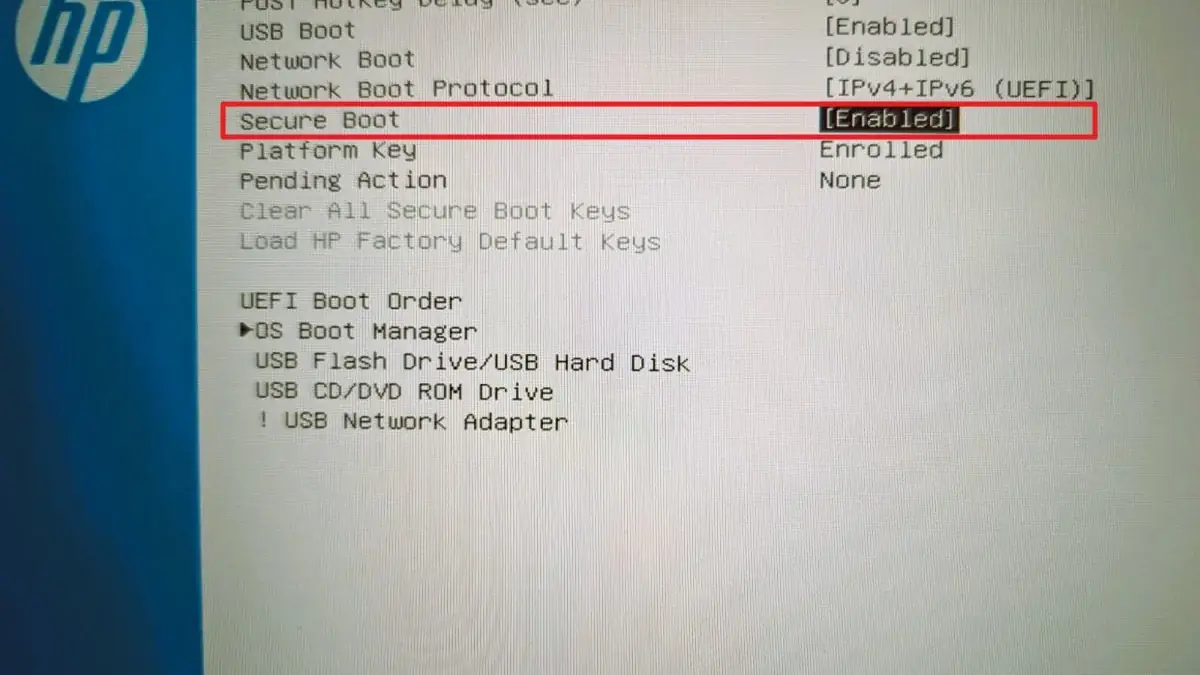
Secure Boot i TPM (Trusted Platform Module) to fundamenty współczesnego bezpieczeństwa komputerów – szczególnie w Windows 11, środowiskach firmowych i wszędzie tam, gdzie liczy się ochrona przed malware na etapie startu oraz szyfrowanie danych. Kiedy jednak ustawienia UEFI/BIOS, klucze Secure Boot lub konfiguracja TPM są niespójne, komputer potrafi przestać się uruchamiać, wyświetlać komunikaty o naruszeniu bezpieczeństwa, wymagać klucza odzyskiwania albo blokować instalację/aktualizację systemu.
W praktyce problem rzadko kończy się na „włącz Secure Boot”. Usterki dotyczą zwykle: trybu UEFI vs Legacy, tablicy partycji, kluczy Secure Boot, stanu TPM (włączony/wyłączony/wyczyszczony), sterowników i firmware płyty głównej. Poniżej opisujemy naprawy Secure Boot/TPM, które wykonujemy najczęściej oraz jak wygląda bezpieczna diagnostyka, aby przywrócić start systemu i nie doprowadzić do utraty dostępu do danych.
Serwis Laptopów Wiatraczna pomaga zarówno klientom domowym, jak i firmom: od uporządkowania ustawień UEFI, przez naprawę problemów po aktualizacjach, po przygotowanie komputerów pod wymagania Windows 11 i polityki bezpieczeństwa.
Secure Boot i TPM – po co to w ogóle jest?
Secure Boot to mechanizm UEFI, który sprawdza podpisy cyfrowe elementów uruchomieniowych. Dzięki temu na etapie startu systemu blokowane są nieautoryzowane bootloadery i modyfikacje krytycznych komponentów. TPM to z kolei moduł (sprzętowy lub firmware’owy), który przechowuje klucze kryptograficzne i pomaga w zabezpieczeniu tożsamości urządzenia. W praktyce TPM jest wykorzystywany m.in. do szyfrowania dysków, ochrony poświadczeń i wiązania stanu systemu z kluczami.
To wszystko działa bardzo dobrze, dopóki środowisko jest spójne. Kłopot zaczyna się wtedy, gdy ktoś zmieni tryb uruchamiania, wyczyści TPM, zaktualizuje BIOS/UEFI lub wymieni dysk/komponenty – a system jest związany z kluczami i polityką bezpieczeństwa.
Najczęstsze objawy problemów z Secure Boot/TPM
- Windows 11/instalator informuje, że Secure Boot lub TPM 2.0 nie są dostępne.
- Komputer uruchamia się w pętli, pokazuje logo producenta i wraca do BIOS/UEFI.
- Pojawia się komunikat o naruszeniu zasad Secure Boot, braku kluczy lub nieprawidłowym stanie bootowania.
- Po zmianach w UEFI komputer prosi o klucz odzyskiwania szyfrowania (częsty scenariusz w firmach).
- TPM jest widoczny, ale system zgłasza błędy sterownika/urządzenia lub „TPM not ready”.
- Po aktualizacji BIOS/UEFI Secure Boot nagle przechodzi w stan „Disabled/Unsupported”, mimo że wcześniej działał.
- System startuje, ale funkcje bezpieczeństwa i logowania zachowują się niestabilnie.
Secure Boot / TPM – naprawy, które wykonujemy najczęściej
1) Przywracanie startu systemu po włączeniu Secure Boot
To klasyczny przypadek: ktoś włącza Secure Boot w UEFI i komputer przestaje startować. Najczęściej przyczyną jest niespójność trybu uruchamiania (UEFI vs Legacy), niewłaściwa konfiguracja nośnika systemowego, brak właściwych kluczy Secure Boot lub niekompatybilny tryb uruchomieniowy.
Co robimy w praktyce:
- sprawdzamy, czy system jest zainstalowany w trybie zgodnym z UEFI,
- weryfikujemy konfigurację bootowania i wpisy rozruchowe,
- porządkujemy ustawienia Secure Boot (w tym klucze, jeśli to wymagane),
- testujemy uruchomienie oraz powtarzalność startu po restarcie i odłączeniu zasilania.
2) Diagnostyka i konfiguracja TPM 2.0 (PTT / fTPM) pod Windows 11
TPM 2.0 może występować jako moduł sprzętowy lub jako wersja firmware’owa (w zależności od platformy). Zdarza się, że TPM jest „włączony”, ale system nie widzi go poprawnie albo wymagana jest dodatkowa konfiguracja w UEFI.
Najczęstsze usługi:
- weryfikacja trybu TPM i jego stanu gotowości w systemie i w UEFI,
- naprawa problemów ze sterownikami i zależnościami systemowymi (gdy to uzasadnione),
- ustawienie poprawnego trybu, aby system spełniał wymagania bezpieczeństwa,
- test: wykrycie TPM, poprawna inicjalizacja i brak błędów po restarcie.
3) „Nie mogę zainstalować Windows 11” – uporządkowanie UEFI, TPM i startu
W praktyce wiele komputerów jest sprawnych sprzętowo, ale zablokowanych konfiguracją: tryb Legacy/CSM, nieuporządkowane ustawienia UEFI, brak spójności w bootowaniu. W takich sytuacjach naprawa polega na uporządkowaniu środowiska startowego i ustawień bezpieczeństwa – tak, aby instalacja i późniejsze aktualizacje przebiegały przewidywalnie.
Efekt, do którego dążymy: system startuje w trybie UEFI, Secure Boot może być aktywny, TPM jest dostępny, a komputer jest gotowy do pracy bez „niespodzianek” po aktualizacjach.
4) Naprawa po wyczyszczeniu TPM lub po zmianach sprzętowych
Wyczyszczenie TPM (świadome lub przypadkowe) może spowodować problemy z dostępem do zaszyfrowanych zasobów, zmianę sposobu uwierzytelniania lub komunikaty ostrzegawcze. Podobnie dzieje się po wymianie płyty głównej lub innych elementów platformy – system bezpieczeństwa może uznać środowisko za „inne” i uruchomić procedury ochronne.
Jak działamy serwisowo:
- diagnozujemy, co dokładnie zostało zmienione i jaki jest wpływ na system,
- porządkujemy konfigurację TPM/UEFI pod docelowy scenariusz pracy,
- sprawdzamy stabilność logowania i uruchamiania po cyklach restartu,
- dbamy o to, aby system bezpieczeństwa działał przewidywalnie w przyszłości.
5) Brak kluczy Secure Boot, błędy „keys not installed” i przywrócenie spójności
W niektórych konfiguracjach Secure Boot nie zadziała poprawnie, jeśli brakuje właściwych kluczy lub ustawienia zostały zmienione. Usterki tego typu potrafią wywołać błędy startu, problemy z uruchomieniem określonych systemów lub „dziwne” zachowanie po aktualizacji firmware.
W ramach naprawy:
- ustalamy stan Secure Boot i tryb zarządzania kluczami w UEFI,
- porządkujemy konfigurację tak, aby uruchamianie było zgodne z polityką bezpieczeństwa,
- weryfikujemy start systemu i zgodność po zmianach.
6) Problemy po aktualizacji BIOS/UEFI: Secure Boot/TPM przestają działać
Aktualizacje firmware mogą zmieniać zachowanie opcji w UEFI, przywracać ustawienia domyślne lub modyfikować sposób obsługi TPM. Efekt bywa prosty: przed aktualizacją wszystko działało, po aktualizacji system przestaje spełniać wymagania lub pojawiają się błędy startu.
Co robimy:
- porównujemy stan ustawień przed/po (na podstawie objawów i konfiguracji),
- przywracamy spójne ustawienia UEFI pod konkretne zastosowanie,
- testujemy start oraz działanie zabezpieczeń po kilku cyklach uruchomienia.
7) Komputer uruchamia się, ale zabezpieczenia działają niestabilnie
Są przypadki, gdy system startuje, ale występują „dziwne” skutki uboczne: problemy z uśpieniem/wybudzaniem, losowe restarty, błędy w narzędziach diagnostycznych, nietypowe komunikaty związane z bezpieczeństwem. Wtedy samo przełączenie opcji w UEFI nie wystarcza – potrzebna jest diagnoza spójności platformy.
Najczęściej rozwiązanie obejmuje: uporządkowanie ustawień UEFI, eliminację konfliktów po aktualizacjach, sprawdzenie stabilności pod obciążeniem oraz testy zachowania w stanach zasilania (zasilacz/bateria).
Bezpieczna diagnostyka – dlaczego ma znaczenie?
Secure Boot i TPM dotykają obszaru, w którym łatwo zrobić zmianę pozornie „drobną”, a potem spędzić wiele godzin na przywracaniu systemu. Dlatego pracujemy według schematu:
- analiza objawów i historia zmian (co było modyfikowane i kiedy),
- weryfikacja trybu startu i spójności ustawień UEFI,
- ocena ryzyka dla dostępu do danych i funkcji bezpieczeństwa,
- zmiany kontrolowane – krok po kroku, z testem po każdej kluczowej modyfikacji,
- testy końcowe – uruchomienie wielokrotne, restart, uśpienie/wybudzanie, stabilność.
Takie podejście minimalizuje ryzyko „efektu domina” i pozwala szybko dojść do przyczyny, a nie tylko maskować objawy.
Czego nie robić, gdy pojawiają się problemy z Secure Boot/TPM?
- Nie wprowadzaj wielu zmian naraz w UEFI – trudno wtedy ustalić, co faktycznie pomogło lub zaszkodziło.
- Nie traktuj problemu jako czysto systemowego, jeśli objawy zaczęły się po zmianach w UEFI lub aktualizacji BIOS/UEFI.
- Nie „czyść na ślepo” TPM, jeśli korzystasz z szyfrowania lub środowiska firmowego.
- Nie próbuj wielokrotnie włączać/wyłączać Secure Boot bez zrozumienia trybu startu i stanu kluczy.
Kiedy warto zgłosić się do serwisu?
Pomoc jest szczególnie wskazana, gdy:
- komputer nie uruchamia się po zmianach Secure Boot/TPM,
- sprzęt ma być przygotowany pod wymagania Windows 11 i chcesz uniknąć przestojów,
- po aktualizacji BIOS/UEFI pojawiły się błędy TPM/MEI lub problemy z Secure Boot,
- system wymaga odzyskiwania lub wchodzi w tryby ochronne po zmianach w UEFI,
- to środowisko firmowe i liczy się przewidywalność oraz spójna polityka bezpieczeństwa.
Jak pomagamy w Serwis Laptopów Wiatraczna?
Naprawy Secure Boot/TPM realizujemy metodycznie: diagnoza, uporządkowanie ustawień UEFI, przywrócenie spójności konfiguracji bezpieczeństwa oraz testy stabilności. Naszym celem jest nie tylko „żeby ruszyło”, ale żeby działało przewidywalnie także po kolejnych aktualizacjach i zmianach w środowisku.
Jeśli Secure Boot lub TPM blokują start systemu albo utrudniają pracę, zleć profesjonalną diagnostykę. To najszybsza droga do stabilnego uruchamiania komputera i bezpiecznej konfiguracji, która nie będzie wracać jako problem po kilku dniach.





Serwis laptopów i komputerów
Naprawa laptopów i komputerów stacjonarnych – Warszawa i okolice. Serwis na miejscu oraz dojazd do klienta.
Obszar działania
Warszawa – wszystkie dzielnice – oraz sąsiednie miejscowości. Sprzęt przyjmujemy w serwisie, dojeżdżamy też do domu i do firmy.
